
FPS baixo em jogos não é só frustração — é o tipo de problema que faz você errar uma partida que deveria ter ganho, travar no meio de um boss fight ou simplesmente desistir de um título que poderia ser incrível. Já passei por isso com um setup que, no papel, deveria rodar tudo fluido, e o que descobri é que a causa raramente é óbvia logo de cara. Diagnosticar FPS baixo em jogos direito, sem chutes, é o que realmente resolve o problema pela raiz.
Este guia percorre o diagnóstico de forma sistemática: do software ao hardware, do mais simples ao mais trabalhoso. Não adianta sair instalando driver ou comprando memória RAM sem entender primeiro onde está o gargalo real.
Entenda o que o FPS realmente mede
Frames por segundo indicam quantas imagens o seu hardware consegue processar e exibir em cada segundo de jogo. Abaixo de 30 FPS, o movimento fica visivelmente travado. Entre 30 e 60, dá para jogar, mas a responsividade sofre. Acima de 60 FPS, a maioria dos jogadores considera a experiência fluida — e quem joga em monitores de 144 Hz ou mais sente a diferença de forma clara quando o número cai abaixo disso.
O ponto crítico é que FPS baixo pode ter origem em componentes completamente diferentes: GPU sobrecarregada, CPU criando gargalo, RAM insuficiente, armazenamento lento ou mesmo configuração de software equivocada. Tratar o sintoma sem identificar a causa real é perda de tempo e, muitas vezes, de dinheiro.
A primeira ferramenta que uso em qualquer diagnóstico é o overlay de monitoramento em tempo real. O MSI Afterburner com o plugin RivaTuner exibe, durante o jogo, o uso de GPU, CPU, temperatura, memória de vídeo e FPS simultâneos. Com esses dados na tela, metade do diagnóstico já está resolvida.
Outro conceito importante é o 1% Low FPS — a métrica que registra os piores 1% dos frames durante uma sessão. Um jogo pode ter média de 80 FPS e ainda parecer travado se o 1% Low cair para 20 FPS constantemente. Ferramentas como o CapFrameX registram esse dado com precisão e ajudam a distinguir um gargalo pontual de um problema estrutural no setup.
Passo 1 — identifique o gargalo com dados reais
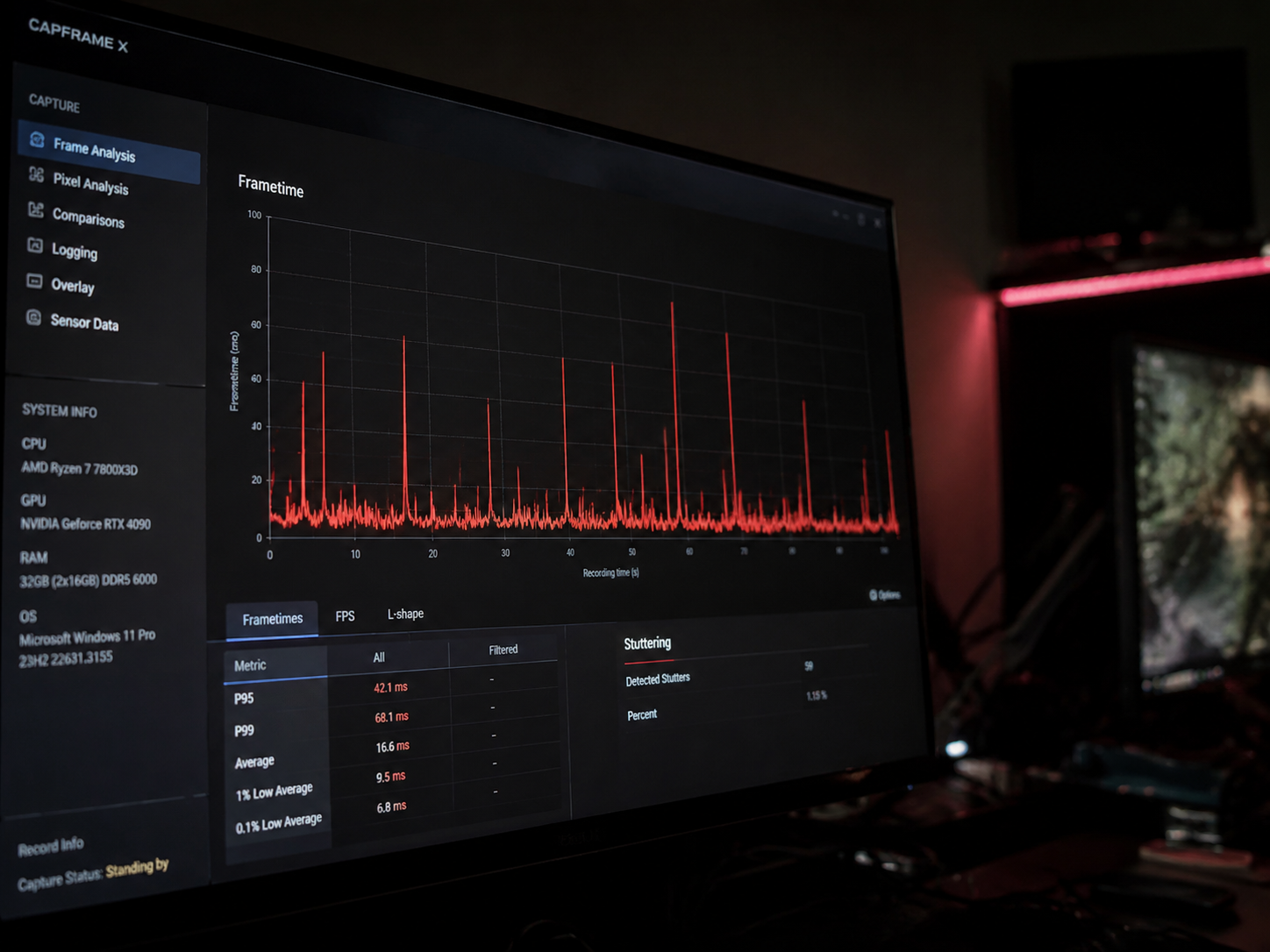
Abra o MSI Afterburner, configure o overlay e jogue por alguns minutos no cenário onde o FPS cai mais. Observe os seguintes padrões:
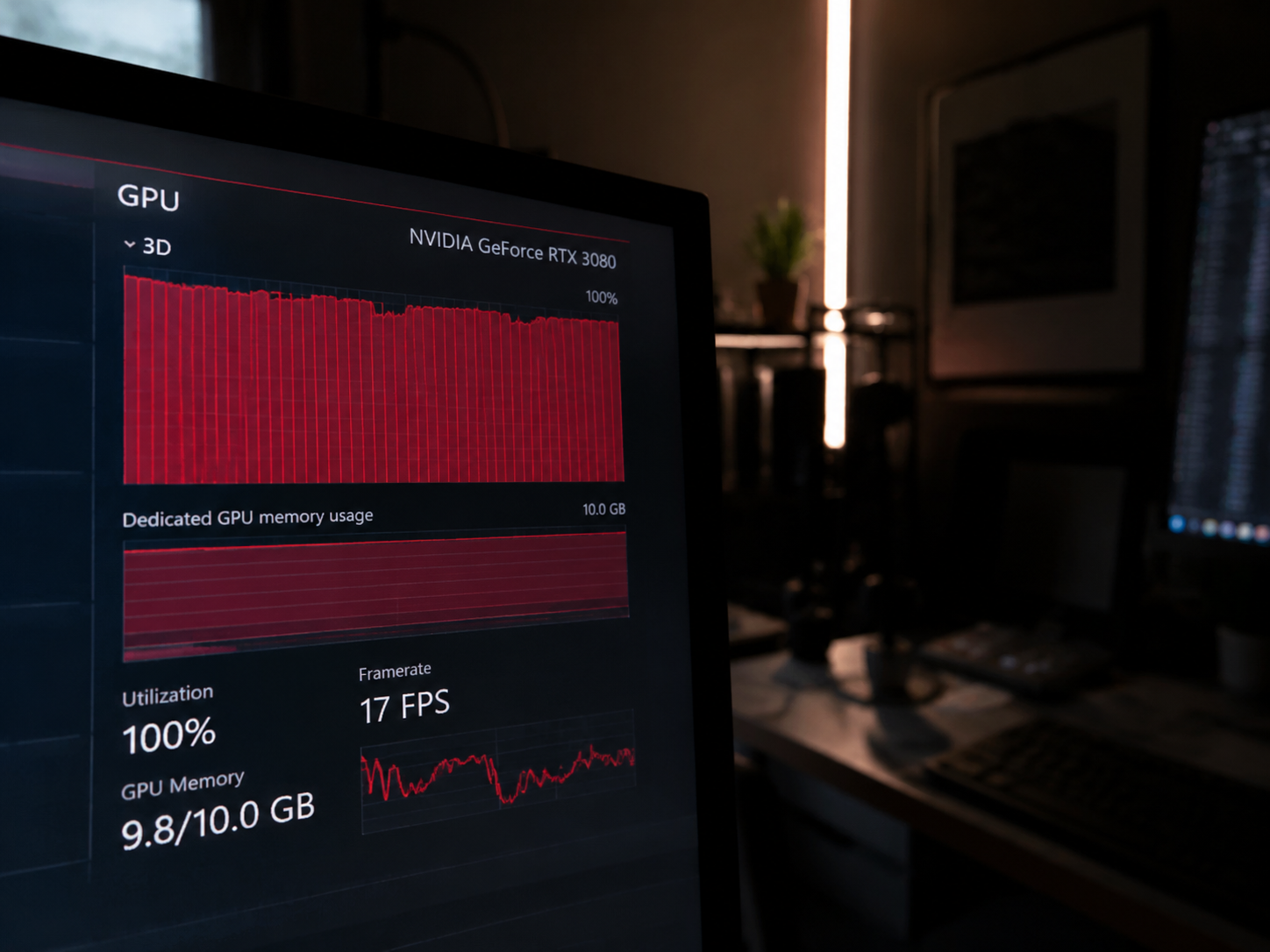
- GPU em 99% de uso constante: a placa de vídeo está no limite. O problema é gráfico — resolução, qualidade de texturas ou ray tracing alto demais para o hardware.
- GPU abaixo de 80% com CPU em 90%+: gargalo de processador. O jogo está esperando a CPU processar dados antes de mandar trabalho para a GPU.
- Ambos abaixo de 70% com FPS travado: suspeita de throttling térmico, driver com problema ou limitação de energia na configuração do Windows.
- Uso de VRAM próximo ou acima do limite: a placa começa a usar memória RAM do sistema como overflow, o que derruba o FPS drasticamente.
Anotar esses valores antes de mexer em qualquer configuração é o que separa uma solução definitiva de uma tentativa no escuro. Se você está lidando com o Windows consumindo recursos em excesso mesmo fora dos jogos, o artigo sobre Windows 11 consumindo muita RAM pode complementar esse diagnóstico inicial.
Passo 2 — configurações de software que resolvem sem custar nada
Antes de tocar em qualquer peça de hardware, há uma série de ajustes de software que frequentemente resolvem ou melhoram significativamente o FPS baixo.
Driver da placa de vídeo
Driver desatualizado ou corrompido é uma das causas mais comuns e mais ignoradas. Acesse o site da NVIDIA ou AMD, baixe o driver mais recente para o seu modelo e faça uma instalação limpa — no instalador da NVIDIA, marque a opção “Instalação personalizada” e depois “Executar instalação limpa”. Isso remove resquícios de versões antigas que podem causar conflito.
Driver muito novo também pode ser problema em lançamentos recentes. Se o FPS piorou logo após uma atualização, vale reverter para a versão anterior usando o Device Manager do Windows.
Plano de energia do Windows
O Windows, por padrão, pode estar no plano “Balanceado”, que reduz a frequência do processador para economizar energia. Vá em Configurações → Sistema → Energia e repouso → Configurações adicionais de energia e selecione “Alto desempenho”. Em notebooks, isso faz diferença ainda maior — mas exige que o aparelho esteja na tomada.
Processos em segundo plano
Antivírus fazendo varredura em tempo real, navegador com 30 abas abertas, cliente de e-mail sincronizando — tudo isso compete com o jogo por CPU e RAM. Abra o Gerenciador de Tarefas antes de jogar e encerre processos desnecessários. Desabilitar a inicialização automática de programas que você não usa durante o jogo também ajuda de forma consistente.
Uma configuração que passa despercebida é o Hardware-Accelerated GPU Scheduling (HAGS), disponível no Windows 11 e em algumas versões do Windows 10. Em certas combinações de hardware e driver, desativar essa opção nas configurações de display do Windows reduz latência e estabiliza o FPS. Não existe resposta única aqui — teste nos dois estados e compare os resultados com o overlay ativo.
Passo 3 — temperatura e throttling térmico
Throttling térmico acontece quando a GPU ou a CPU atingem temperatura crítica e reduzem automaticamente a frequência de operação para evitar dano físico. O resultado é uma queda brusca de FPS que muitos confundem com problema de driver ou insuficiência de hardware.
Temperaturas seguras em carga plena ficam, em geral, abaixo de 83°C para GPUs e abaixo de 90°C para CPUs — mas isso varia por modelo. Acima de 90°C na GPU, o risco de throttling é alto. Acima de 100°C, o sistema pode simplesmente travar ou desligar.
Se o overlay mostra temperaturas elevadas, as causas mais comuns são:
- Pasta térmica ressecada entre o processador e o cooler — especialmente em máquinas com mais de três anos de uso.
- Cooler sujo com acúmulo de poeira nas aletas e no ventilador.
- Ventilação inadequada no gabinete ou na base do notebook.
- Velocidade dos ventiladores mal configurada — o MSI Afterburner permite criar curvas de ventilação personalizadas para a GPU.
Em notebooks, o problema de superaquecimento é ainda mais frequente. Se você quer melhorar o desempenho geral da máquina sem trocar componentes, o guia sobre como melhorar o desempenho do notebook sem trocar peça traz alternativas práticas para esse cenário específico.
Para desktops, reorganizar o fluxo de ar do gabinete também faz diferença concreta. A regra geral é que ventoinhas frontais e inferiores devem puxar ar frio para dentro, enquanto as traseiras e superiores expelem o ar quente. Um gabinete com fluxo de ar positivo — mais entrada do que saída — tende a manter temperaturas mais baixas e estáveis durante sessões longas de jogo.
Passo 4 — ajustes nas configurações gráficas do jogo
Quando o gargalo está confirmado na GPU — uso próximo de 100% — a solução mais direta é reduzir a carga gráfica. Nem sempre isso significa jogar feio; significa fazer escolhas inteligentes sobre quais configurações realmente impactam o FPS e quais impactam pouco a qualidade visual.
Configurações com maior impacto no FPS
- Resolução: passar de 1080p para 900p ou usar o upscaling (DLSS na NVIDIA, FSR da AMD) pode dobrar o FPS com perda visual mínima em muitos títulos.
- Ray tracing: o maior consumidor de performance em GPUs modernas. Desligar ou reduzir para médio resolve quedas drásticas.
- Distância de renderização: quanto mais longe o jogo renderiza objetos, mais GPU ele usa. Reduzir para médio em open worlds ajuda muito.
- Sombras: sombras em ultra consomem desproporcionalmente. Baixar para alto ou médio frequentemente gera ganho de 15 a 25% de FPS com diferença visual quase imperceptível em movimento.
Configurações com menor impacto no FPS
- Qualidade de texturas — desde que dentro do limite de VRAM.
- Anti-aliasing TAA — menos custoso que MSAA.
- Efeitos de pós-processamento como bloom e motion blur.
A estratégia mais eficiente é deixar qualidade de texturas alta, reduzir sombras e distância de renderização, e desligar ray tracing se a GPU não for de geração recente (RTX 3000 ou superior, ou RX 6000 da AMD para cima).
Passo 5 — verifique RAM, armazenamento e outros gargalos
RAM insuficiente ou lenta afeta diretamente o FPS, especialmente em jogos modernos que exigem 16 GB como padrão. Com 8 GB, títulos como Hogwarts Legacy ou Cyberpunk 2077 já registram quedas constantes porque o sistema precisa usar a memória virtual no disco — o que é dezenas de vezes mais lento.
Além da quantidade, a configuração de dual channel faz diferença real: dois pentes de 8 GB em slots corretos entregam banda de memória muito maior do que um único pente de 16 GB. Consulte o manual da placa-mãe para instalar nos slots corretos — geralmente A2 e B2 em placas ATX convencionais.
A velocidade e os timings da RAM também entram na conta, principalmente para quem usa processadores AMD Ryzen. Nesses chips, a frequência da memória está diretamente ligada ao clock do Infinity Fabric, que conecta os núcleos internamente. Habilitar o perfil XMP ou EXPO na BIOS garante que a memória opere na velocidade para a qual foi projetada — algo que muitas placas-mãe não fazem automaticamente.
O armazenamento raramente causa FPS baixo durante o jogo em si, mas afeta carregamento de mapas e abertura de texturas novas em mundo aberto. Um SSD NVMe faz diferença perceptível nesses momentos de streaming de assets. Se o disco aparece constantemente em 100% durante o jogo, vale investigar mais fundo — o artigo sobre disco a 100% no Windows cobre esse diagnóstico em detalhes.
Por fim, verifique se há problemas na fonte de alimentação. Uma fonte subdimensionada ou degradada pode não entregar a energia necessária para a GPU operar na frequência máxima, causando quedas de FPS que parecem sem explicação. Picos de consumo em GPUs de alto desempenho podem ultrapassar 300 W em frações de segundo.
O Caminho do Diagnóstico ao FPS Estável
FPS baixo quase sempre tem uma causa identificável — e o caminho certo começa com dados, não com suposições. Use o overlay de monitoramento para descobrir se o gargalo é GPU, CPU ou temperatura antes de qualquer outro passo. Com essa informação em mãos, cada ajuste que você fizer vai ter propósito e resultado mensurável. Se depois de passar por todos esses passos o problema persistir, vale investigar a saúde do hardware com mais profundidade — especialmente placa-mãe e fonte, que costumam ser os últimos suspeitos antes de uma troca de componente.
FAQ
Qual FPS é considerado bom para jogar?
Depende do gênero e do monitor. Para jogos competitivos como FPS e battle royale, 144 FPS ou mais fazem diferença real. Para aventuras e RPGs, 60 FPS estáveis já proporcionam uma experiência fluida e agradável. O mais importante é que o FPS seja estável — quedas bruscas são mais prejudiciais do que uma média um pouco menor.
Atualizar o driver da GPU realmente melhora o FPS?
Sim, especialmente em jogos recém-lançados. Fabricantes como NVIDIA e AMD liberam drivers otimizados para títulos novos que podem trazer ganhos de 5 a 20% de desempenho sem nenhuma troca de hardware. Manter o driver atualizado é uma das manutenções mais simples e eficazes que existem.
Quanto de RAM é necessário para jogos em 2024?
16 GB é o mínimo prático para a maioria dos títulos atuais. Com 8 GB, jogos mais exigentes vão usar memória virtual e causar travamentos frequentes. Para quem joga com outras aplicações abertas ou usa resolução 1440p e acima, 32 GB começa a fazer sentido.
O que é throttling térmico e como saber se está acontecendo?
Throttling térmico é a redução automática de frequência que GPU e CPU aplicam quando atingem temperatura crítica para evitar dano. Você percebe pelo FPS que cai de forma abrupta após alguns minutos de jogo intenso. O MSI Afterburner confirma: se a temperatura ultrapassa 90°C e a frequência da GPU cai simultaneamente, é throttling.
Vale a pena usar o modo de jogo do Windows?
O Modo Jogo do Windows 10 e 11 tenta priorizar recursos do sistema para o jogo ativo. Na prática, o impacto varia bastante — em alguns casos ajuda, em outros pode causar instabilidade. Vale testar com e sem o recurso ativado no seu setup específico para ver qual configuração entrega melhor resultado.
Limitar o FPS máximo pode melhorar a estabilidade?
Sim, e essa é uma das dicas menos intuitivas. Quando a GPU roda sem limite de FPS em menus ou cenas simples, ela aquece desnecessariamente, o que pode levar a temperaturas mais altas nas cenas pesadas logo em seguida. Definir um limite de FPS via driver ou pelo próprio jogo — geralmente o dobro da taxa de atualização do monitor — mantém a temperatura mais uniforme e a experiência mais consistente ao longo de toda a sessão.