
Você atualiza para o Windows 11, abre seu jogo favorito e percebe que algo está errado: o frame rate caiu, os engasgos aparecem sem aviso e a experiência que antes era fluida virou uma sequência de solavancos. Isso não é impressão — é um problema real, documentado por milhares de usuários desde o lançamento do sistema, e tem causas específicas que podem ser resolvidas. Windows 11 e queda de performance em jogos formam uma combinação documentada por milhares de usuários desde o lançamento.
O Windows 11 trouxe mudanças profundas na camada de segurança e na forma como gerencia recursos, e algumas dessas mudanças impactam diretamente jogos. Antes de reinstalar o sistema ou comprar hardware novo, vale entender exatamente o que está acontecendo — e agir com precisão.
VBS e HVCI: o custo oculto da segurança
A maior causa de queda de performance em jogos no Windows 11 — e a menos óbvia — é o Virtualization Based Security (VBS) combinado com o Hypervisor-Protected Code Integrity (HVCI). Esses recursos criam uma camada de isolamento baseada em virtualização para proteger o kernel do sistema contra ataques. O problema é que eles consomem ciclos de CPU e memória que antes iam direto para o jogo.
Testes realizados pela comunidade de benchmarks logo após o lançamento do Windows 11 mostraram quedas de até 28% em jogos CPU-intensivos quando o VBS estava ativo, especialmente em processadores mais antigos sem suporte robusto a virtualização de hardware. Em máquinas com AMD Ryzen da primeira e segunda geração, o impacto foi ainda mais pronunciado.
Para verificar se o VBS está ativo, pressione Win + R, digite msinfo32 e procure a linha “Segurança baseada em virtualização”. Se estiver como “Em execução”, você pode desativá-lo — com a ressalva de que isso reduz uma camada de proteção contra exploits de kernel.
Para desativar, vá em Configurações → Privacidade e Segurança → Segurança do Windows → Segurança do Dispositivo → Isolamento do Núcleo e desative a “Integridade da memória”. Reinicie o sistema e verifique novamente com o msinfo32. Em alguns casos, é necessário também editar o registro ou desativar via Group Policy — dependendo de como o recurso foi habilitado no seu hardware.
Um detalhe importante: em PCs montados com Windows 11 pré-instalado de fábrica, o VBS costuma vir ativo por padrão, enquanto máquinas que migraram do Windows 10 via atualização podem ou não tê-lo habilitado automaticamente. Por isso, sempre vale a checagem manual antes de assumir que o recurso está ou não está consumindo recursos do sistema.
Driver de GPU: o suspeito que ninguém investiga direito
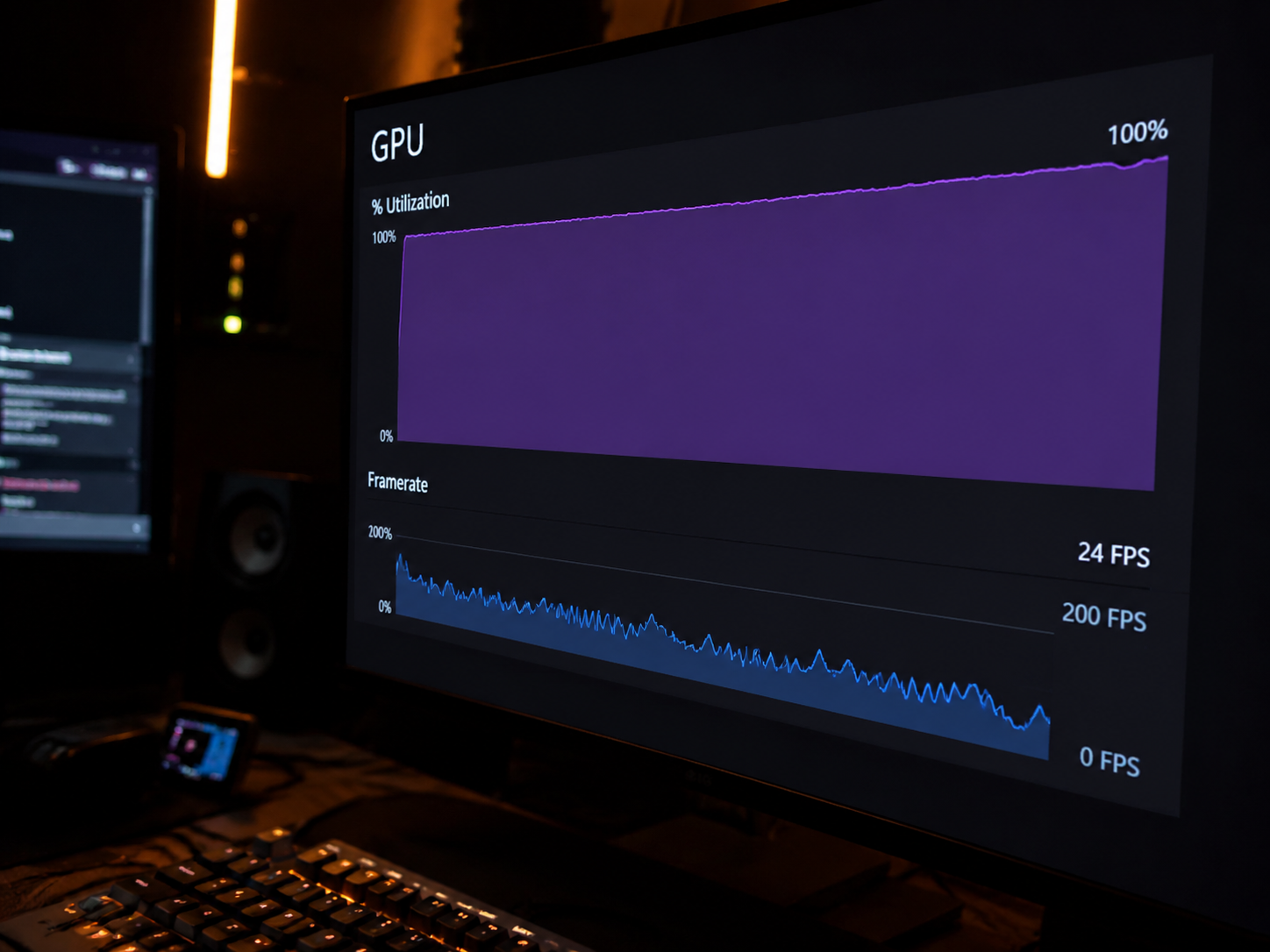
Um driver de GPU desatualizado ou com conflito de instalação é responsável por boa parte dos engasgos que aparecem após a atualização para o Windows 11. O sistema às vezes migra drivers antigos do Windows 10 sem invalidar componentes conflitantes, criando uma instalação híbrida que funciona, mas mal.
A solução correta não é só baixar o driver novo — é fazer uma instalação limpa. Para isso, use o Display Driver Uninstaller (DDU), uma ferramenta gratuita que remove completamente todos os resíduos de drivers anteriores. O processo é simples:
- Baixe o DDU e o driver mais recente da NVIDIA, AMD ou Intel antes de começar.
- Reinicie o Windows em Modo de Segurança (para o DDU funcionar sem interferência do sistema).
- Execute o DDU e selecione “Clean and restart”.
- Após a reinicialização normal, instale o driver novo que você baixou.
Esse procedimento sozinho resolve uma parcela significativa dos casos de queda de FPS relatados após atualização para o Windows 11. Tenho visto situações em que o jogo ganhava 15 a 20 FPS estáveis só com esse passo — sem mexer em mais nada.
Além da limpeza, é importante escolher a versão certa do driver. Fabricantes como NVIDIA oferecem duas linhas: Game Ready Drivers, voltados para otimização em lançamentos recentes, e Studio Drivers, focados em estabilidade para produção. Para jogos, os Game Ready Drivers são a escolha certa. Fique atento também às notas de versão — às vezes um driver recém-lançado introduz regressões em títulos específicos, e reverter uma versão resolve o problema imediatamente.
Plano de energia e configurações do Game Mode
O Windows 11 tem um plano de energia padrão chamado “Equilibrado” que, ao contrário do Windows 10, às vezes limita o clock do processador mesmo durante cargas intensas de jogo. Isso acontece porque o gerenciador de energia foi reconfigurado para priorizar eficiência energética — ótimo para notebooks, péssimo para quem quer performance máxima em desktops.
A correção é direta: vá em Configurações → Sistema → Energia e bateria → Modo de energia e selecione “Melhor desempenho”. Em desktops, isso libera o processador para operar sem restrições de clock imposta por software. Outra opção é ativar o plano “Alto desempenho” pelo Painel de Controle clássico (powercfg.cpl).
O Game Mode do Windows 11 merece atenção separada. Ele deveria priorizar o jogo sobre outros processos, mas em alguns sistemas com hardware antigo ou drivers problemáticos, ele interfere no agendamento de threads. Vale testar desativá-lo em Configurações → Jogos → Modo de Jogo e comparar o desempenho com e sem ele ativo. Não há uma resposta universal — depende do hardware específico.
Complementarmente, desative o Xbox Game Bar se você não o usa, pois ele registra hooks de teclado e consome memória em segundo plano mesmo quando não está visível na tela.
RAM em modo de canal duplo e XMP/EXPO
Um problema que muita gente ignora ao migrar para Windows 11: a memória RAM pode estar operando em modo de canal único sem que nenhuma mensagem de aviso apareça. Isso acontece quando dois pentes estão instalados nos slots errados, e o impacto em jogos que dependem de memória — como qualquer título aberto com CPU integrada ou APUs AMD — pode chegar a 30% de queda de FPS.
Além disso, o perfil XMP (para memórias Intel) ou EXPO (para plataformas AMD) frequentemente é desativado após uma atualização de BIOS ou reinstalação do sistema. A RAM passa a operar na velocidade base de 2133 MHz ou 2400 MHz em vez dos 3200, 3600 ou 6000 MHz para os quais foi projetada.
Verifique no BIOS (acesse pelo F2, Del ou F12 na inicialização, dependendo da placa-mãe) se o perfil XMP/EXPO está ativo e se os pentes estão nos slots corretos para dual channel — geralmente A2 e B2, mas consulte o manual da sua placa-mãe para confirmar a configuração certa. Essa verificação leva cinco minutos e pode transformar a experiência de jogo.
Outro ponto que passa despercebido: mesmo com XMP ativo, alguns perfis de memória de alta frequência exigem tensão manual ajustada para operar com estabilidade total. Se o sistema apresentar crashes ou telas azuis após habilitar o perfil, reduza a velocidade um degrau abaixo do máximo ou ajuste a tensão conforme as especificações do fabricante do kit de RAM. A estabilidade sempre vale mais do que o número mais alto na tela do BIOS.
Processos em segundo plano e consumo de RAM
O Windows 11 trouxe mais serviços nativos ativos por padrão do que seu antecessor. Widgets, sincronização do OneDrive, telemetria e atualizações automáticas competem por RAM e largura de banda de disco justamente quando você está no meio de uma partida.
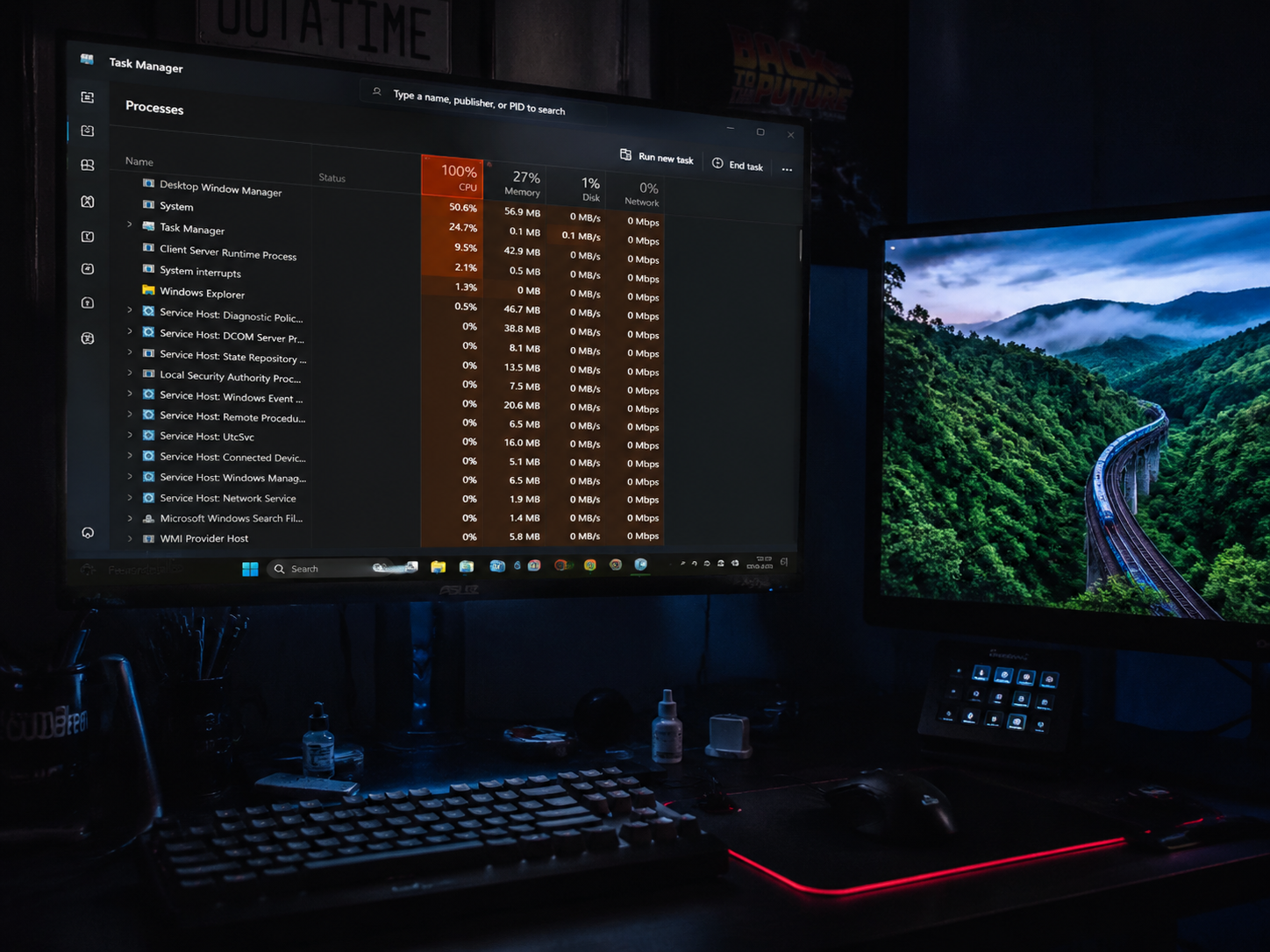
Para identificar o que está consumindo recursos, abra o Gerenciador de Tarefas (Ctrl + Shift + Esc), vá até a aba “Detalhes” e ordene por uso de CPU. Durante o jogo, minimize e verifique se algum processo inesperado está consumindo mais de 5% de CPU de forma consistente.
Alguns ajustes práticos que fazem diferença:
- Desative os Widgets do Windows 11 (clique direito na barra de tarefas ou via Configurações → Personalização).
- Pause a sincronização do OneDrive durante sessões de jogo — o ícone fica na bandeja do sistema.
- Impeça que aplicativos iniciem automaticamente: Gerenciador de Tarefas → Aplicativos de inicialização.
- Se o disco estiver a 100% durante o jogo, esse guia sobre disco a 100% no Windows explica as causas específicas e como eliminar de vez.
Se você perceber que a RAM está alta mesmo sem o jogo aberto, esse artigo sobre consumo excessivo de RAM no Windows 11 detalha quais serviços desativar sem comprometer a estabilidade do sistema.
Atualização do Windows e patches de jogos
Nem toda atualização do Windows 11 melhora a situação — algumas introduzem regressões de performance que a própria Microsoft corrige nas semanas seguintes. A versão 22H2 lançada em 2022, por exemplo, trouxe uma regressão documentada em jogos com anti-cheat baseado em kernel, que só foi corrigida com uma atualização cumulativa posterior.
A estratégia inteligente é manter o Windows atualizado, mas monitorar fóruns como o subreddit r/pcgaming e o site Known Issues do Windows Release Health antes de instalar atualizações grandes em períodos críticos de jogo. Se você já instalou uma atualização que claramente piorou o desempenho, é possível revertê-la em Configurações → Windows Update → Histórico de Atualizações → Desinstalar Atualizações, mas essa janela fecha após 10 dias.
Do lado dos jogos, mantenha também os próprios títulos atualizados. Muitos desenvolvedores lançaram patches específicos para compatibilidade com Windows 11, especialmente em relação ao DirectStorage e ao DirectX 12 Ultimate — recursos que o sistema explora de forma diferente do Windows 10.
Uma prática que ajuda a isolar a origem dos problemas é anotar a versão do Windows e do driver de GPU antes e depois de qualquer atualização. Esse registro simples, feito em um bloco de notas ou planilha, permite identificar com precisão qual mudança causou uma regressão — e agiliza muito a busca por soluções em fóruns ou ao contatar o suporte do jogo.
Recuperando o Desempenho que Você Tinha Antes
A queda de performance em jogos no Windows 11 raramente tem uma causa única — na maioria dos casos que acompanhei, é uma combinação de dois ou três fatores agindo ao mesmo tempo. Comece pelo VBS e pelo driver de GPU, que respondem pela maior parte dos casos. Depois ajuste o plano de energia, verifique o XMP/EXPO no BIOS e limpe os processos em segundo plano. Cada ajuste feito com método vale mais do que reinstalar tudo às cegas. Se depois de tudo isso o sistema ainda apresentar comportamentos estranhos, este diagnóstico para programas que travam no Windows pode revelar algo mais profundo que está interferindo na estabilidade geral.
Testar essas soluções em ordem ajuda a isolar exatamente onde Windows 11 e queda de performance em jogos está vindo no seu caso.
FAQ
Desativar o VBS compromete a segurança do meu PC?
Sim, em algum grau. O VBS protege o kernel contra certas classes de ataque. Se o PC é usado em ambiente corporativo ou conectado a redes sensíveis, mantenha-o ativo. Para uso doméstico focado em jogos, o risco é baixo — especialmente se o sistema estiver atualizado e com antivírus ativo.
O Game Mode do Windows 11 realmente ajuda nos jogos?
Depende do hardware. Em PCs modernos com drivers atualizados, ele pode ajudar marginalmente ao priorizar threads do jogo. Em configurações mais antigas ou com drivers problemáticos, pode causar travamentos e quedas de FPS. Teste com e sem o recurso ativo durante 30 minutos de jogo para ter uma resposta definitiva para o seu caso.
Por que meu FPS caiu depois de uma atualização do Windows 11?
Algumas atualizações cumulativas introduzem regressões temporárias, especialmente em jogos com anti-cheat ou com alto uso de CPU. Verifique o Windows Release Health para confirmar se há um problema conhecido, e considere desinstalar a atualização se ela for recente e o impacto for grande.
Como saber se minha RAM está em dual channel?
Abra o CPU-Z (gratuito) e vá até a aba “Memory”. Se o campo “Channel” mostrar “Dual”, está correto. Se mostrar “Single”, os pentes estão nos slots errados ou apenas um está instalado. Corrija a posição dos pentes conforme o manual da placa-mãe.
Vale a pena voltar para o Windows 10 para ganhar performance nos jogos?
Em hardwares com menos de 8 GB de RAM ou processadores anteriores à 8ª geração Intel, o Windows 10 ainda pode oferecer vantagem mensurável. Para configurações modernas, os ajustes descritos aqui tendem a eliminar a diferença — e o Windows 11 tem recursos como DirectStorage que, a longo prazo, beneficiam jogos novos.
Existe alguma ordem recomendada para aplicar os ajustes?
Sim, e seguir uma sequência lógica economiza tempo. Comece verificando e desativando o VBS, pois é o ajuste com maior impacto potencial e mais fácil de medir. Em seguida, faça a instalação limpa do driver de GPU com o DDU. Depois ajuste o plano de energia e confirme o XMP/EXPO no BIOS. Por último, audite os processos em segundo plano. Aplicar tudo de uma vez sem medir entre os passos dificulta saber o que realmente fez diferença — e torna mais difícil reverter caso algo dê errado.