
Você atualizou o Windows, reiniciou o computador e, de repente, o áudio sumiu, a placa de vídeo parou de responder corretamente ou a impressora virou um peso morto. Esse padrão se repete com frequência suficiente para ter nome próprio: conflito de driver pós-atualização. Não é medo de atualizar à toa — é um problema real, documentado e com solução. Conflitos de driver logo depois de uma atualização são mais comuns do que a Microsoft gostaria de admitir.
A boa notícia é que a maioria dos casos se resolve sem reinstalar o Windows. O que falta, quase sempre, é saber exatamente onde olhar e em qual ordem agir. Este guia cobre o diagnóstico e as correções práticas, do mais simples ao mais cirúrgico.
Por que uma atualização do Windows quebra drivers
O Windows Update não atualiza só o sistema operacional — ele frequentemente substitui drivers de hardware por versões genéricas mantidas pela própria Microsoft. O problema é que essas versões genéricas nem sempre contemplam funcionalidades específicas de um fabricante. Uma placa de som da Creative, por exemplo, pode perder recursos de equalização avançada porque o driver genérico do Windows não implementa a mesma API.
Além disso, atualizações de funcionalidade — as chamadas Feature Updates, lançadas uma ou duas vezes por ano — trocam componentes internos do kernel. Quando um driver antigo foi compilado contra uma versão anterior desses componentes, ele entra em conflito na inicialização. O resultado visível pode ser uma tela azul (BSOD), um dispositivo com ponto de exclamação amarelo no Gerenciador de Dispositivos ou simplesmente um periférico que parou de funcionar sem aviso.
Outro cenário comum: o Windows Update baixa automaticamente um driver de terceiros classificado como “opcional” e o instala por cima de um driver estável do fabricante. A Microsoft permite que fabricantes publiquem drivers diretamente pelo Windows Update via programa WHQL, mas nem toda versão publicada passa por testes extensos em todas as configurações de hardware.
Existe ainda um quarto cenário menos discutido: atualizações cumulativas mensais — as chamadas Patch Tuesday — podem modificar DLLs do sistema das quais certos drivers dependem. Nesses casos, o driver em si não muda, mas o ambiente em que ele opera muda, e a incompatibilidade surge de forma indireta. O dispositivo pode funcionar parcialmente, apresentar lentidão ou desconectar e reconectar sozinho, o que torna o diagnóstico menos óbvio do que numa falha completa.
Identificando o driver problemático com o Gerenciador de Dispositivos
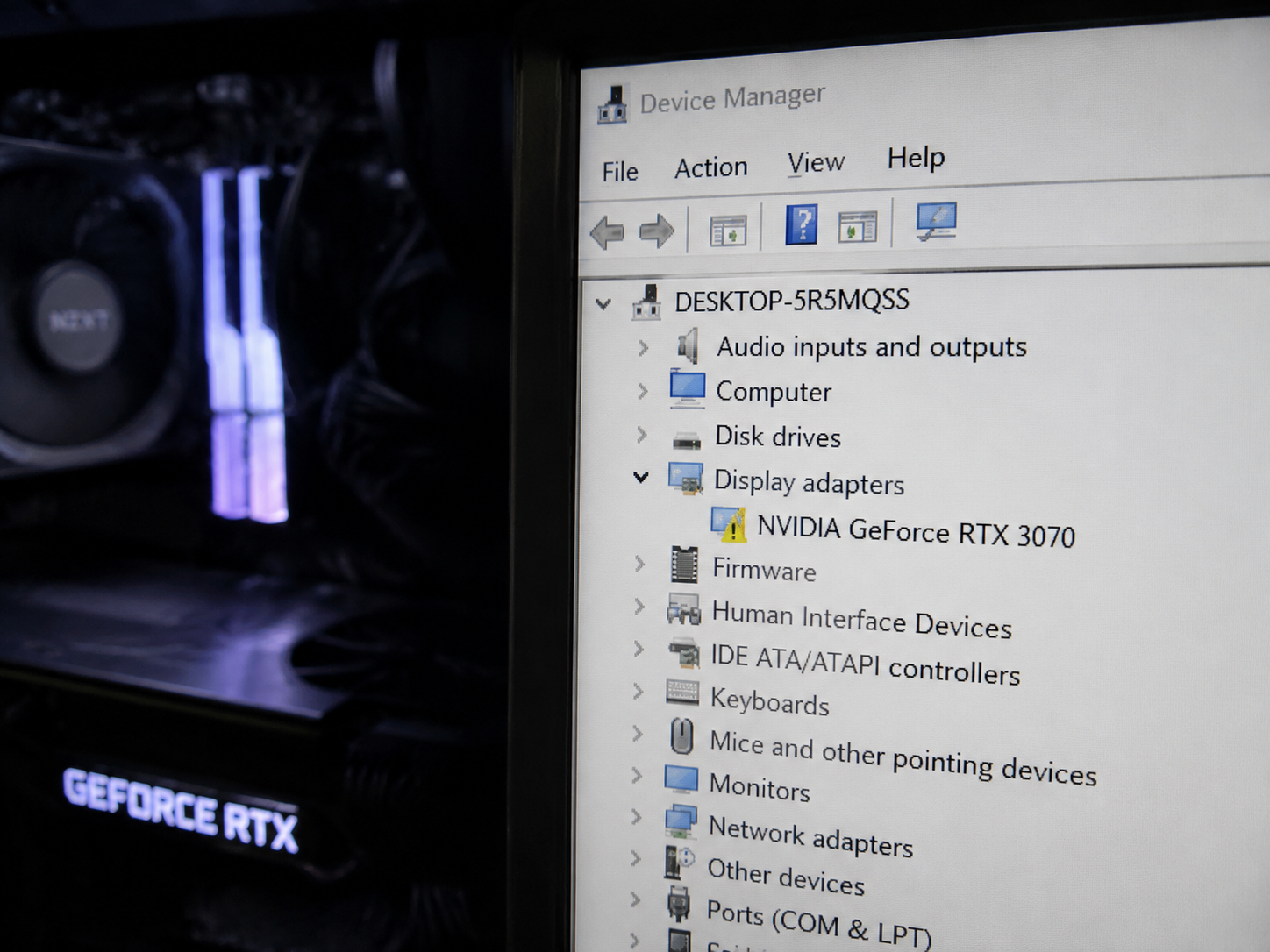
Antes de sair reinstalando tudo, vale identificar exatamente qual driver está em conflito. O Gerenciador de Dispositivos é o ponto de partida mais direto.
Para abrir, pressione Win + X e clique em “Gerenciador de Dispositivos”. Procure por dispositivos com ícone de ponto de exclamação amarelo ou seta para baixo (dispositivo desabilitado). Clique com o botão direito no dispositivo suspeito, vá em Propriedades e acesse a aba Driver — ali você vê a versão instalada, a data e o fornecedor.
Se o fornecedor aparecer como “Microsoft” em um dispositivo que você sabe que tem driver próprio (placa de vídeo NVIDIA, áudio Realtek, etc.), há grande chance de o Windows ter substituído o driver do fabricante por uma versão genérica.
Na aba Detalhes, mude o menu suspenso para “Inf name” — o nome do arquivo .inf revela qual pacote de driver está ativo. Arquivos com prefixo oem seguido de número indicam drivers de terceiros instalados; arquivos com prefixo padrão da Microsoft (como hdaudio.inf) indicam driver genérico do sistema.
Para casos de tela azul, o Visualizador de Eventos (Win + S → “Visualizador de Eventos” → Logs do Windows → Sistema) registra o nome do arquivo .sys responsável pela falha. Esse nome é o identificador mais confiável do driver culpado.
Revertendo o driver para a versão anterior
A maneira mais rápida de resolver conflitos de driver pós-atualização é usar o recurso nativo de reversão do Windows. Ele funciona quando o sistema guardou a versão anterior — o que acontece na maioria das atualizações automáticas via Windows Update.
No Gerenciador de Dispositivos, clique com o botão direito no dispositivo afetado → Propriedades → aba Driver → botão Reverter Driver. Se o botão estiver cinza, significa que o Windows não guardou a versão anterior — nesse caso, você precisará baixar o driver manualmente.
Após reverter, reinicie o computador e teste o dispositivo. Se funcionar, a próxima etapa importante é impedir que o Windows reinstale o driver problemático automaticamente. Para isso:
- Abra o Painel de Controle → Sistema → Configurações avançadas do sistema → aba Hardware → Configurações de Instalação de Dispositivo.
- Selecione “Não (o seu dispositivo pode não funcionar como esperado)” e salve.
Essa configuração impede que o Windows Update substitua drivers automaticamente. É uma medida temporária útil enquanto você espera o fabricante lançar uma versão compatível com a build atual do Windows.
Uma dica adicional: anote a versão do driver que estava funcionando antes da atualização. Essa informação aparece na aba Driver do Gerenciador de Dispositivos após a reversão. Com o número de versão em mãos, você consegue localizar exatamente o pacote correto no site do fabricante caso precise reinstalá-lo no futuro, sem depender da memória do sistema.
Reinstalando o driver correto do fabricante
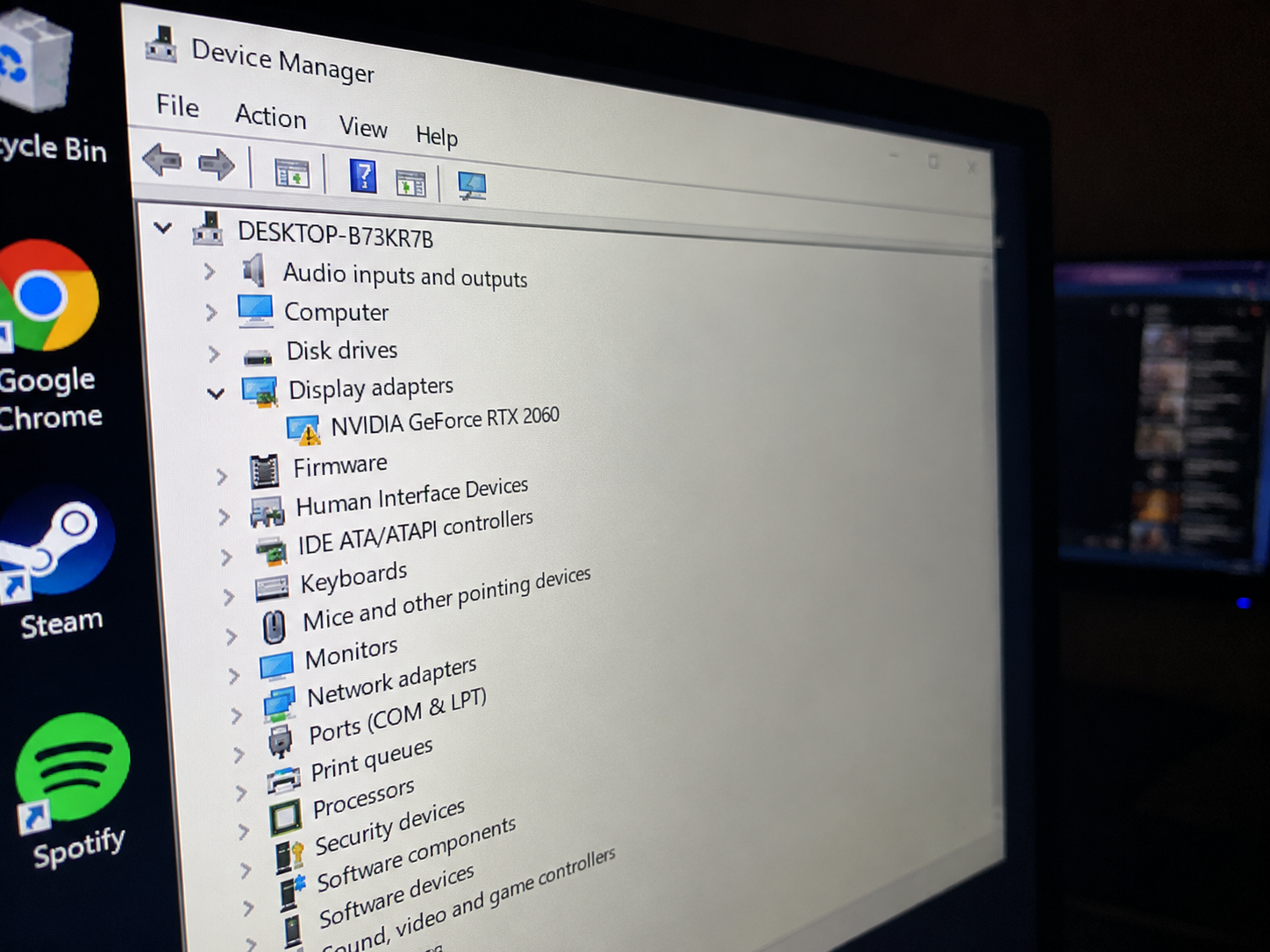
Quando a reversão não está disponível ou não resolve, a solução é remover o driver problemático e instalar a versão mais recente diretamente do site do fabricante — não do Windows Update.
O processo seguro segue esta ordem:
- Baixe o driver do site oficial antes de desinstalar o atual (tenha o instalador em mãos).
- No Gerenciador de Dispositivos, clique com o botão direito no dispositivo → Desinstalar dispositivo. Marque a opção “Excluir o software do driver deste dispositivo” quando disponível.
- Reinicie o computador.
- Execute o instalador baixado do fabricante.
Para placas de vídeo, ferramentas como o DDU (Display Driver Uninstaller) fazem uma limpeza mais profunda do que a desinstalação padrão do Windows, removendo entradas de registro e arquivos residuais que podem causar conflito. O DDU deve ser executado em Modo de Segurança para garantir que nenhum processo do driver esteja ativo durante a limpeza.
Em notebooks, o driver correto nem sempre é o do chip em si (Intel, NVIDIA, AMD), mas o driver empacotado pelo fabricante do notebook — Dell, Lenovo, ASUS — que pode conter ajustes de tensão e gerenciamento de energia específicos para aquele modelo. Instalar o driver genérico do fabricante do chip pode funcionar, mas às vezes gera instabilidade térmica ou de bateria.
Usando o Modo de Segurança quando o sistema não inicia
Se o conflito de driver impede o Windows de iniciar normalmente — tela azul em loop ou tela preta após o logotipo — o Modo de Segurança é o caminho de entrada.
Para acessá-lo quando o sistema não carrega, force três reinicializações interrompidas (desligue no meio do boot pressionando o botão de energia) até o Windows entrar automaticamente no Ambiente de Recuperação (WinRE). Lá, siga: Solução de problemas → Opções avançadas → Configurações de inicialização → Reiniciar. Após reiniciar, pressione F4 para Modo de Segurança ou F5 para Modo de Segurança com Rede.
No Modo de Segurança, apenas drivers essenciais do sistema carregam. Isso permite acessar o Gerenciador de Dispositivos, desinstalar o driver problemático e reiniciar normalmente para então instalar a versão correta. Se o sistema iniciou com êxito no Modo de Segurança, o diagnóstico é quase certamente um driver incompatível — não um problema de hardware.
Problemas de hardware têm sintomas distintos e merecem investigação separada. Se você suspeita que o disco está envolvido, vale conferir os sinais de falha de HD antes de concluir que é só driver. Da mesma forma, se o computador trava com frequência mesmo após corrigir os drivers, o guia sobre programas que travam no Windows pode indicar outras causas.
Restauração do sistema como recurso de último recurso
Quando nenhuma das abordagens anteriores funciona — ou quando o conflito afeta múltiplos drivers ao mesmo tempo após uma Feature Update — a Restauração do Sistema oferece uma saída mais ampla. Ela reverte o estado do sistema operacional para um ponto anterior à atualização, incluindo todos os drivers instalados naquela data.
Para acessar: Win + S → “Criar um ponto de restauração” → botão Restauração do Sistema. O Windows lista os pontos disponíveis com data e hora. Escolha o ponto imediatamente anterior à atualização problemática.
Pontos de restauração são criados automaticamente antes de cada atualização significativa, mas apenas se o recurso estiver ativado. Se não houver nenhum ponto disponível, essa opção não estará acessível. Por isso, manter o recurso ativo é uma boa prática permanente — ele ocupa pouco espaço (geralmente 5 a 10% do disco, configurável) e pode economizar horas de trabalho.
A Restauração do Sistema não afeta arquivos pessoais, apenas configurações do sistema e programas instalados. Depois de restaurar, você pode atualizar o Windows novamente e monitorar se o conflito retorna — se retornar, o problema está em uma atualização específica de driver que pode ser bloqueada individualmente pelo identificador KB no Windows Update.
Se após a restauração o sistema ainda apresentar lentidão ou uso excessivo de recursos, pode valer a pena verificar se o consumo de RAM está acima do normal ou se o disco está a 100%, sintomas que podem coexistir com problemas de driver.
Driver Estável é a Base de um Windows Confiável
Conflitos de driver após atualização do Windows são frustrantes exatamente porque ocorrem num momento em que você esperava melhorias, não problemas. A sequência prática é: identificar o driver culpado no Gerenciador de Dispositivos, tentar reverter primeiro, reinstalar do fabricante se necessário, usar o Modo de Segurança quando o sistema não inicia e recorrer à Restauração do Sistema em casos mais amplos. Cada etapa é reversível — nenhuma delas exige formatar o computador. Se o conflito persistir após todas essas tentativas, o mais provável é que o fabricante do hardware ainda não liberou um driver compatível com a build atual, e a solução temporária mais sensata é pausar as atualizações até que a versão estável chegue.
FAQ
O Windows Update pode instalar drivers sem minha permissão?
Sim. Por padrão, o Windows 10 e o Windows 11 instalam drivers automaticamente via Windows Update, incluindo versões marcadas como “opcionais”. Para desativar esse comportamento, acesse as Configurações de Instalação de Dispositivo no Painel de Controle e selecione a opção de não permitir instalação automática.
Como sei se a tela azul foi causada por um driver ou por hardware?
O código de erro da BSOD e o arquivo .sys listado no Visualizador de Eventos ajudam a distinguir. Se o arquivo .sys pertence a um driver de terceiros (NVIDIA, Realtek, etc.), a causa é provável de driver. Se o erro aponta para arquivos do próprio Windows ou se ocorre mesmo no Modo de Segurança, investigue o hardware — memória RAM e disco são os primeiros a testar.
O DDU é seguro para usar em qualquer placa de vídeo?
Sim, o Display Driver Uninstaller é amplamente utilizado e compatível com placas NVIDIA, AMD e Intel. A recomendação é sempre executá-lo em Modo de Segurança e desconectar a internet durante o processo, para evitar que o Windows reinstale automaticamente o driver logo após a limpeza.
Posso bloquear uma atualização específica do Windows Update?
Sim. A Microsoft oferece a ferramenta “Mostrar ou ocultar atualizações” (wushowhide.diagcab) que permite bloquear atualizações individuais por número KB. Isso é útil quando você identifica que uma atualização específica traz um driver problemático e quer evitar que ela seja reinstalada automaticamente.
Reverter o driver pode causar algum problema de segurança?
Em teoria, drivers mais antigos podem ter vulnerabilidades corrigidas em versões posteriores. Na prática, para drivers de áudio, impressoras ou periféricos comuns, o risco é mínimo. Para drivers de rede ou chipset, vale instalar o driver estável mais recente disponível no site do fabricante assim que ele estiver disponível, em vez de permanecer indefinidamente na versão revertida.
Qual a diferença entre um driver WHQL e um driver beta?
Drivers WHQL (Windows Hardware Quality Labs) passaram por um processo de certificação da Microsoft que valida compatibilidade e estabilidade mínimas com o sistema operacional. Drivers beta, por outro lado, são versões em teste disponibilizadas pelo fabricante para usuários que querem acesso antecipado a correções ou novos recursos. Em geral, prefira sempre a versão WHQL para uso cotidiano — drivers beta são mais propensos a introduzir instabilidade, especialmente após atualizações do Windows que já mexeram no ambiente do kernel.
É possível fazer backup dos drivers instalados antes de atualizar o Windows?
Sim. Ferramentas como o Double Driver ou o próprio comando pnputil /export-driver * pasta_destino no Prompt de Comando com privilégios de administrador permitem exportar todos os drivers instalados para uma pasta local. Com esse backup, você consegue reinstalar a versão exata que estava funcionando sem depender de sites de fabricantes ou da memória do Windows Update — o que é especialmente útil para hardware mais antigo cujos drivers podem ter saído dos servidores oficiais.