
Driver corrompido, tela piscando sem motivo aparente, jogo travando logo na abertura ou aquela temida tela preta depois de uma atualização automática do Windows — todos esses sintomas têm uma causa comum com mais frequência do que a maioria imagina: o driver da placa de vídeo está com problema. A boa notícia é que reinstalar drivers de placa de vídeo do zero é um processo que qualquer pessoa consegue fazer em menos de trinta minutos, desde que siga a sequência certa. Reinstalar drivers de placa de vídeo do jeito certo evita boa parte dos problemas que aparecem após atualizações malfeitas.
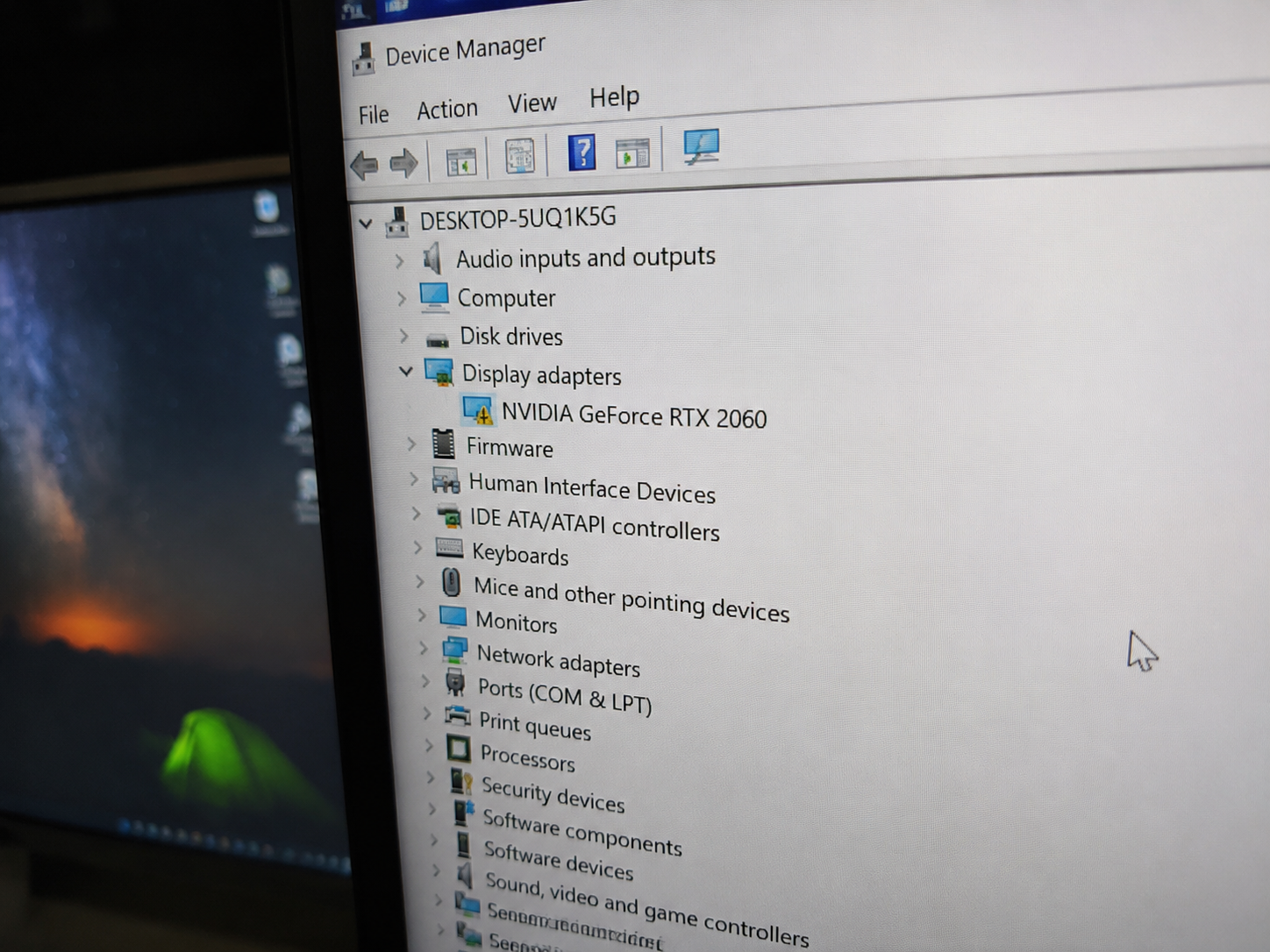
O erro mais comum que vejo é tentar resolver isso pelo Gerenciador de Dispositivos do Windows, clicando em “Desinstalar dispositivo” e achando que está limpo. Não está. Os resíduos ficam espalhados pelo registro e pelas pastas do sistema, e o próximo driver instalado herda todos esses problemas. Este guia mostra o caminho correto — do início ao fim.
Por que o driver da GPU causa tantos problemas?
O driver da placa de vídeo não é um programa comum. Ele opera em modo kernel, com acesso direto ao hardware e ao sistema operacional. Quando algo dá errado nessa camada — seja por uma atualização mal aplicada, um desligamento abrupto durante instalação ou simplesmente anos de atualizações em cima de atualizações — o instável fica invisível para o usuário, mas os sintomas aparecem em todo lugar.
Artefatos visuais na tela (aqueles quadradinhos coloridos aleatórios), travamentos em jogos específicos, falhas ao usar aceleração de hardware no navegador e erro de “driver parou de responder e foi recuperado” são os sinais clássicos. A NVIDIA chama esse último de TDR (Timeout Detection and Recovery), e ele aparece no Event Viewer do Windows com o código de evento 4101.
Outro cenário muito comum: a pessoa instala uma GPU nova numa máquina que rodava uma placa diferente — por exemplo, saindo de AMD para NVIDIA. Os drivers antigos da AMD deixam rastros que conflitam com o instalador da NVIDIA, gerando falhas intermitentes que parecem ser do hardware, mas são do software.
Existe ainda um terceiro cenário frequentemente ignorado: atualizações do próprio Windows que sobrescrevem arquivos do driver com versões genéricas sem avisar o usuário. Isso acontece principalmente em atualizações de funcionalidade (feature updates), como as grandes versões anuais do Windows 11. O sistema substitui silenciosamente o driver dedicado pelo Microsoft Basic Display Adapter e, na reinicialização seguinte, a GPU opera sem aceleração completa — o que se manifesta como queda brusca de performance mesmo sem nenhuma mudança de hardware.
O que você precisa antes de começar
Antes de tocar em qualquer configuração, separe o que vai precisar. A reinstalação limpa exige acesso à internet em algum momento, então se sua máquina só exibe imagem com o driver atual (mesmo que instável), baixe tudo antes de desinstalar.
- Display Driver Uninstaller (DDU): ferramenta gratuita da Wagnardsoft, disponível no site oficial deles. É o padrão da indústria para remoção completa de drivers de GPU. A versão 18.x.x.x, lançada a partir de 2022, já suporta Windows 11 sem problemas.
- Driver oficial da sua GPU: acesse o site da NVIDIA (nvidia.com/drivers) ou da AMD (amd.com/pt/support) e baixe o pacote completo para o seu modelo. Nunca use sites de terceiros.
- Pendrive ou HD externo opcional: para ter os arquivos acessíveis mesmo se precisar entrar no modo de segurança sem rede.
Confirme também o modelo exato da sua placa antes de baixar qualquer coisa. No Windows, pressione Win + R, digite dxdiag e procure em “Exibição” — o nome completo da GPU aparece ali.
Uma dica prática: ao baixar o driver da NVIDIA, prefira o pacote do tipo “DCH” se o seu Windows for instalação limpa moderna, ou “Standard” se for uma instalação mais antiga ou com OEM. O site da NVIDIA indica qual tipo corresponde ao seu sistema quando você filtra pelo modelo da placa. Baixar o tipo errado não impede a instalação, mas pode gerar incompatibilidades com componentes opcionais como o driver de áudio HDMI da GPU.
Como usar o DDU para remoção completa
O DDU funciona melhor quando executado no Modo de Segurança do Windows, porque o driver da GPU não está carregado nesse ambiente, permitindo que todos os arquivos sejam deletados sem travamento. Este é o passo que a maioria ignora — e é exatamente onde está a diferença entre uma reinstalação limpa e uma que vai dar problema de novo em semanas.
Para entrar no Modo de Segurança no Windows 10 ou 11, vá em Configurações → Sistema → Recuperação → Inicialização Avançada → Reiniciar Agora. Depois siga: Solução de Problemas → Opções Avançadas → Configurações de Inicialização → Reiniciar. Na tela seguinte, pressione F4 para iniciar no Modo de Segurança simples (sem rede, se você já baixou os arquivos).
Com o sistema no Modo de Segurança, execute o DDU como administrador. A interface é direta:
- No painel direito, selecione o tipo de dispositivo: “GPU”.
- Selecione o fabricante: NVIDIA, AMD ou Intel.
- Clique em “Clean and restart” (Limpar e reiniciar).
O DDU vai remover drivers, entradas de registro, pacotes do Windows Update relacionados e arquivos de configuração. O processo leva entre dois e cinco minutos. Quando o computador reiniciar, o Windows vai usar um driver genérico de vídeo — a resolução vai ficar baixa e a aceleração gráfica estará desativada. Isso é normal e esperado.
Instalando o driver oficial do zero
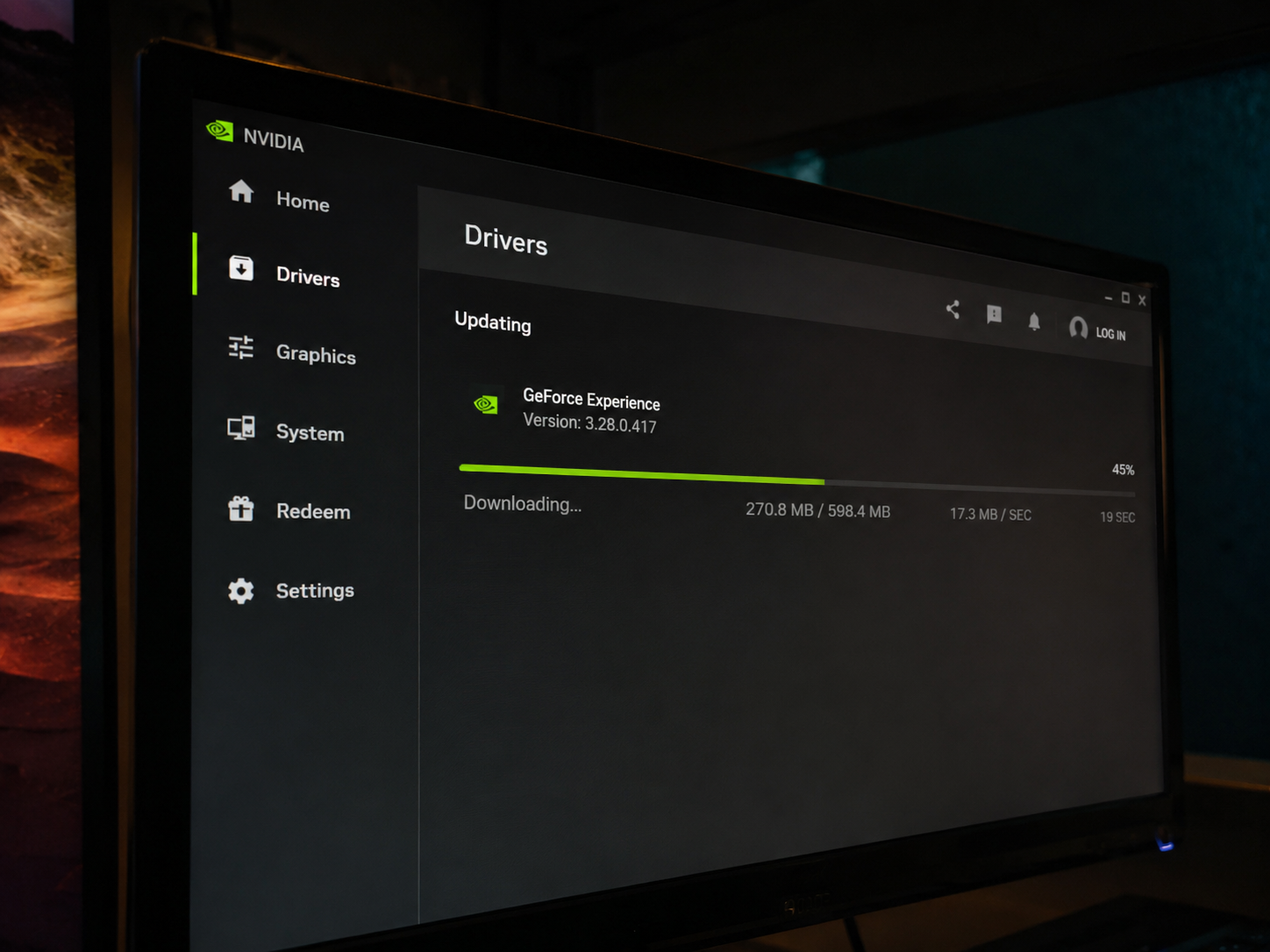
Com o sistema limpo, agora sim é hora de instalar o driver oficial. Execute o pacote que você baixou antes — seja o instalador da NVIDIA GeForce Experience ou o pacote AMD Adrenalin — como administrador.
Na instalação da NVIDIA, você vai ver a opção entre instalação “Expressa” e “Personalizada”. Escolha Personalizada e marque a opção “Realizar instalação limpa”. Mesmo depois do DDU, essa opção garante que o instalador vai reescrever todas as configurações sem aproveitar nada de instalações anteriores. Na AMD, o instalador Adrenalin tem uma opção equivalente chamada “Instalação de fábrica” nas configurações avançadas.
Deixe o instalador concluir sem interromper. Ele vai reiniciar o computador ao final. Após a reinicialização, a resolução nativa deve ser restaurada automaticamente e a GPU estará operacional.
Se você estava enfrentando travamentos de programas no Windows que pareciam não ter relação com a GPU, vale reavaliar se o problema persiste após a reinstalação limpa — drivers corrompidos afetam mais camadas do sistema do que parecem.
O que fazer se o problema persistir após reinstalar
Se os sintomas continuam depois de uma instalação limpa confirmada pelo DDU, a origem pode ser outra. Antes de suspeitar de hardware, verifique:
- Versão do driver: às vezes a versão mais recente tem bugs conhecidos. A NVIDIA e a AMD mantêm versões “Studio” e “Recomendada para jogos” que são mais estáveis. Tente instalar uma versão anterior — o site da NVIDIA tem um filtro para isso em “Todos os drivers”.
- Alimentação da GPU: placas de vídeo intermediárias e topo de linha exigem conectores PCIe de 6 ou 8 pinos direto da fonte. Um cabo adaptador de molex para PCIe em placa que consome 200W+ é receita para instabilidade. Confira se a fonte de alimentação está entregando o que promete.
- Temperatura da GPU: use o MSI Afterburner para monitorar. GPUs modernas da NVIDIA começam a fazer throttling acima de 83°C e podem travar acima de 95°C. Pasta térmica ressecada ou cooler entupido de poeira são causas frequentes em máquinas com mais de três anos.
- Slot PCIe: em casos raros, o slot PCIe x16 da placa-mãe tem problema de contato. Limpar os contatos da GPU com borracha ou tentar outro slot (se disponível) pode revelar isso. Veja mais sobre problemas de placa-mãe se suspeitar dessa origem.
Se nenhum desses fatores resolver, aí sim vale considerar teste com outra GPU para isolar se o problema é da placa ou do restante do sistema.
Erros comuns que sabotam a reinstalação
Tenho visto padrões recorrentes que fazem a reinstalação falhar antes mesmo de terminar. O mais frequente é manter o antivírus ativo durante a instalação do driver. Alguns antivírus (Avast e Bitdefender são os mais problemáticos nesse sentido) interceptam modificações no registro e bloqueiam partes da instalação silenciosamente — o instalador termina sem erros aparentes, mas o driver está incompleto. Desative temporariamente a proteção em tempo real durante o processo.
Outro erro: instalar o driver enquanto outros programas estão abertos, especialmente o GeForce Experience ou o Radeon Software de uma instalação anterior. Feche tudo antes de executar o instalador.
Por fim, não use drivers do Windows Update como solução permanente. O Windows distribui versões genéricas e frequentemente desatualizadas dos drivers de GPU — às vezes com meses de atraso em relação ao lançamento oficial. Deixar o Windows gerenciar o driver da GPU automaticamente é cômodo, mas pode ser a causa de regressões. Nas configurações do Windows Update, você pode optar por “não incluir atualizações de driver” e gerenciar isso manualmente.
Máquinas que também sofrem com alto consumo de RAM no Windows 11 devem monitorar se o processo do driver de GPU está contribuindo para isso — o processo nvcontainer.exe da NVIDIA pode consumir entre 150 MB e 400 MB dependendo da versão e dos serviços habilitados.
Driver Limpo, Zero Conflito
Reinstalar o driver da placa de vídeo do zero não é complicado, mas exige que a sequência seja respeitada: baixe o DDU e o driver oficial antes de começar, execute o DDU no Modo de Segurança, instale o driver com a opção de instalação limpa ativada. Pular qualquer etapa compromete o resultado. Se depois de tudo isso o problema persistir, a causa quase certamente está no hardware — temperatura, alimentação ou o próprio chip — e aí o diagnóstico muda de natureza. Para problemas que ficam no lado do software, essa reinstalação resolve a esmagadora maioria dos casos.
FAQ
Preciso usar o DDU toda vez que atualizar o driver?
Não necessariamente. O DDU é recomendado quando há problemas visíveis (tela piscando, crashes, artefatos) ou quando você está trocando de fabricante de GPU (AMD para NVIDIA ou vice-versa). Para atualizações de rotina sem sintomas, o instalador oficial com a opção de “instalação limpa” ativada costuma ser suficiente.
O DDU é seguro? Pode estragar o sistema?
Sim, é seguro quando usado corretamente. O DDU cria um ponto de restauração do sistema automaticamente antes de agir, então você pode reverter se algo der errado. A ferramenta é usada e recomendada por técnicos profissionais há mais de uma década.
Depois do DDU, o monitor fica sem imagem?
O monitor continua com imagem — o Windows usa um driver genérico de vídeo (Microsoft Basic Display Adapter) quando o driver dedicado é removido. A resolução fica limitada e a performance é baixa, mas você continua vendo a tela normalmente até instalar o driver oficial.
Posso reinstalar drivers de GPU em notebook da mesma forma?
O processo com DDU funciona em notebooks, mas há um detalhe importante: alguns fabricantes (Dell, Lenovo, ASUS) distribuem versões modificadas do driver com otimizações de gerenciamento de energia específicas para o modelo. Nesses casos, baixar o driver direto do site da NVIDIA ou AMD pode desativar funcionalidades como alternância automática entre GPU integrada e dedicada. Prefira o driver do site do fabricante do notebook quando disponível.
O que fazer se o computador não ligar após remover o driver?
Se a máquina não exibe imagem após o DDU, entre no Modo de Segurança novamente (pressione F8 durante o boot) e instale o driver de lá. Se o Modo de Segurança também não exibir imagem, conecte o monitor na saída da placa-mãe (GPU integrada) temporariamente para instalar o driver da GPU dedicada com o sistema operacional carregado.
É possível reverter para uma versão anterior do driver sem usar o DDU?
Sim, o próprio Windows oferece essa opção. No Gerenciador de Dispositivos, clique com o botão direito na GPU, vá em Propriedades → guia Driver → “Reverter Driver”. A opção fica disponível apenas se o Windows tiver salvo o pacote da versão anterior, o que nem sempre acontece. Quando o botão estiver acinzentado, a única alternativa é desinstalar o driver atual pelo DDU e instalar manualmente a versão desejada baixada do site oficial. Essa abordagem é mais confiável do que a reversão automática, especialmente se a versão atual causou corrupção parcial de arquivos.