
Você está no meio de uma partida decisiva quando a tela congela, o jogo fecha sozinho e aparece aquela mensagem temida: “Out of Memory” ou “Memory Error”. É frustrante, mas esses erros têm causas bem definidas — e a maioria delas é resolvível sem trocar peça nenhuma. Entender o que está acontecendo nos bastidores é o primeiro passo para parar de jogar na base do tentativa e erro. Erros de memória em jogos online têm causas bem definidas, quase sempre resolvíveis sem trocar peça nenhuma.
Neste guia, percorro as causas mais comuns de erros de memória em jogos online, as ferramentas certas para diagnosticar o problema e as correções que realmente funcionam, na ordem certa para não perder tempo.
O que são erros de memória em jogos e por que acontecem
Quando um jogo online roda, ele carrega texturas, modelos de personagens, dados de rede e scripts de IA simultaneamente na RAM. Cada elemento ocupa um espaço físico mensurável. Um jogo moderno como Warzone ou Hogwarts Legacy pode consumir entre 8 GB e 16 GB de RAM em configurações altas — e isso antes de contar o sistema operacional, o Discord e o navegador abertos em segundo plano.
O erro de memória surge quando o jogo tenta alocar mais RAM do que há disponível ou quando acontece alguma corrupção nos dados já alocados. Existem dois cenários distintos:
- Falta de memória disponível: o sistema simplesmente não tem RAM suficiente para atender ao pedido do jogo.
- Memória corrompida ou instável: a RAM existe, mas entrega dados incorretos, causando crashes inesperados mesmo com bastante memória livre.
Saber em qual dos dois cenários você está é o que define o caminho correto de correção. Juntar os dois sem diagnóstico é o erro mais comum que vejo nas comunidades de suporte técnico.
Vale mencionar também que a velocidade e a latência da RAM influenciam diretamente na estabilidade. Pentes rodando abaixo da frequência especificada pelo fabricante — algo que acontece quando o XMP ou EXPO não está habilitado na BIOS — podem gerar instabilidades que se manifestam exatamente como erros de memória durante cargas pesadas. Verificar se o perfil XMP está ativo é uma etapa simples que muita gente ignora mesmo tendo hardware de qualidade.
Identifique o tipo de erro antes de sair clicando
Antes de qualquer ajuste, registre a mensagem exata que aparece. Há diferenças importantes entre os tipos mais frequentes:
- “Out of Memory” ou “Not enough memory”: o jogo esgotou a RAM disponível. Causa mais comum: muitos processos em paralelo ou configurações gráficas acima da capacidade do hardware.
- “Memory Error 0x…” com código hexadecimal: erro de acesso inválido. Pode ser driver corrompido, arquivo de jogo danificado ou pente de RAM com defeito físico.
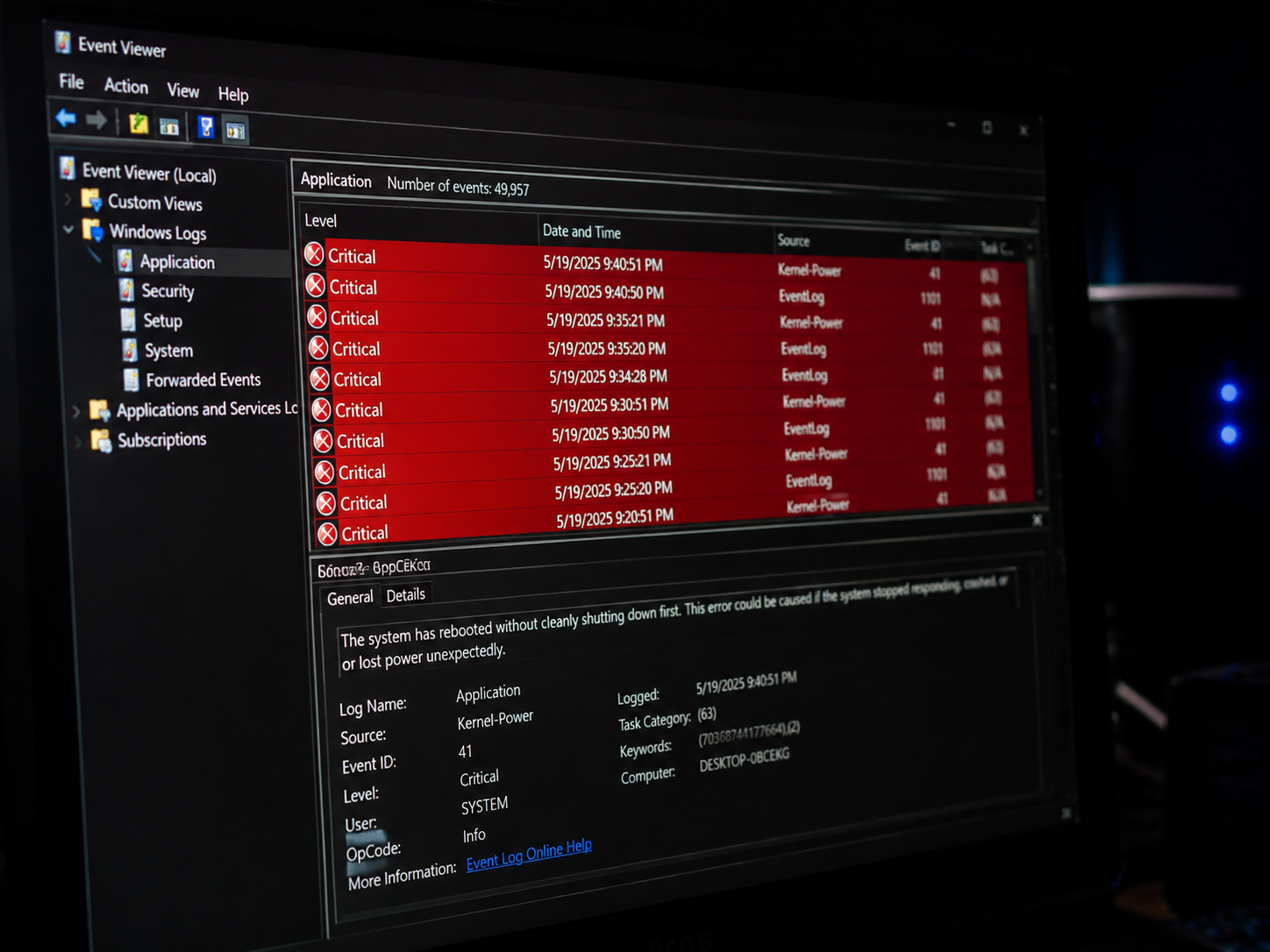
- Crash silencioso sem mensagem: o jogo fecha do nada. Nesse caso, o Visualizador de Eventos do Windows (eventvwr.msc) mostra o código de erro real — procure por entradas críticas no log “Sistema” com a data e hora do crash.
Com a mensagem em mãos, você elimina metade das possibilidades de causa logo de cara. Já acompanhei casos em que alguém passou horas reinstalando o jogo quando o problema era simplesmente o Windows consumindo RAM em excesso com processos desnecessários rodando em segundo plano.
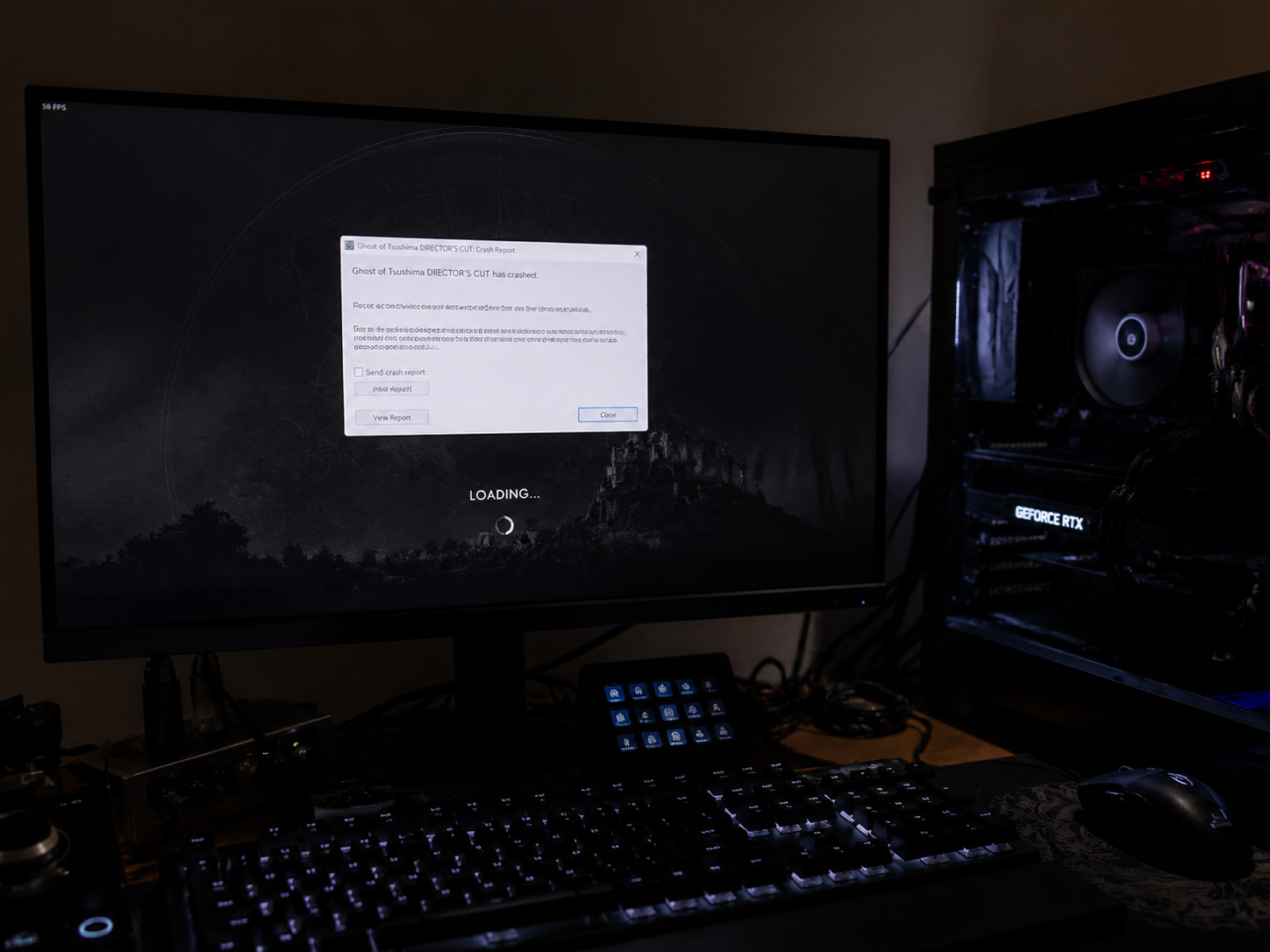
Uma dica prática: tire uma foto da tela com o celular no momento em que o erro aparecer. Mensagens de erro somem rápido e os detalhes — principalmente os códigos hexadecimais — são essenciais para pesquisar a causa exata nos fóruns e bases de conhecimento dos próprios desenvolvedores do jogo. Ter essa referência visual evita depender da memória na hora de buscar ajuda.
Libere memória antes de abrir o jogo
Uma das causas mais subestimadas de erros de memória em jogos online é o acúmulo silencioso de processos que ninguém pediu. O Windows 11, por padrão, mantém vários serviços ativos que consomem entre 3 GB e 5 GB de RAM antes de você abrir qualquer aplicativo.
O procedimento correto antes de jogar:
- Feche o navegador completamente — cada aba do Chrome consome entre 80 MB e 300 MB.
- Encerre aplicativos de streaming em segundo plano como Spotify e OneDrive.
- Abra o Gerenciador de Tarefas (Ctrl + Shift + Esc) e ordene por consumo de memória. Processos com mais de 200 MB que você não reconhece são candidatos a encerrar.
- Desative programas de inicialização desnecessários via aba “Inicializar” no próprio Gerenciador de Tarefas.
Se o seu sistema ainda aparece com menos de 4 GB livres antes de abrir o jogo, o problema estrutural provavelmente está no uso de RAM pelo sistema operacional — vale investigar isso com mais profundidade para não tratar o sintoma sem resolver a raiz.
Outro ponto que faz diferença: reiniciar o computador antes de uma sessão longa de jogo, em vez de simplesmente deixá-lo hibernando ou em suspensão. Ao longo de horas de uso, fragmentos de memória alocados por processos que já encerraram podem não ser completamente liberados, fazendo a RAM disponível diminuir de forma progressiva. Um boot limpo garante que você começa a sessão com a memória inteiramente disponível, sem resquícios de sessões anteriores.
Ajuste as configurações gráficas do jogo
Configurações gráficas mal calibradas são responsáveis por uma fatia enorme dos erros de memória em jogos online, especialmente em GPUs com menos de 8 GB de VRAM. A memória de vídeo é separada da RAM principal, mas quando ela transborda, o jogo usa a RAM do sistema como substituto — e isso cria gargalos em cascata.
As configurações que mais impactam o consumo de memória:
- Qualidade de texturas: a opção de maior impacto isolado. Reduzir de “Ultra” para “Alta” pode liberar 2 GB ou mais de VRAM instantaneamente.
- Distância de renderização: em jogos de mundo aberto, renderizar objetos muito distantes dobra o consumo de memória em alguns títulos.
- Anti-aliasing: técnicas como MSAA são pesadas. Substituir por FXAA ou usar o DLSS/FSR alivia significativamente.
- Número de jogadores visíveis simultaneamente: em jogos como battle royale, reduzir a renderização de modelos de outros jogadores tem impacto direto.
A regra prática: configure as texturas de acordo com a quantidade de VRAM da sua GPU. Com 4 GB, use no máximo “Médio”; com 6 GB, “Alto”; com 8 GB ou mais, “Ultra” costuma funcionar sem problemas.
Uma estratégia útil é usar a sobreposição de monitoramento de VRAM disponível em tempo real — o próprio painel da NVIDIA e o software da AMD oferecem esse recurso. Acompanhar o gráfico de uso enquanto joga permite identificar em qual momento o consumo estoura a capacidade disponível e associar isso diretamente à configuração responsável. Com essa informação, o ajuste fino é muito mais preciso do que alterar tudo de uma vez e torcer para funcionar.
Verifique a integridade dos arquivos e drivers
Um erro de memória que aparece sempre no mesmo momento do jogo — ao entrar em uma fase específica, ao usar uma habilidade, ao carregar certo mapa — raramente é problema de RAM física. É quase sempre arquivo corrompido ou driver desatualizado.
Para verificar arquivos do jogo:
- Steam: Biblioteca → clique direito no jogo → Propriedades → Arquivos locais → “Verificar integridade dos arquivos do jogo”.
- Epic Games: Biblioteca → três pontos no jogo → “Verificar”.
- Battle.net: clique no ícone de engrenagem → “Verificar/Reparar”.
Para drivers de GPU, o procedimento correto não é simplesmente atualizar — é fazer uma instalação limpa. No caso da NVIDIA, use o DDU (Display Driver Uninstaller) em modo de segurança para remover completamente o driver antigo antes de instalar o novo. Drivers com resquícios de versões anteriores causam exatamente o tipo de crash de memória com código hexadecimal mencionado antes.
Se o jogo trava frequentemente junto com outros programas, pode valer investigar se os travamentos são um padrão mais amplo do sistema, não apenas do jogo.
Teste a RAM com o Windows Memory Diagnostic
Quando os erros são aleatórios, acontecem em jogos diferentes e nenhuma das soluções anteriores resolve, a RAM física pode estar com defeito. Pentes defeituosos são mais comuns do que parecem — especialmente em máquinas com mais de três anos de uso contínuo ou que passaram por variações de temperatura.
O Windows já tem uma ferramenta nativa de diagnóstico:
- Pressione Win + R, digite mdsched.exe e pressione Enter.
- Escolha “Reiniciar agora e verificar se há problemas”.
- O sistema reinicia e executa o teste automaticamente — pode levar de 15 a 40 minutos.
- Ao voltar ao Windows, os resultados aparecem na Central de Ações ou no Visualizador de Eventos.
Para um diagnóstico mais aprofundado, o MemTest86 é o padrão da indústria: ele roda fora do Windows, via USB, e testa a RAM de forma muito mais abrangente. Se detectar erros em qualquer passagem, o pente está com defeito físico e precisa ser substituído. Nenhum software resolve problema de hardware.
Outro ponto que pouca gente verifica: pentes de RAM instalados em slots errados. Em placas-mãe com dois canais, os pentes devem ocupar os slots corretos para rodar em dual-channel — verifique o manual da sua placa ou o guia do fabricante.
Se você tem dois pentes instalados e quer isolar qual deles está falhando, o método mais confiável é testar um de cada vez. Retire um pente, rode o MemTest86 por pelo menos duas passagens completas, depois repita com o outro. Esse processo leva mais tempo, mas entrega certeza absoluta sobre qual módulo está com problema — o que evita substituir os dois quando apenas um está defeituoso.
Memória Estável, Partidas sem Crash
Erros de memória em jogos online têm solução — mas exigem diagnóstico antes de ação. Comece identificando a mensagem de erro exata, libere RAM antes de jogar, calibre as configurações gráficas de acordo com o hardware real e só então parta para verificação de arquivos e drivers. Se os erros persistirem mesmo depois de tudo isso, o teste de hardware com MemTest86 dá a resposta definitiva sobre o estado dos seus pentes de RAM. Siga essa ordem e você evita reinstalar o jogo três vezes sem necessidade — algo que acontece com frequência alarmante quando o problema real está em outro lugar.
FAQ
Quanto de RAM preciso para jogar online sem erros de memória?
Para jogos online modernos, 16 GB é o mínimo recomendado em 2024. Com 8 GB, é possível jogar, mas qualquer processo adicional em segundo plano já pressiona a memória. Títulos mais pesados como Microsoft Flight Simulator e Star Citizen se beneficiam de 32 GB.
O arquivo de paginação (swap) resolve o problema de falta de RAM?
Parcialmente. O arquivo de paginação usa o disco como extensão da RAM, mas é muito mais lento — especialmente em HDs mecânicos. Ele evita o crash, mas o jogo fica lento e com travamentos perceptíveis. É um alívio temporário, não uma solução real para quem joga com frequência.
Reinstalar o jogo resolve erros de memória?
Depende da causa. Se o erro for por arquivo corrompido, reinstalar resolve. Se for falta de RAM, configuração errada ou pente defeituoso, a reinstalação não muda nada. Por isso, identificar o tipo de erro antes é tão importante para não perder tempo.
Erros de memória podem danificar o PC?
O erro em si não danifica — o sistema fecha o processo antes disso. Mas se a causa raiz for um pente de RAM fisicamente defeituoso e você ignorar o problema por muito tempo, existe risco de corrupção de dados no disco ou instabilidade que afete outros componentes. Detectar cedo é sempre melhor.
Por que o erro acontece só em jogos online e não nos offline?
Jogos online carregam dados dinamicamente ao longo da sessão — mapas, personagens de outros jogadores, atualizações de estado em tempo real. Esse consumo é crescente e imprevisível, diferente de jogos offline que carregam tudo de uma vez ao iniciar a fase. Por isso a pressão sobre a memória é maior e erros aparecem primeiro nesse tipo de jogo.
O XMP ou EXPO habilitado na BIOS pode causar instabilidade de memória?
Sim, em alguns casos. O XMP e o EXPO forçam os pentes a rodar na frequência máxima especificada pelo fabricante, o que é ótimo para desempenho, mas exige que a placa-mãe e o processador suportem adequadamente essa frequência. Em configurações onde há incompatibilidade leve entre os componentes, rodar com XMP ativo pode gerar instabilidade intermitente — o que se manifesta como crashes em situações de carga alta, como partidas online intensas. Se os erros surgiram depois de habilitar o XMP, testar com o perfil desativado é uma etapa válida de diagnóstico.