
Você clica duas vezes no ícone, aparece uma janela de carregamento e some. Ou uma mensagem de erro com código que não explica nada. Ou o programa até abre mas trava imediatamente ao tentar usar qualquer função. Em alguns casos, funcionava ontem e hoje simplesmente parou. Quando vários programas não abrem no Windows ao mesmo tempo, o problema quase sempre está em algo compartilhado entre eles.
Programas que não abrem ou travam no Windows são um dos problemas mais comuns e também dos mais variados em causa. O mesmo sintoma pode ter origens completamente diferentes — arquivos corrompidos, dependências ausentes, incompatibilidade, conflito com antivírus, problema de permissão ou corrupção de configuração do programa. Sem identificar a causa, as tentativas de resolver são puro chute.
Este guia mostra como diagnosticar sistematicamente e resolver cada cenário.
Identifique o padrão antes de tentar qualquer coisa
O comportamento exato do programa ao tentar abrir é o diagnóstico inicial mais importante:
| Comportamento observado | Causa mais provável |
|---|---|
| Nada acontece ao clicar — nem processo no Gerenciador de Tarefas | Arquivo executável corrompido ou problema de permissão |
| Processo aparece brevemente e some | Dependência ausente ou erro de inicialização |
| Janela abre e fecha imediatamente | Erro fatal na inicialização — verificar log de eventos |
| Erro com código específico | Pesquisar o código — aponta para causa direta |
| Programa abre mas trava ao usar função específica | Bug ou arquivo de dados corrompido |
| Funcionava antes e parou após atualização do Windows | Incompatibilidade introduzida pela atualização |
| Só não funciona com usuário específico | Problema de perfil de usuário ou permissão |
| Funciona em outro usuário do mesmo PC | Perfil de usuário corrompido |
Verificando o log de erros no Visualizador de Eventos
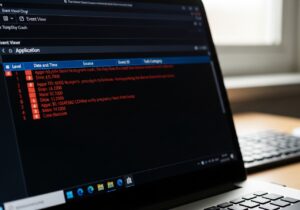
O Visualizador de Eventos é o primeiro lugar a verificar quando um programa fecha sem mensagem de erro. Pesquise no menu Iniciar, acesse Logs do Windows → Aplicativo e procure por eventos com nível Erro com timestamp próximo ao horário da falha.
O log de erro de aplicativo registra o nome do processo, o módulo com falha e o código de exceção — informações que frequentemente apontam diretamente para a causa.
| Módulo com falha no log | O que indica |
|---|---|
| VCRUNTIME140.dll | Visual C++ 2015-2022 ausente ou corrompido |
| msvcp140.dll | Visual C++ Redistributable com problema |
| d3dx9_XX.dll ou d3dx11.dll | DirectX desatualizado ou ausente |
| ntdll.dll | Problema no kernel do Windows — pode ser RAM ou SO |
| kernel32.dll | Problema fundamental do sistema |
| Nome do próprio programa | Bug interno do programa |
Causa 1: Dependências ausentes ou desatualizadas
Programas dependem de componentes externos — bibliotecas e frameworks — que precisam estar instalados no sistema. Quando ausentes, o programa fecha imediatamente ao tentar iniciar, frequentemente sem mensagem de erro clara.
Os mais comuns que causam problemas:
Visual C++ Redistributable: Instale todas as versões disponíveis no site da Microsoft — de 2010 a 2022, tanto x64 quanto x86. Múltiplas versões coexistem sem conflito.
DirectX End-User Runtime: Complementa os componentes DirectX do Windows com versões antigas usadas por programas mais antigos.
Microsoft .NET Framework: Versões 3.5 e 4.8 cobrem a maioria dos casos. O Windows 11 já inclui o .NET 4.8 mas o 3.5 precisa ser habilitado manualmente em Recursos do Windows.
Microsoft .NET Runtime (versões novas): Programas modernos desenvolvidos em .NET 5, 6, 7 ou 8 precisam do runtime correspondente — disponível em dotnet.microsoft.com.
Para instalar o .NET Framework 3.5 no Windows 11: Painel de Controle → Programas → Ativar ou desativar recursos do Windows → marque .NET Framework 3.5.
Causa 2: Arquivos do programa corrompidos
Arquivos de instalação corrompidos — por instalação interrompida, falha de disco ou atualização problemática — impedem o programa de funcionar corretamente. O programa pode não abrir de jeito nenhum ou abrir mas falhar ao tentar usar recursos específicos.
Para programas com opção de reparo:
No Windows, muitos programas têm opção de reparo nativa. Acesse Configurações → Aplicativos → lista de aplicativos instalados, clique no programa com problema e verifique se há opção de Modificar ou Reparar. Programas como Microsoft Office, Adobe Acrobat e outros têm instaladores que detectam e corrigem arquivos corrompidos.
Para programas sem opção de reparo:
Desinstale completamente — incluindo remover manualmente a pasta de dados do programa em %AppData% se houver — e reinstale a versão mais recente. Desinstaladores de terceiros como Revo Uninstaller removem resíduos que o desinstalador padrão deixa para trás, garantindo uma instalação mais limpa.
Causa 3: Conflito com antivírus
Antivírus podem bloquear programas legítimos por falso positivo — identificando comportamento do programa como suspeito sem que seja malware. Isso é especialmente comum com programas recém-instalados, programas que fazem operações de sistema, e programas com proteção antitrapaça.
Para confirmar se o antivírus é o culpado, desative temporariamente a proteção em tempo real e tente abrir o programa. Se funcionar, o antivírus está bloqueando.
A solução permanente é adicionar o executável do programa e sua pasta de instalação como exclusão no antivírus — não manter o antivírus desativado. No Windows Defender: Segurança do Windows → Proteção contra vírus e ameaças → Configurações de proteção → Exclusões → Adicionar ou remover exclusões.
Verifique também a quarentena do antivírus — às vezes ele coloca um arquivo essencial do programa em quarentena sem notificar claramente.
Causa 4: Problema de permissão
Alguns programas precisam de permissões elevadas para funcionar. Se o programa foi instalado para todos os usuários mas está sendo executado por uma conta sem privilégios de administrador, pode falhar.
Teste clicando com o botão direito no executável e selecionando Executar como administrador. Se funcionar, configure permanentemente: clique com o botão direito → Propriedades → aba Compatibilidade → marque Executar este programa como administrador.
Outro problema de permissão acontece quando a pasta de dados do programa — geralmente em %AppData% ou %ProgramData% — tem permissões incorretas. Para verificar, clique com o botão direito na pasta → Propriedades → aba Segurança → confirme que o usuário atual tem permissão de Leitura e Escrita.
Causa 5: Incompatibilidade com Windows 11
Programas mais antigos podem ter incompatibilidades com o Windows 11 — especialmente programas de 32 bits que dependem de componentes removidos ou alterados nas versões mais recentes do Windows.
O modo de compatibilidade pode resolver muitos desses casos. Clique com o botão direito no executável → Propriedades → aba Compatibilidade → marque Executar este programa em modo de compatibilidade para e selecione Windows 7 ou Windows 8. Teste cada opção.
Para programas muito antigos que simplesmente não funcionam no Windows 11 de nenhuma forma, o Windows tem um recurso chamado Windows Subsystem for Windows (legado) mas a solução mais prática é usar uma máquina virtual com Windows 7 ou 10 para rodar o programa específico.
Causa 6: Perfil de usuário corrompido
Se o programa funciona com outro usuário do mesmo PC mas não com o seu, o perfil do usuário está corrompido. O perfil armazena configurações personalizadas do programa em %AppData% e %LocalAppData% — quando corrompido, os programas que dependem dessas configurações falham ao inicializar.
Para testar, crie um novo usuário em Configurações → Contas → Família e outros usuários → Adicionar alguém. Faça login com o novo usuário e tente abrir o programa. Se funcionar, o perfil original está corrompido.
A solução menos traumática é limpar a pasta de dados do programa específico em %AppData% do usuário problemático — isso reseta as configurações do programa para o padrão sem afetar outros programas. Para o programa que está com problema, procure uma pasta com o nome do programa ou do fabricante dentro de %AppData% e %LocalAppData% e renomeie ou delete.

Causa 7: Conflito com outro programa instalado
Programas podem conflitar entre si — especialmente programas de segurança, VPNs, ferramentas de sistema e programas que instalam drivers ou serviços. Um programa novo instalado recentemente pode conflitar com um existente.
Se o problema começou após instalar um programa específico, desinstalar esse programa recente é o primeiro teste. Programas de VPN e antivírus de terceiros são os candidatos mais comuns para conflito.
O Modo de Segurança do Windows inicia com apenas drivers e serviços essenciais — sem programas de terceiros. Se o programa problemático funciona no Modo de Segurança, um serviço ou programa de inicialização está causando conflito. A ferramenta MSConfig permite desabilitar serviços e programas de inicialização individualmente para identificar o conflito por processo de eliminação.
Usando o MSConfig para diagnóstico de conflito
O MSConfig — Configuração do Sistema — permite inicialização limpa, desabilitando serviços e programas de terceiros para identificar conflitos.
Pesquise por msconfig no menu Iniciar. Na aba Serviços, marque Ocultar todos os serviços Microsoft e desabilite todos os restantes. Na aba Inicializar, clique em Abrir Gerenciador de Tarefas e desabilite todos os programas de inicialização. Reinicie e teste o programa problemático.
Se funcionar na inicialização limpa, reabilite os serviços e programas em grupos — metade de cada vez — reiniciando e testando até isolar o conflito.
| Passo | Ação | Se resolver |
|---|---|---|
| 1 | Desabilitar todos os serviços de terceiros + programas de inicialização | Conflito com serviço ou programa de inicialização |
| 2 | Reabilitar metade dos serviços | Identificar se conflito é na primeira ou segunda metade |
| 3 | Reabilitar metade dos programas de inicialização | Mesmo processo de isolamento |
| 4 | Continuar dividindo e testando | Até isolar o item específico causando conflito |
Quando o problema é o Windows, não o programa
Se vários programas de fabricantes diferentes começaram a travar ou não abrir ao mesmo tempo, a causa provavelmente não está em nenhum deles individualmente — está em arquivos de sistema corrompidos que todos eles dependem. Isso costuma acontecer depois de uma atualização mal concluída, uma queda de energia durante uma gravação em disco ou um desligamento forçado.
O primeiro teste é rodar o comando sfc /scannow no Prompt de Comando como administrador. Ele verifica a integridade de todos os arquivos protegidos do sistema e substitui automaticamente qualquer um que esteja corrompido, usando uma cópia em cache local. O processo leva de 5 a 15 minutos e no final mostra se encontrou e corrigiu problemas.
Se o SFC não conseguir corrigir tudo (mensagem de “não foi possível reparar alguns arquivos”), o próximo passo é o DISM /Online /Cleanup-Image /RestoreHealth, que repara a própria imagem do Windows usada como referência pelo SFC — rodar o DISM primeiro e o SFC depois costuma resolver quando o SFC sozinho falha. Ambos exigem conexão com a internet para baixar arquivos de substituição do servidor da Microsoft quando necessário.
Vale rodar os dois mesmo sem ter certeza de que é esse o problema: eles não têm efeito colateral em um sistema saudável, e eliminar essa possibilidade evita horas testando cada programa individualmente sem necessidade.
Seguir esses passos na ordem certa resolve a maioria dos casos de programas não abrem no Windows sem reinstalar o sistema.
Perguntas frequentes
Programa funcionava ontem e hoje não abre mais. O que pode ter mudado? As causas mais comuns de mudança abrupta são: atualização do Windows instalada durante a noite que criou incompatibilidade, atualização do próprio programa com bug, antivírus que recebeu nova definição e passou a bloquear um arquivo do programa, ou arquivo de dados do programa que corrompeu durante o último uso. Verifique o Visualizador de Eventos para o horário exato da falha.
Reinstalar o programa sempre resolve? Não necessariamente. Se o problema é dependência ausente, perfil de usuário corrompido, conflito com antivírus ou incompatibilidade do Windows, reinstalar o programa não muda nada — a causa está fora do programa. Se o problema é arquivo do programa corrompido, reinstalar resolve. Faça o diagnóstico antes de reinstalar para economizar tempo.
Programa de 32 bits não funciona no Windows 11. Tem solução? Na maioria dos casos sim — o Windows 11 ainda suporta programas de 32 bits. O modo de compatibilidade resolve muitos casos. Para programas muito antigos que usam componentes completamente removidos do Windows 11, a solução mais confiável é uma máquina virtual com a versão do Windows que o programa suportava.
Como saber se é o antivírus bloqueando sem desativá-lo? Verifique os logs do antivírus — a maioria tem uma seção de histórico de proteção ou atividade que registra o que foi bloqueado. No Windows Defender, acesse Segurança do Windows → Proteção contra vírus e ameaças → Histórico de proteção. Se o programa ou um de seus arquivos aparece como bloqueado ou em quarentena, o antivírus é o culpado.
O programa abre mas trava ao salvar arquivos. Por que? Provavelmente problema de permissão na pasta de destino, pasta de destino cheia ou inexistente, ou antivírus interceptando a operação de escrita. Tente salvar em uma pasta diferente — como a Área de Trabalho — para testar se o problema é específico da pasta de destino original.
Vários programas pararam de funcionar ao mesmo tempo. O que aconteceu? Vários programas falhando simultaneamente aponta para causa comum — atualização problemática do Windows, arquivo de sistema corrompido, ou problema de disco. Execute o SFC (sfc /scannow no Prompt de Comando como administrador) para verificar e corrigir arquivos de sistema. Verifique também se há atualização recente do Windows que possa ter causado o problema — e considere removê-la se coincidir com o início das falhas.