
Você está no meio de uma partida competitiva, sua mira está perfeita, o timing é impecável — e o jogo congela por um segundo. Quando a tela volta, você já morreu. Isso não é problema de hardware, nem de skill: é perda de pacotes, e ela arruína sessões de jogo de formas que o ping alto simples não consegue explicar. Perda de pacotes em jogos tem sinais bem específicos, diferentes do lag comum causado só por ping alto.
A perda de pacotes acontece quando fragmentos de dados enviados entre seu computador e o servidor do jogo simplesmente desaparecem no caminho. Um ping de 80ms com 5% de perda de pacotes é muito mais prejudicial do que um ping de 120ms estável. Entender por que isso acontece — e como medir, localizar e corrigir — é o que separa quem sofre do problema de quem resolve de vez.
O que é perda de pacotes e por que ela afeta jogos mais do que outras aplicações
Toda comunicação em rede funciona quebrando dados em pequenos blocos chamados pacotes. Em uma conversa por navegador, perder um pacote é quase imperceptível: o protocolo TCP detecta a falha e solicita reenvio automaticamente. Mas jogos online usam majoritariamente UDP — um protocolo que prioriza velocidade sobre confiabilidade. No UDP, pacotes perdidos não são reenviados; eles simplesmente somem.
O resultado prático é que o servidor de jogo perde snapshots do seu estado: posição, ação executada, disparo realizado. Do lado do servidor, você parece ter “parado no tempo” por alguns frames. Do seu lado, a tela congela, trava ou apresenta o famoso rubber-banding — quando seu personagem é puxado de volta para a posição anterior depois de uma falha de sincronização.
Jogos como Valorant, Counter-Strike 2 e League of Legends são especialmente sensíveis porque operam com tick rates entre 64 Hz e 128 Hz, enviando e recebendo dezenas de pacotes por segundo. Uma perda de 2% a 3% pode ser irrelevante em streaming de vídeo, mas em um ambiente de 128 pacotes por segundo representa múltiplos frames comprometidos a cada segundo de partida.
- Perda abaixo de 1%: geralmente imperceptível em jogos casuais.
- Entre 1% e 3%: causa micro-stutters e comportamento inconsistente de hitbox.
- Acima de 5%: desconexão frequente, rubber-banding constante, inviabiliza competição.
Como medir a perda de pacotes com precisão
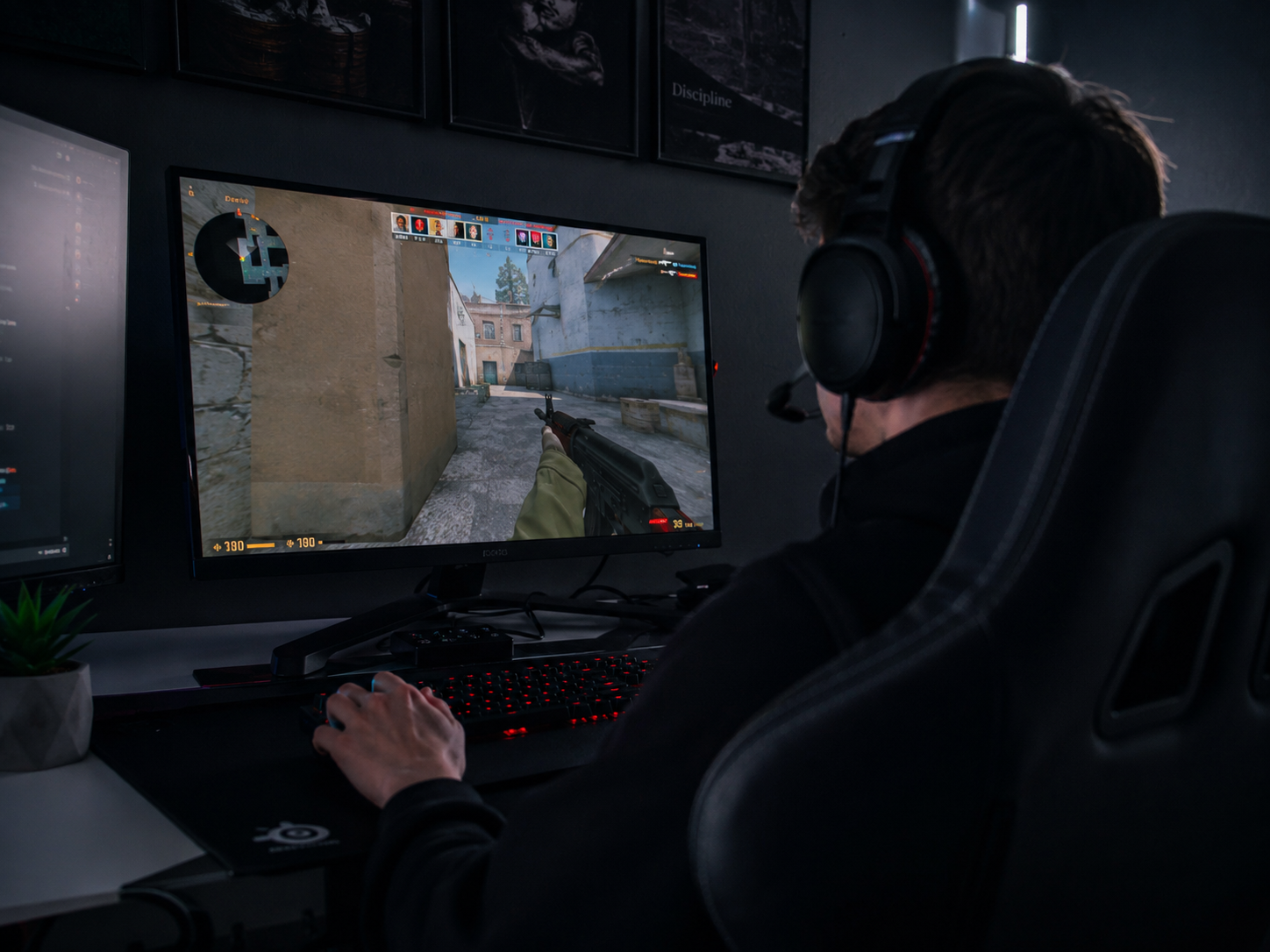
A primeira ferramenta disponível em qualquer Windows é o próprio Prompt de Comando. O comando ping -n 100 8.8.8.8 envia 100 pacotes para o servidor DNS do Google e exibe ao final quantos foram perdidos. É útil como triagem, mas insuficiente: ele testa apenas o trajeto até um servidor genérico, não até os servidores do seu jogo.
Para um diagnóstico completo, a ferramenta mais prática é o WinMTR (disponível gratuitamente). Ela combina ping e traceroute em tempo real, mostrando cada salto (hop) entre seu roteador e o destino — e a taxa de perda em cada um deles. Insira o IP do servidor do jogo como destino e deixe rodar por pelo menos 5 minutos durante uma sessão com problemas.
Se você quiser testar diretamente dentro do jogo, Valorant exibe packet loss no HUD ao ativar as estatísticas de rede em Configurações → Vídeo → Estatísticas. O CS2 exibe o comando net_graph via console. Essas leituras in-game são as mais confiáveis porque refletem o trajeto real até os servidores do título.
Ao usar o WinMTR, interprete os resultados assim: se a perda aparece em um hop intermediário mas desaparece nos hops seguintes, é provável que aquele roteador intermediário simplesmente deprioritize pacotes ICMP — sem afetar o tráfego de jogo real. Se a perda persiste a partir de determinado hop até o destino final, o problema está naquele ponto ou além dele.
As causas mais comuns — e como identificar qual é a sua
Tenho visto padrões bem definidos ao longo de anos acompanhando fóruns técnicos e resolvendo conexões problemáticas. A causa mais frequente em redes domésticas não é o provedor: é o trecho entre o computador e o roteador.
Wi-Fi instável
Conexões sem fio são a fonte número um de perda de pacotes em jogos. Interferência de canais concorrentes, distância do roteador, paredes de concreto e até microondas em funcionamento causam perda intermitente difícil de reproduzir em testes simples. Se você joga em Wi-Fi e tem problemas, faça o seguinte teste: conecte temporariamente via cabo ethernet e observe se a perda desaparece. Se desaparecer, o problema está na camada sem fio. Entender como ampliar o sinal Wi-Fi em casa pode ajudar, mas para jogos competitivos o cabo continua sendo insubstituível.
Roteador instável ou sobrecarregado
Roteadores domésticos de entrada são projetados para browsing e streaming, não para manter centenas de conexões UDP simultâneas sob carga. Um roteador que reinicia espontaneamente ou que apresenta tabelas de conexão saturadas pode descartar pacotes silenciosamente. Verifique o histórico de logs do equipamento e, se notar padrões de reinicialização, o artigo sobre roteador reiniciando sozinho cobre exatamente esse cenário.
Cabo ethernet danificado ou de baixa qualidade
Cabos Cat5 dobrados, com emendas mal feitas ou com conectores RJ45 corroídos podem causar perda de pacotes mesmo em conexão cabeada. Examine fisicamente o cabo procurando dobras agudas, pontos amassados ou conectores com oxidação visível. Um cabo Cat5e ou Cat6 novo custa menos de R$ 30 e frequentemente resolve o problema.
Congestionamento no provedor
Se o WinMTR mostra perda consistente a partir do segundo ou terceiro hop — justo após sair da sua rede — o problema está no provedor. Isso é especialmente comum em horários de pico (entre 19h e 23h). Registre horários e capturas de tela e abra um chamado técnico com evidência: provedores levam reclamações com dados muito mais a sério do que relatos subjetivos de “lag”.
Como resolver a perda de pacotes passo a passo
Antes de qualquer ajuste avançado, execute a sequência básica de eliminação. Ela resolve a maioria dos casos domésticos sem precisar ligar para o suporte técnico.
- Reinicie modem e roteador corretamente: desligue da tomada, aguarde 30 segundos e ligue primeiro o modem, depois o roteador após ele estabilizar. Isso limpa tabelas de conexão e atualiza configurações do provedor.
- Substitua o Wi-Fi por cabo ethernet durante o diagnóstico — mesmo que temporariamente. É o teste mais rápido para isolar a camada sem fio.
- Conecte o computador diretamente ao modem, removendo o roteador da equação. Se a perda desaparecer, o roteador é o culpado.
- Atualize o firmware do roteador pelo painel de administração (normalmente acessível em 192.168.0.1 ou 192.168.1.1). Fabricantes corrigem bugs de estabilidade em atualizações silenciosas.
- Altere o servidor DNS para 8.8.8.8 (Google) ou 1.1.1.1 (Cloudflare). Embora DNS não cause perda de pacotes diretamente, um DNS com erro ou lento pode causar timeouts que o jogo interpreta como desconexão.
- Desative o QoS automático do roteador se estiver ativado. Em alguns modelos, o QoS mal configurado prioriza erroneamente tráfego de streaming sobre UDP de jogos.
- Teste outro cabo ethernet se estiver usando conexão cabeada com problemas persistentes.
Se após todos esses passos a perda continuar e o WinMTR indicar que o problema começa fora da sua rede, o caminho é escalar para o provedor com evidência técnica em mãos.
Ajustes avançados que realmente fazem diferença
Depois de eliminar causas físicas e de roteador, há configurações de sistema que influenciam a qualidade da conexão UDP em jogos.
Desativar o auto-ajuste de recepção TCP no Windows
O Windows possui um recurso chamado TCP Auto-Tuning que em algumas placas de rede e drivers causa comportamento errático com tráfego UDP intenso. Para desativá-lo, abra o Prompt de Comando como administrador e execute: netsh int tcp set global autotuninglevel=disabled. Reinicie e teste. Se piorar, reverta com autotuninglevel=normal.
Atualizar ou reinstalar o driver da placa de rede
Drivers desatualizados ou corrompidos causam perda de pacotes mesmo em hardware funcional. Acesse o Gerenciador de Dispositivos, localize a placa de rede, clique com botão direito e escolha “Atualizar driver”. Prefira baixar o driver diretamente do site do fabricante (Intel, Realtek, Killer) em vez de depender do Windows Update — as versões do fabricante costumam ser mais recentes e estáveis.
Configurar QoS no roteador manualmente
Se seu roteador suporta QoS manual, priorize o endereço MAC ou IP do seu computador com prioridade máxima. Roteadores com firmware DD-WRT ou OpenWrt permitem priorização por porta UDP, o que garante que o tráfego de jogo não compita com downloads em segundo plano de outros dispositivos da rede.
Vale também verificar se o computador está com uso elevado de disco ou memória durante a partida — recursos do sistema sobrecarregados podem atrasar o processamento de pacotes recebidos, criando perda artificial. O artigo sobre Windows 11 consumindo muita RAM pode ser útil se você notar que o sistema está lento mesmo fora dos jogos.
Quando o problema é do provedor — e o que fazer
Nem toda perda de pacotes tem solução do seu lado. Se o WinMTR mostra consistentemente que a perda começa no segundo ou terceiro hop da rota — tipicamente nos roteadores de borda do provedor — nenhum ajuste doméstico vai resolver.
Nesse caso, documente. Faça capturas do WinMTR em diferentes horários do dia, especialmente nos horários de pico. Registre datas, horas e percentuais de perda. Abra chamado técnico formal com esses dados em anexo. Provedores brasileiros são obrigados pela Anatel a garantir qualidade mínima de conexão contratada; reclamações com evidência técnica podem escalar para visita técnica ou troca de equipamento do provedor.
Uma alternativa que parte dos jogadores usa com sucesso é uma VPN gamer, como ExitLag ou Mudfish. Essas ferramentas roteiam o tráfego por servidores intermediários com rotas otimizadas, contornando trechos congestionados da rede do provedor. Não é solução definitiva, mas funciona bem enquanto o problema no provedor não é resolvido. O custo mensal gira em torno de R$ 15 a R$ 40, dependendo do plano.
O Diagnóstico Certo Evita Meses de Frustração
Perda de pacotes em jogos é um problema com causa definida — e, na maioria das vezes, localizável com as ferramentas certas. Comece pelo WinMTR para identificar em qual ponto da rota o problema ocorre: se está antes do roteador, é problema físico ou de driver; se está no roteador, é configuração ou hardware; se está além da sua rede, é do provedor. Cada camada tem sua solução. Jogue com o cabo conectado, mantenha o firmware atualizado e documente problemas com dados — isso transforma uma reclamação subjetiva em um chamado técnico que o provedor precisa responder.
FAQ
Qual percentual de perda de pacotes é considerado inaceitável para jogos?
Qualquer valor acima de 1% já é perceptível em jogos competitivos com tick rate alto. Acima de 3%, a experiência fica comprometida de forma consistente. Valores acima de 5% tornam praticamente impossível jogar títulos como Valorant ou CS2 sem desconexões frequentes.
Wi-Fi 5 GHz elimina a perda de pacotes comparado ao 2,4 GHz?
A banda de 5 GHz tem menor interferência e maior largura de banda, o que reduz bastante a perda de pacotes em curta distância. Mas ela perde penetração em paredes e distância. Para jogos, cabo ethernet ainda é superior a qualquer frequência Wi-Fi em termos de estabilidade.
VPNs gamers realmente ajudam com perda de pacotes?
Ajudam em casos específicos onde o caminho padrão do seu provedor até os servidores do jogo passa por trechos congestionados. A VPN gamer oferece uma rota alternativa, potencialmente mais limpa. Não resolvem problemas dentro da rede doméstica nem problemas de hardware.
Perda de pacotes pode ser causada por vírus ou malware?
Indiretamente, sim. Malware que usa a conexão para enviar dados em segundo plano pode saturar a banda e causar descarte de pacotes pelo roteador. Um antivírus atualizado e uma verificação com Malwarebytes são recomendados se o problema surgiu subitamente sem mudança física na rede.
Como diferenciar lag de ping alto e lag de perda de pacotes?
Ping alto causa lentidão constante e previsível — tudo acontece com atraso uniforme. Perda de pacotes causa congelamentos repentinos e curtos, seguidos de normalidade. Se o jogo trava por frações de segundo e depois volta ao normal, com comportamento errático de personagens, o culpado quase certamente é perda de pacotes, não ping alto.