
Overclock instável é um dos problemas mais frustrantes no mundo do hardware — especialmente porque os sintomas se disfarçam de outras falhas. Travamentos aleatórios, telas azuis sem mensagem clara, artefatos visuais na GPU: tudo parece bug de software até você perceber que o problema mora nas frequências que você mesmo configurou.
Já passei por isso num Ryzen 5 5600X que eu tinha certeza estar rodando sólido. Três semanas depois da configuração, o sistema derrubou dois arquivos de projeto no meio do trabalho. A causa era um offset de voltagem levemente agressivo que só se manifestava sob carga prolongada. Este guia reúne o que aprendi — e o que a maioria dos tutoriais ignora.
Por que o overclock se torna instável
Frequência mais alta exige mais voltagem para que os transistores comutem com confiabilidade. O problema é que cada chip tem um limite silício diferente — o fenômeno que os entusiastas chamam de “loteria do silício”. Dois processadores do mesmo modelo podem ter comportamentos completamente distintos acima do clock base.
Além disso, a estabilidade depende de variáveis que mudam com o tempo e com a temperatura ambiente. Um overclock que funcionou bem no inverno pode colapsar no verão quando o gabinete está 10°C mais quente. Isso acontece porque os transistores ficam menos eficientes com o calor, exigindo voltagem extra para manter a integridade dos dados. Ignorar essa relação é o erro mais comum entre quem faz overclock pela primeira vez.
Há ainda um fator que pouco se discute: a qualidade da placa-mãe influencia diretamente na capacidade de entregar voltagem estável ao processador. VRMs (Voltage Regulator Modules) de placas de entrada muitas vezes não conseguem sustentar a tensão exigida por um overclock agressivo durante longos períodos, introduzindo oscilações que se traduzem em travamentos intermitentes. Isso significa que dois sistemas com o mesmo processador e o mesmo overclock configurado no BIOS podem ter resultados completamente diferentes dependendo da placa utilizada.
- Silício ruim: chips que não escalam bem mesmo com voltagem generosa.
- Temperatura elevada: throttling térmico que provoca instabilidade secundária.
- Voltagem insuficiente: frequência alta demais para a tensão aplicada.
- XMP/EXPO mal configurado: perfis de memória com timings agressivos demais para o kit.
- Fonte subdimensionada: queda de tensão nos picos de carga que derruba a estabilidade inteira.
Sintomas que denunciam um overclock instável
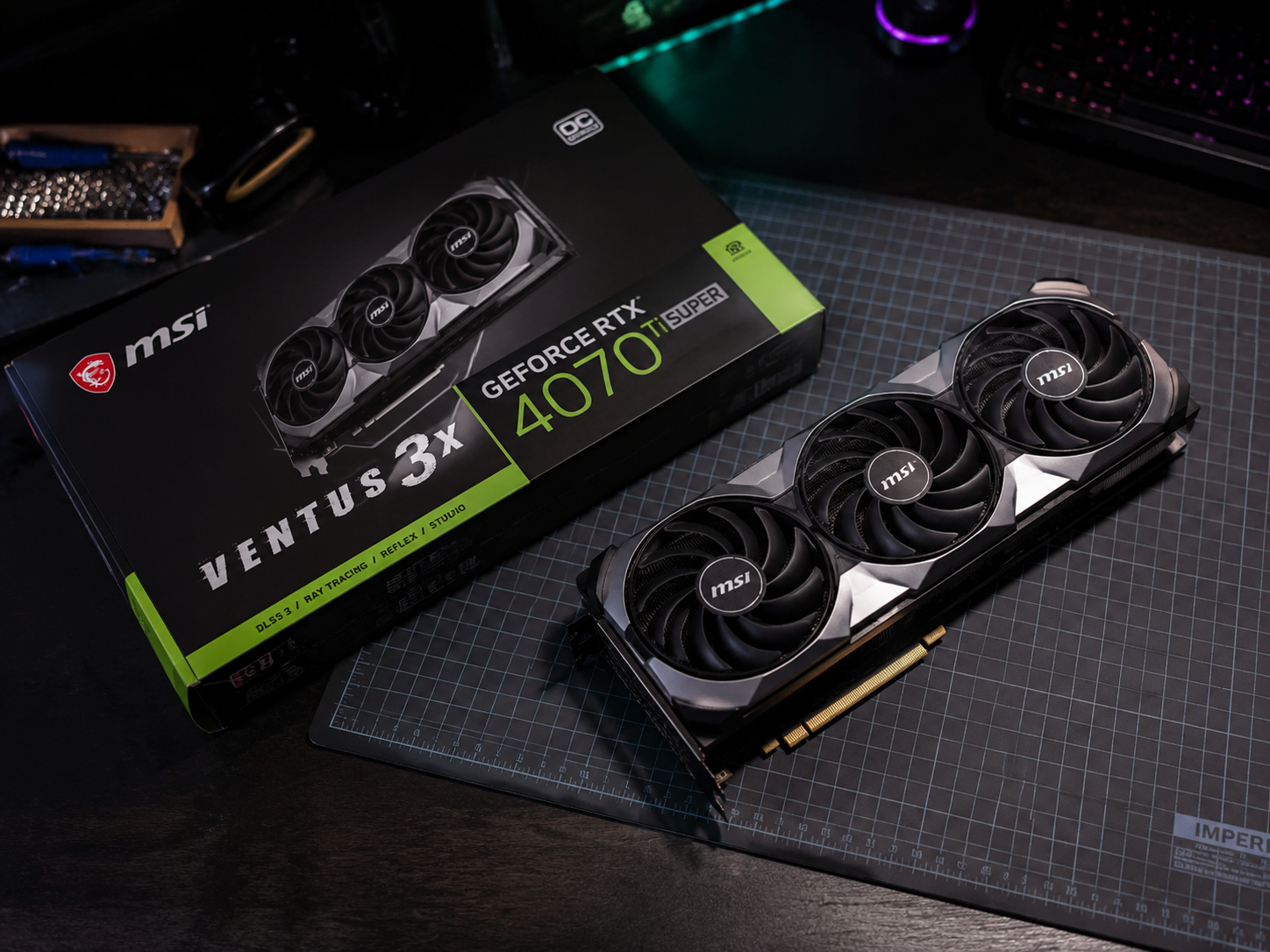
A parte traiçoeira é que overclock instável raramente grita — ele sussurra. Os sintomas se distribuem em três categorias principais: falhas em software, falhas visuais e falhas de hardware silencioso.
Falhas em software e sistema
BSOD com códigos como WHEA_UNCORRECTABLE_ERROR, CLOCK_WATCHDOG_TIMEOUT ou MACHINE_CHECK_EXCEPTION são quase sempre assinatura de overclock de CPU fora do ponto ótimo. O Windows registra esses erros no Visualizador de Eventos — vale checar a categoria “Sistema” e filtrar por eventos críticos após um crash. Se os erros aparecem exclusivamente durante carga pesada (renderização, compilação, jogos intensos), o diagnóstico fica mais fácil.
Programas que travam ou fecham sozinhos sem mensagem de erro também entram nessa lista. Se você já tentou reinstalar o software e o problema persiste, o guia sobre programas que não abrem ou travam no Windows pode ajudar a isolar se a causa é overclock ou corrupção de sistema.
Artefatos e falhas visuais da GPU
Para GPUs, os sintomas são mais visuais: triângulos distorcidos na tela, flashes coloridos, texturas que “explodem” em polígonos aleatórios ou tela preta seguida de driver crash (o Windows exibe a notificação “Display driver parou de responder”). Esses artefatos surgem porque a memória de vídeo ou o core da GPU está operando além do que o substrato suporta naquele nível de voltagem.
Um detalhe importante: nem todo artefato visual é sinal de overclock de GPU. Drivers corrompidos ou desatualizados podem produzir sintomas similares. A forma mais direta de distinguir é reverter qualquer offset de clock aplicado e testar no clock de fábrica — se os artefatos desaparecerem, o overclock era o responsável. Se persistirem, o problema está no driver ou no hardware em si.
Como testar a estabilidade antes de confiar no overclock
Nenhum overclock deve ser considerado estável antes de passar por pelo menos 30 minutos de teste de estresse contínuo — e idealmente por 2 a 4 horas. Ferramentas como Prime95 (modo “Small FFTs” para CPU) e OCCT são as mais respeitadas para isso. Para GPU, FurMark e o próprio OCCT em modo VRAM testam os limites da placa com precisão.
Um ponto que muita gente ignora: rode os testes com o monitoramento aberto no HWiNFO64 em segundo plano. Ele registra temperaturas, voltagens e qualquer evento de throttling em log, o que permite identificar o momento exato em que o sistema perdeu estabilidade — mesmo que o crash tenha fechado tudo.
Sequência prática de teste
- Aplique o overclock, salve no BIOS e reinicie.
- Abra o HWiNFO64 e habilite o log para arquivo.
- Execute Prime95 (Small FFTs) por 30 minutos. Se passar, continue por mais 90 minutos.
- Se houver crash ou erro no Prime95, reduza a frequência em 50 MHz ou aumente a voltagem em 0,025 V — nunca os dois ao mesmo tempo.
- Para GPU, execute FurMark por 20 minutos monitorando temperatura e uso de VRAM.
- Após passar nos testes sintéticos, rode um jogo pesado por 1 hora. Testes sintéticos não simulam perfeitamente o padrão de carga dos jogos.
Ajustando voltagem e frequência para estabilizar
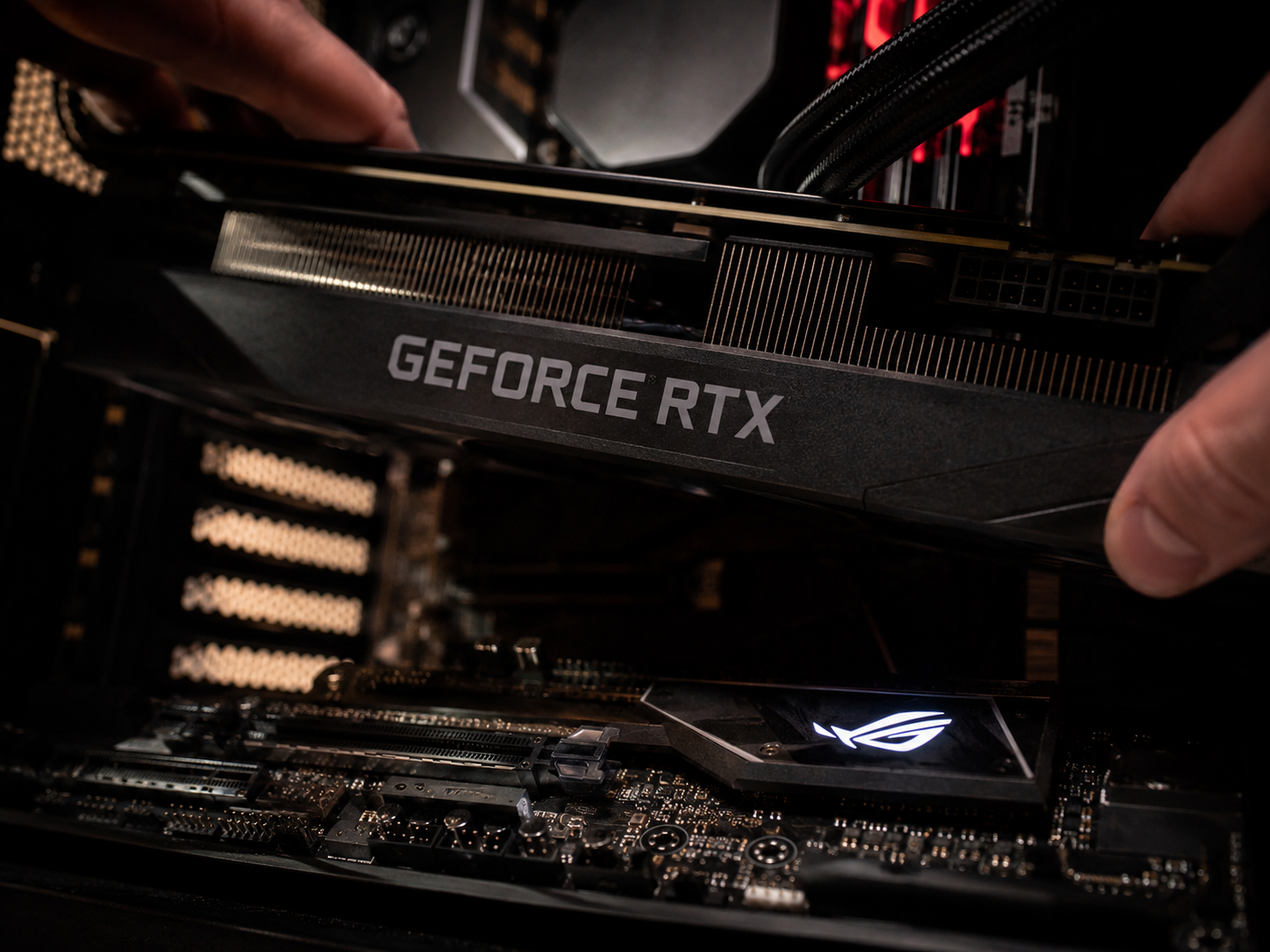
A lógica é simples, mas a execução exige paciência: estabilidade vem de encontrar o ponto onde frequência e voltagem se equilibram sem elevar demais o calor. Voltagem alta demais degrada o chip a longo prazo — o Intel recomenda oficialmente não ultrapassar 1,4 V no núcleo para a maioria dos processadores da série Core de 12ª e 13ª geração, e a AMD indica até 1,35 V como limite seguro para Ryzen 5000.
Para CPU, trabalhe sempre em incrementos pequenos. Suba a frequência em 50 MHz, teste por 30 minutos, repita. Quando travar, adicione 0,025 V e teste de novo. Se mesmo com voltagem mais alta o sistema não estabilizar naquela frequência, recue 100 MHz — você atingiu o teto do seu silício.
Para GPU, ferramentas como MSI Afterburner permitem ajustar o offset do core clock e da memória. O método de curve tuning, disponível no Afterburner via atalho Ctrl+F, é mais preciso: ele permite reduzir a voltagem em frequências específicas, melhorando eficiência sem sacrificar desempenho. Uma GPU mais fria é sempre mais estável.
Se a fonte de alimentação apresentar problemas de entrega de corrente, nenhum ajuste de voltagem vai resolver — o overclock vai continuar instável enquanto a fonte não suportar os picos de consumo.
Outro aspecto frequentemente negligenciado é o perfil de potência do sistema operacional. No Windows, manter o plano de energia em “Alto Desempenho” ou “Desempenho Máximo” garante que o processador não alterne entre estados de frequência de forma agressiva durante os testes, o que pode confundir os resultados e levar a diagnósticos imprecisos. Certifique-se de configurar isso antes de iniciar qualquer sessão de teste de estresse.
Temperatura: o fator que mais derruba overclock
Uma CPU sobrecarregada que atinge 95°C em Prime95 vai acionar o thermal throttling independentemente do overclock — e o throttling intermitente é praticamente indistinguível de instabilidade por voltagem. Por isso, gerenciar temperatura é parte do processo de estabilização, não um detalhe secundário.
Para processadores delidados ou com pasta trocada recentemente, os ganhos térmicos podem viabilizar frequências antes impossíveis. Mas mesmo sem delid, trocar a pasta térmica depois de 2-3 anos de uso pode recuperar 10-15°C de folga — o que, em overclock, representa margem real para subir o clock.
No caso das GPUs, verifique se as ventoinhas estão respondendo corretamente e se o thermal pad dos chips de memória VRAM ainda está íntegro. GPUs com mais de 4 anos e overclock habitual costumam ter pads ressecados, o que eleva a temperatura da VRAM e causa instabilidade mesmo em clocks moderados. Monitore a temperatura da VRAM separadamente no HWiNFO64 — valores acima de 95°C são preocupantes.
Problemas de temperatura frequentemente estão ligados também à saúde geral do sistema. Se o Windows está consumindo RAM excessivamente e forçando o sistema ao limite, entender o consumo de RAM no Windows 11 pode aliviar a pressão térmica total da máquina.
O fluxo de ar dentro do gabinete também merece atenção. Gabinetes com entrada e saída de ar mal dimensionadas criam bolsões de calor que elevam a temperatura ambiente interna em vários graus acima da temperatura do ambiente externo. Antes de concluir que o cooler é insuficiente, verifique se os filtros de poeira não estão obstruídos e se a disposição das fans favorece um fluxo positivo — mais ar entrando do que saindo — para pressurização adequada e redução de acúmulo de poeira nos componentes.
Quando reverter o overclock é a decisão certa
Existem situações onde continuar tentando estabilizar é perda de tempo — e às vezes de hardware. Se após múltiplos ciclos de ajuste o sistema ainda trava em frequências moderadas com voltagem razoável, o chip simplesmente não tem silício bom o suficiente para aquele patamar. Forçar voltagem acima do limite seguro para compensar acelera a degradação eletromigração do chip — um processo irreversível.
Outro sinal claro para reverter: se a placa-mãe apresenta comportamentos estranhos associados ao overclock — como falharem os slots de memória ou ocorrerem resetadas inesperadas do BIOS — o problema pode não ser o chip, mas o VRM da placa trabalhando além da sua capacidade térmica.
Reverter para os clocks de fábrica (ou ativar apenas o XMP/EXPO sem overclock manual) é uma decisão técnica legítima, não uma derrota. Para a maioria dos usos do dia a dia, a diferença entre stock e um overclock moderado é menor que 5% no desempenho percebido — e a estabilidade que se ganha ao rodar dentro da especificação vale muito mais do que alguns megahertz extras.
Estabilidade Vem Antes da Velocidade Máxima
Overclock instável se resolve com método, não com sorte. Mapeie os sintomas, use ferramentas de teste adequadas, ajuste frequência e voltagem em incrementos controlados e monitore a temperatura em cada etapa. Se o chip não escala, aceite o limite — e se a placa-mãe ou a fonte estiverem no limite, corrija isso antes de qualquer ajuste de clock. A estabilidade de longo prazo de uma máquina overclockada depende de respeitar os limites físicos do hardware, não de ignorá-los.
FAQ
Overclock instável pode danificar o processador permanentemente?
Sim, se a voltagem aplicada estiver acima dos limites seguros por períodos prolongados. O fenômeno se chama eletromigração e degrada os transistores de forma irreversível ao longo do tempo. Manter a voltagem dentro das especificações recomendadas pelo fabricante protege o chip mesmo durante overclock.
BSOD com WHEA_UNCORRECTABLE_ERROR sempre indica overclock instável?
É um dos indicadores mais fortes, mas não o único. Memória RAM com defeito ou com XMP mal configurado causa o mesmo código. O diagnóstico diferencial é reverter para clocks de fábrica e verificar se o erro persiste — se sumir, o overclock era a causa.
Quanto tempo de teste sintético é suficiente para confirmar estabilidade?
Para uso geral, 2 horas de Prime95 em Small FFTs é um bom critério mínimo. Para workstations que rodam cargas intensas por horas a fio, recomendo 8 horas de teste antes de confiar no overclock em produção.
O MSI Afterburner é seguro para overclock de GPU?
Sim, é a ferramenta mais usada e consolidada para GPUs NVIDIA e AMD. O risco não está na ferramenta, mas nos valores aplicados. Use o curve tuning para encontrar a frequência máxima estável com a menor voltagem possível — esse é o caminho mais seguro.
XMP e EXPO contam como overclock?
Tecnicamente sim — são perfis que operam a memória acima da especificação JEDEC base. A maioria dos kits modernos é projetada para rodar com XMP/EXPO sem problemas, mas em alguns sistemas mais sensíveis eles podem causar instabilidade. Se houver crashes aleatórios sem overclock manual, desative o XMP e teste o sistema com a memória em frequência base.
É possível fazer overclock seguro em notebooks?
É tecnicamente possível em alguns modelos, mas o risco é consideravelmente maior do que em desktops. Notebooks têm sistemas de refrigeração muito mais compactos e com menos margem térmica, o que significa que qualquer aumento de frequência ou voltagem eleva rapidamente a temperatura a níveis críticos. Além disso, a maioria dos fabricantes bloqueia o acesso às configurações de voltagem no BIOS de seus notebooks. Se o objetivo é mais desempenho em um portátil, ajustar o perfil de potência e desligar limites de TDP artificiais costuma ser mais seguro e tão eficaz quanto um overclock tradicional.
Reduzir a resolução dos jogos ajuda a estabilizar o overclock de GPU?
Reduzir a resolução diminui a carga sobre a VRAM e sobre os pipelines de renderização, o que pode mascarar uma instabilidade existente — mas não a corrige. Se o overclock só é estável em resoluções baixas, significa que os limites de frequência ou voltagem ainda não foram ajustados corretamente para a carga máxima. Sempre valide o overclock na resolução e nas configurações gráficas que você efetivamente utiliza no dia a dia.