
Discos rígidos não morrem de repente. Eles avisam — com barulhos estranhos, lentidão progressiva, arquivos que corrompem sem motivo, erros que aparecem e somem. O problema é que esses sinais são sutis o suficiente para passar despercebidos até o momento em que o disco para de funcionar completamente e leva junto tudo que estava armazenado nele. Um HD está falhando muito antes de parar de vez — o problema é que poucos sabem reconhecer os sinais a tempo.
A diferença entre perder anos de fotos, documentos e arquivos importantes e fazer um backup a tempo é simplesmente saber reconhecer esses sinais. Este guia mostra como identificar um HD falhando — com ferramentas gratuitas e sem conhecimento técnico avançado — e o que fazer quando os sinais aparecem.
Como um HD funciona e por que falha
Para entender os sinais de falha, é útil saber o que acontece dentro de um HD. Diferente de um SSD que não tem partes móveis, um disco rígido é essencialmente um aparelho mecânico — pratos magnéticos giratórios lidos por cabeçotes de leitura e escrita que se movem milimetricamente acima da superfície a alta velocidade.
Essa natureza mecânica é o que torna HDs suscetíveis a tipos específicos de falha. Os pratos se desgastam com o uso — especialmente em setores que são lidos e escritos com frequência. Os cabeçotes podem tocar a superfície do prato (head crash) e causar dano físico irreparável. Os rolamentos que mantêm os pratos girando se desgastam ao longo de anos. E componentes eletrônicos na placa do HD podem falhar como em qualquer outro hardware.
HDs também são sensíveis a choques físicos — especialmente enquanto estão em operação, com os pratos girando. Um notebook com HD que cai ou recebe um impacto forte enquanto está ligado tem alto risco de dano físico imediato.
Os sinais de alerta — aprenda a reconhecer cada um
Barulhos anormais
Esse é o sinal mais óbvio e o mais urgente. Um HD saudável faz um leve zumbido contínuo dos pratos girando e cliques suaves ocasionais dos cabeçotes se movendo. Qualquer barulho além disso é motivo de atenção imediata.
O clique repetitivo — conhecido como click of death — é o som do cabeçote tentando ler um setor, falhando e voltando à posição inicial para tentar novamente. Quando você ouve esse padrão rítmico de cliques, o HD está em falha iminente ou já em falha ativa.
Rangido ou arranhado é ainda mais grave — indica contato físico entre o cabeçote e a superfície do prato, o que causa dano progressivo e irreversível a cada segundo de operação.
Vibração excessiva ou barulho de chocalhar indica problemas mecânicos nos rolamentos ou com os pratos internos.
Se você ouvir qualquer desses barulhos, pare de usar o HD imediatamente para operações de escrita e priorize o backup dos dados antes de qualquer outra ação.
Lentidão progressiva e inexplicável
Um HD que ficou lento progressivamente ao longo de semanas ou meses — sem mudança de hardware ou software que explique — é um sinal clássico de degradação. O sistema demora para abrir arquivos que antes abriam na hora, o Windows demora para inicializar, transferências de arquivo ficam cada vez mais lentas.
Isso acontece porque o HD está encontrando setores defeituosos durante as operações e realizando múltiplas tentativas de leitura antes de conseguir ou desistir. Cada tentativa adicional consome tempo.
Arquivos corrompidos sem motivo aparente
Arquivo que abre com erro, documento que não salva corretamente, foto que aparece distorcida, instalação de programa que falha no meio — quando isso começa a acontecer com frequência crescente sem causa aparente, setores defeituosos são a explicação mais provável.
Diferente de corrupção por software — que geralmente afeta arquivos específicos de um programa — corrupção por HD defeituoso afeta arquivos aleatórios de tipos diferentes, porque os setores defeituosos estão em locais físicos do disco que podem conter qualquer tipo de dado.
Erros frequentes no Visualizador de Eventos
O Windows registra erros de disco no Visualizador de Eventos. Erros com fonte disk ou atapi com IDs como 7, 11 ou 15 indicam falhas de leitura ou escrita no disco. Se esses erros aparecem com frequência — especialmente o ID 7, que indica setor defeituoso confirmado — o HD está com problema físico.
HD que some e volta
HD que aparece e desaparece do Windows Explorer, que às vezes está acessível e às vezes não, indica problema de conectividade — cabo SATA com mau contato ou HD com placa eletrônica começando a falhar. Esse comportamento intermitente frequentemente precede a falha total.
Verificando a saúde com CrystalDiskInfo
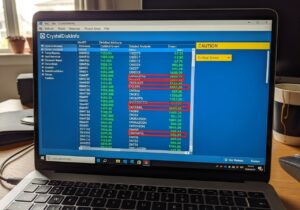
O CrystalDiskInfo é gratuito e é a ferramenta padrão para verificar a saúde de HDs e SSDs através dos dados S.M.A.R.T. — um sistema de automonitoramento integrado nos próprios discos que registra dezenas de indicadores de saúde.
Após instalar e abrir o CrystalDiskInfo, você vê imediatamente o status geral de cada disco:
| Status no CrystalDiskInfo | O que significa | O que fazer |
|---|---|---|
| Bom (azul) | Disco saudável dentro dos parâmetros normais | Monitoramento periódico |
| Precaução (amarelo) | Um ou mais indicadores fora do normal | Backup imediato e monitoramento frequente |
| Ruim (vermelho) | Disco com falha confirmada ou iminente | Substituir o quanto antes — backup urgente |
| Desconhecido | Dados S.M.A.R.T. não disponíveis | Testar com outra ferramenta |
Os atributos S.M.A.R.T. mais críticos para HDs — aqueles que quando têm valor diferente de zero indicam problema real:
| Atributo S.M.A.R.T. | ID | O que indica quando alto |
|---|---|---|
| Reallocated Sectors Count | 05 | Setores defeituosos realocados — o mais importante |
| Spin Retry Count | 0A | Dificuldade para os pratos atingirem velocidade |
| Reallocated Event Count | C4 | Número de eventos de realocação de setor |
| Current Pending Sector Count | C5 | Setores aguardando realocação — leitura instável |
| Uncorrectable Sector Count | C6 | Setores defeituosos que não puderam ser realocados |
| Reported Uncorrectable Errors | BB | Erros não corrigíveis confirmados |
Qualquer valor diferente de zero nos atributos C5 e C6 é especialmente preocupante — indica setores que o HD está tendo dificuldade de ler ativamente. Não é hora de esperar para ver o que acontece — é hora de fazer backup imediato.
Verificando com o chkdsk
O chkdsk é a ferramenta nativa do Windows para verificar e corrigir erros no sistema de arquivos do disco. Ele não substitui a análise S.M.A.R.T. do CrystalDiskInfo, mas complementa — identificando erros no sistema de arquivos que podem ser corrigidos por software mesmo com setores defeituosos físicos.

Para executar no disco C:, abra o Prompt de Comando como administrador e execute:
chkdsk C: /f /r
O /f corrige erros no sistema de arquivos e o /r localiza e tenta recuperar dados de setores defeituosos. Em HDs grandes com muitos setores a verificar, o processo pode levar horas — deixe concluir sem interromper.
Se o chkdsk encontrar e corrigir muitos erros, ou se reportar setores defeituosos, isso confirma degradação física. Corrigir os erros de sistema de arquivos pode estabilizar temporariamente o disco, mas não repara os setores defeituosos físicos — a falha vai progredir.
A diferença entre setores defeituosos e falha de sistema de arquivos
É importante entender que nem todo erro de disco é defeito físico. Erros de sistema de arquivos — causados por desligamento incorreto, corrupção de software ou falha de energia — são problemas lógicos que o chkdsk resolve sem que o disco tenha problema físico.
Defeitos físicos — setores magneticamente danificados que não conseguem mais armazenar dados de forma confiável — são irreversíveis. O HD pode realocá-los para áreas reservadas, mas a capacidade de realocação é limitada e quando se esgota os setores defeituosos passam a afectar dados ativos.
| Tipo de problema | Causa | Resolução |
|---|---|---|
| Erro de sistema de arquivos | Desligamento incorreto, corrupção de software | chkdsk resolve |
| Setor defeituoso físico | Desgaste, impacto físico, degrada magnética | Irreversível — HD vai piorar |
| Falha de placa eletrônica | Componente queimado, surto de energia | Troca de placa (especialista) |
| Falha mecânica (cabeçote/rolamento) | Desgaste ou impacto | Recuperação em sala limpa (caro) |
Quando fazer backup imediatamente
Não espere confirmar 100% que o HD está falhando para fazer backup. Se qualquer um dos seguintes for verdadeiro, faça backup agora:
O CrystalDiskInfo mostra status Precaução ou Ruim. Qualquer valor diferente de zero nos atributos C5 ou C6. Barulhos anormais — especialmente cliques repetitivos. Arquivos corrompendo com frequência crescente. O HD tem mais de cinco anos de uso intenso. O HD ficou notavelmente mais lento nos últimos meses sem causa aparente.
Para backup urgente, a prioridade é copiar os arquivos mais importantes primeiro — documentos, fotos, projetos — antes de tentar qualquer reparo. Um HD que está falhando pode parar completamente a qualquer momento, e cada operação de escrita (incluindo tentativas de reparo) pode acelerar a falha.
Destinos para backup: HD externo, SSD externo, serviço de nuvem (Google Drive, OneDrive, iCloud) ou outro computador na rede. O ideal é ter mais de um destino — especialmente para arquivos irreplaceable.
Recuperação de dados quando já é tarde demais
Se o HD já parou de ser reconhecido ou os dados estão inacessíveis, ainda existem opções — com diferentes níveis de dificuldade e custo.
Para falhas lógicas — sistema de arquivos corrompido mas disco fisicamente funcional — ferramentas como Recuva (gratuita) e TestDisk (gratuita e avançada) conseguem recuperar arquivos em muitos casos sem custo.
Para falhas físicas — disco não reconhecido, barulhos mecânicos, cabeçote danificado — a recuperação requer laboratório especializado com sala limpa. É um serviço caro, mas é a única opção quando o hardware está fisicamente danificado. Não tente abrir o HD — a contaminação por poeira em ambiente não controlado torna a recuperação impossível.
Vida útil do HD e manutenção preventiva
| Tipo de uso | Vida útil média do HD | Sinal de atenção a partir de |
|---|---|---|
| Uso doméstico leve (backup) | 8 a 12 anos | 7 anos |
| Uso doméstico intenso (sistema principal) | 4 a 7 anos | 4 anos |
| Uso em servidor 24/7 | 3 a 5 anos | 3 anos |
| HD externo com uso frequente | 4 a 8 anos | 4 anos |
Práticas que prolongam a vida do HD: não mover o computador enquanto o HD está em operação, especialmente notebooks. Usar nobreak para evitar desligamentos por queda de energia. Manter o ambiente com temperatura adequada — HD esquentando demais acelera o desgaste. Não deixar o HD quase cheio permanentemente — fragmentação em HDs muito cheios aumenta o desgaste mecânico.
Agir rápido diante dos primeiros sinais é o que faz a diferença quando o HD está falhando aos poucos.
Perguntas frequentes
HD com status Precaução no CrystalDiskInfo vai parar de funcionar logo? Não necessariamente imediatamente, mas o risco aumentou. Status Precaução significa que pelo menos um indicador S.M.A.R.T. saiu dos parâmetros normais. Alguns discos ficam em Precaução por anos sem falhar; outros param em dias. A única resposta correta é tratar como urgente — fazer backup completo imediatamente e planejar a substituição do disco em breve, não daqui a meses.
Posso continuar usando um HD com setores defeituosos? Temporariamente sim, mas com risco crescente. O HD vai realocando os setores defeituosos para áreas reservadas enquanto tiver capacidade. Quando essa capacidade se esgota, os setores defeituosos começam a afetar dados ativos. O número de setores defeituosos tende a crescer progressivamente uma vez que começa — não é algo que estabiliza sozinho.
O chkdsk corrigiu erros no meu HD. Agora está tudo bem? O chkdsk corrige erros de sistema de arquivos, não defeitos físicos. Se os erros eram apenas lógicos, sim, pode estar bem. Se havia setores defeituosos físicos, o chkdsk os marcou como ruins para o Windows não tentar usá-los, mas o HD continuará se degradando. Verifique o S.M.A.R.T. no CrystalDiskInfo após o chkdsk para entender se o problema é lógico ou físico.
HD externo cai com frequência do Windows sem que eu ejete. Isso é sinal de falha? Pode ser, mas também pode ser problema de cabo USB, porta USB com problema ou configuração de energia do Windows desligando a porta USB. Teste com cabo diferente e porta diferente antes de concluir que é o HD. Se o problema persistir com cabo e porta diferentes e o CrystalDiskInfo mostrar status fora do normal, aí sim o HD tem problema.
Barulho de clique aconteceu uma vez e nunca mais. Devo me preocupar? Sim. Um clique isolado pode ser evento pontual sem consequência, mas com HDs é melhor não ignorar. Verifique o S.M.A.R.T. no CrystalDiskInfo imediatamente. Se os atributos críticos (C5, C6) estiverem zerados e o status estiver Bom, monitore por alguns dias. Se qualquer atributo mostrar valor diferente de zero, faça backup imediatamente.
Vale a pena tentar recuperar dados de HD com falha física por conta própria? Apenas se os dados não forem críticos e você aceitar o risco de tornar a recuperação por laboratório impossível. Ferramentas como ddrescue podem criar imagem do disco antes que piore completamente — mas o processo de leitura intensa pode acelerar a falha mecânica. Para dados importantes — fotos de família, projetos de trabalho, documentos fiscais — vá direto para laboratório especializado sem tentar nada antes.