
Um driver de GPU desatualizado raramente anuncia sua presença de forma óbvia. O que você vê são sintomas dispersos: o jogo que começou a gaguejar semana passada, o editor de vídeo que fecha sozinho no meio da exportação, a tela que pisca por dois segundos ao abrir o navegador. Muita gente passa semanas culpando o hardware antes de descobrir que a solução era uma atualização de dez minutos. Corrigir um driver de GPU desatualizado é, na prática, uma das manutenções mais baratas para o desempenho do PC.
O problema é que atualizar driver de GPU sem critério também pode causar estrago. Já acompanhei casos em que uma atualização mal feita gerou tela azul persistente — especialmente em notebooks com gráficos híbridos, onde iGPU e dGPU precisam de versões compatíveis. Este guia cobre o processo completo: identificar se o driver está mesmo obsoleto, fazer a troca com segurança e o que fazer se algo sair errado.
Como saber se o driver da sua GPU está desatualizado
O primeiro passo é verificar qual versão está instalada. No Windows, abra o Gerenciador de Dispositivos (Win + X → Gerenciador de Dispositivos), expanda “Adaptadores de vídeo”, clique com o botão direito na sua GPU e escolha “Propriedades” → aba “Driver”. Anote a versão e a data.
Com esses dados em mãos, compare com o que os fabricantes disponibilizam:
- NVIDIA: acesse nvidia.com/drivers, selecione sua série e sistema operacional. Drivers GeForce costumam ter ciclos mensais ou bimestrais.
- AMD: no site da AMD, a seção “Drivers & Support” permite busca por produto. O pacote Adrenalin Edition é atualizado com frequência similar.
- Intel Arc / UHD: use o Intel Driver & Support Assistant, que detecta automaticamente os componentes instalados.
Se a data do driver instalado tiver mais de seis meses e você estiver enfrentando instabilidades, vale muito investigar. Drivers lançados depois de um jogo popular corrigem bugs específicos daquele motor gráfico — a NVIDIA, por exemplo, costuma lançar “Game Ready Drivers” dias antes ou após grandes lançamentos. Ignorar essas versões significa jogar com otimizações que simplesmente não existem na sua máquina.
Uma forma rápida de checar sem acessar sites é usar o próprio GeForce Experience (para NVIDIA) ou o AMD Software: Adrenalin Edition. Ambos avisam quando há nova versão disponível na bandeja do sistema. O lado negativo é que esses apps não são obrigatórios — e muita gente prefere não tê-los instalados para economizar RAM.
Além dessas ferramentas oficiais, utilitários de terceiros como o GPU-Z exibem detalhes completos do driver instalado, incluindo versão WDDM e data de compilação. São alternativas úteis para quem quer informações técnicas mais detalhadas sem abrir o Gerenciador de Dispositivos a todo momento.
Sintomas comuns de driver desatualizado ou corrompido
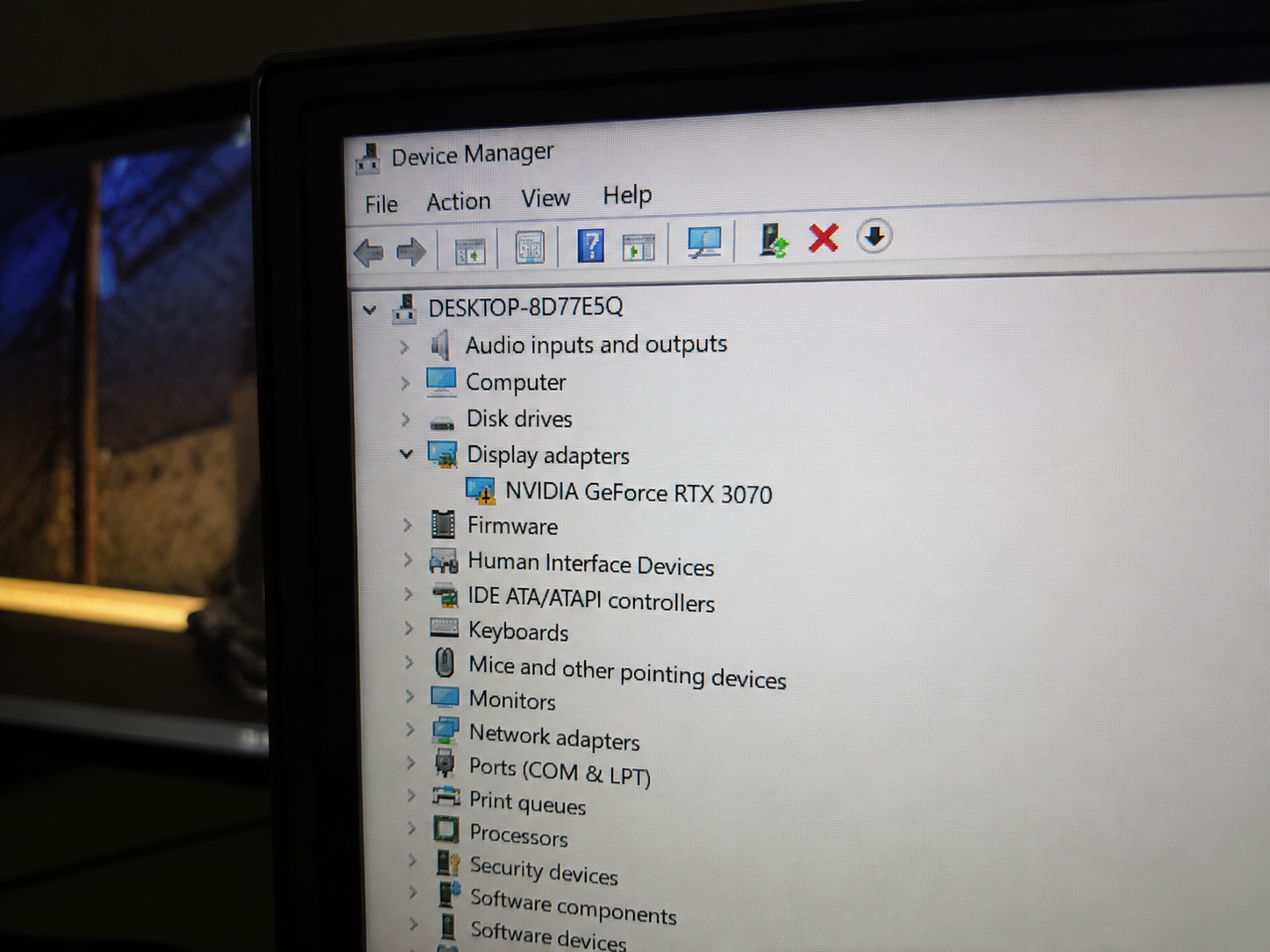
Nem todo sintoma de GPU é culpa do driver, mas alguns padrões se repetem tanto que funcionam como indicadores confiáveis. Tenha em mente que esses sinais também podem indicar problema físico de hardware — especialmente se aparecerem após um choque térmico ou transporte do PC.
- Artefatos visuais: pixel coloridos aleatórios, triângulos distorcidos ou texturas corrompidas na tela.
- Quedas de FPS repentinas: o jogo roda bem, depois despenca para 5–10 FPS sem motivo, e se recupera sozinho.
- Tela preta momentânea: o monitor apaga por um segundo e volta, muitas vezes acompanhado de uma notificação de “driver recuperado”.
- Travamento em aplicativos gráficos: Blender, DaVinci Resolve, Premiere — qualquer software que acione a GPU pesadamente.
- Código de erro 43 no Gerenciador de Dispositivos: sinal clássico de driver incompatível ou corrompido.
- Tela azul com código nvlddmkm.sys ou atikmdag.sys: esses arquivos pertencem ao driver NVIDIA e AMD, respectivamente.
Se você estiver vendo programas que travam ou não abrem com frequência, especialmente os que usam aceleração de hardware, o driver da GPU é um dos primeiros suspeitos a investigar — mas não o único. Vale cruzar com outros diagnósticos de sistema.
O método correto para atualizar o driver da GPU
A atualização por cima — instalar a nova versão sem remover a antiga — funciona na maioria dos casos. Mas quando o driver está corrompido ou você está trocando de fabricante (NVIDIA para AMD ou vice-versa), a limpeza completa é obrigatória. O utilitário Display Driver Uninstaller (DDU) é a ferramenta padrão da comunidade de hardware para isso.
Passo 1 — Baixe o novo driver antes de desinstalar
Acesse o site oficial do fabricante e baixe o instalador completo do driver mais recente (ou da versão que você quer instalar). Salve em uma pasta local. Não dependa de conexão de internet durante o processo de reinstalação.
Passo 2 — Use o DDU em modo de segurança
Reinicie o Windows em modo de segurança (Configurações → Sistema → Recuperação → Inicialização avançada). Com o DDU aberto, selecione “GPU” como tipo de dispositivo e o fabricante correto, depois clique em “Clean and restart”. O DDU remove todas as entradas de registro, arquivos remanescentes e evita que o Windows reinstale um driver genérico automaticamente — isso é feito bloqueando o Windows Update para drivers de GPU durante o processo.
Passo 3 — Instale o novo driver
Após o reinício normal, execute o instalador que você baixou. Na NVIDIA, prefira a instalação personalizada e marque “Executar instalação limpa” — isso sobrescreve configurações antigas do painel de controle. Na AMD, o instalador Adrenalin oferece opção equivalente. Evite instalar componentes que você não usa, como o GeForce Experience, se preferir um sistema mais enxuto.
Passo 4 — Valide a instalação
Após o reinício, abra novamente o Gerenciador de Dispositivos e confirme a versão. Rode o jogo ou aplicativo que estava dando problema por pelo menos 20 minutos. Se tudo estiver estável, a atualização foi bem-sucedida.
O que fazer se a atualização causar problemas
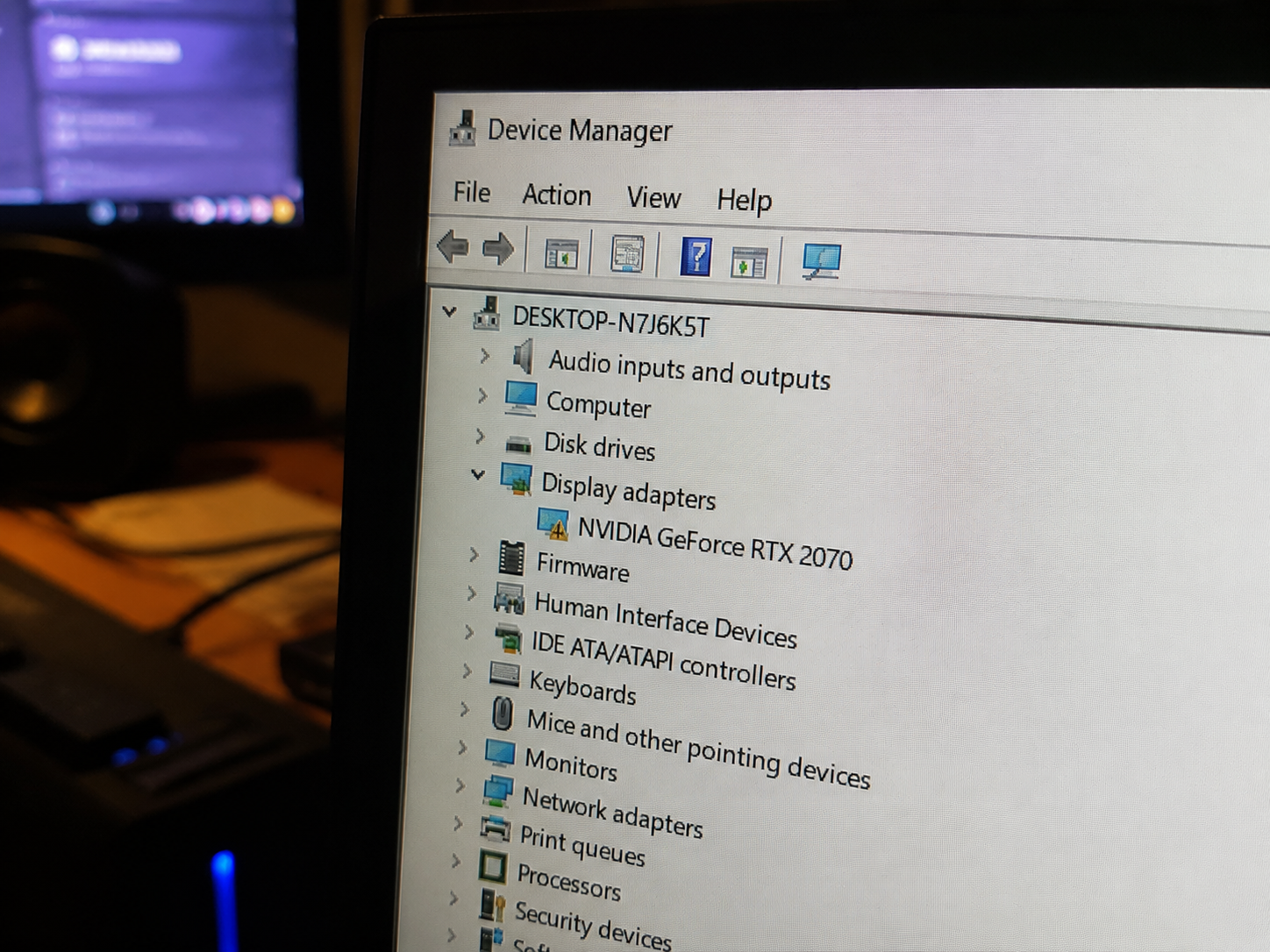
Acontece. Às vezes um driver novo traz bugs específicos para certos modelos de GPU. A NVIDIA, por exemplo, lançou atualizações em 2023 que causaram stuttering em GPUs da série RTX 30 em configurações SLI — e a solução foi fazer rollback para a versão anterior.
Para reverter no Windows: Gerenciador de Dispositivos → clique direito na GPU → Propriedades → aba Driver → botão “Reverter driver”. Essa opção só aparece se o Windows guardou o driver anterior, o que nem sempre acontece.
Se a opção estiver cinza, use o DDU novamente e instale manualmente uma versão mais antiga. Tanto a NVIDIA quanto a AMD mantêm arquivos de versões anteriores nos seus sites. Na NVIDIA, há um campo “Todos os drivers” na página de busca. Na AMD, a página de suporte de cada produto lista versões anteriores do pacote Adrenalin.
Se o PC não der sequer para chegar na área de trabalho após a atualização, inicialize em modo de segurança, execute o DDU de lá mesmo e instale a versão estável anterior. Em casos extremos de sistema instável ou tela azul recorrente, pode ser que o problema seja mais profundo — como consumo excessivo de recursos que mascara o real culpado.
Uma boa prática defensiva é manter os instaladores das duas últimas versões estáveis em uma pasta separada no HD ou num pendrive dedicado a ferramentas de manutenção. Com eles à mão, o processo de rollback se torna questão de minutos, mesmo sem acesso à internet.
Cuidados especiais em notebooks com gráficos híbridos
Notebooks com configuração dual-GPU (Intel + NVIDIA ou AMD + NVIDIA) merecem atenção extra. Nesses sistemas, o driver da iGPU e o da dGPU precisam ser compatíveis entre si — uma versão muito nova da NVIDIA pode ter conflito com um driver Intel desatualizado, gerando tela preta no boot ou travamentos ao alternar entre os modos gráfico.
A regra prática que funciona: em notebooks, prefira os drivers disponibilizados pelo fabricante do aparelho (Dell, Lenovo, ASUS, HP) antes dos genéricos do site da NVIDIA ou AMD. Os OEMs testam compatibilidade específica para aquele modelo. Os drivers genéricos dos fabricantes de GPU tecnicamente funcionam, mas aumentam o risco de conflito em hardware personalizado.
Para verificar se o notebook usa gráficos híbridos, abra o Gerenciador de Dispositivos e expanda “Adaptadores de vídeo”. Se aparecerem dois itens — um Intel/AMD integrado e uma NVIDIA discreta — você está nessa configuração. Nesse caso, considere também verificar se a placa-mãe não tem outras interferências de hardware que possam complicar o processo.
Outra dica: desative temporariamente o Windows Update automático para drivers antes de fazer a troca. O Windows tende a reinstalar versões genéricas logo após a limpeza, o que pode sobrescrever o driver correto que você acabou de instalar.
Boas práticas para manter o driver sempre saudável
Atualizar não significa sempre instalar a versão mais nova disponível. A filosofia mais segura é: atualize quando tiver um motivo concreto (novo jogo, bug conhecido corrigido, recurso necessário) ou quando o driver atual estiver claramente causando instabilidade.
- Crie um ponto de restauração do sistema antes de qualquer atualização de driver. Leva 30 segundos e pode salvar horas de trabalho.
- Evite betas em produção. Tanto NVIDIA quanto AMD lançam versões beta que ainda não passaram por QA completo. Use apenas se precisar de uma correção específica que só existe na beta.
- Anote versões estáveis. Quando encontrar uma versão que funciona bem para o seu setup, registre o número. Se uma atualização futura causar problema, você sabe exatamente para onde voltar.
- Fique de olho em fóruns após lançamentos. Reddit (r/nvidia, r/Amd) e fóruns como o da Guru3D reportam bugs em massa nas primeiras 48 horas de um driver novo. Se houver problema generalizado, você saberá antes de instalar.
Drivers corrompidos também podem ser consequência de outros problemas no sistema — como disco operando a 100% durante a instalação, o que interrompe a gravação dos arquivos de forma incompleta. Manter o sistema com saúde geral reduz esse tipo de incidente.
Atualização Segura, sem Sustos
Manter o driver de GPU atualizado é uma das manutenções mais simples e mais negligenciadas de um PC. O processo correto — baixar o instalador, limpar com DDU em modo de segurança e instalar a nova versão — leva menos de 30 minutos e elimina uma categoria inteira de problemas de estabilidade. Se algo der errado, rollback é sempre possível: guarde os instaladores de versões estáveis como você guarda backups. Faça isso antes de começar, não depois de estar com tela azul e sem opções.
FAQ
Preciso usar o DDU toda vez que atualizar o driver?
Não. Para atualizações de rotina dentro do mesmo fabricante, instalar por cima geralmente funciona bem. O DDU é recomendado quando o driver está corrompido, quando você está trocando de fabricante de GPU ou quando a instalação normal falhou repetidamente.
O Windows Update pode atualizar o driver da GPU automaticamente?
Sim, e isso nem sempre é bom. O Windows distribui drivers genéricos que podem estar vários meses atrasados em relação ao que o fabricante disponibiliza. Para ter controle, vá em Configurações → Windows Update → Opções avançadas → Atualizações opcionais, e gerencie os drivers de lá — ou desative esse comportamento via política de grupo.
Driver mais novo é sempre melhor?
Não necessariamente. Versões novas corrigem bugs, mas também podem introduzir novos. A estratégia mais segura é checar fóruns de usuários nas primeiras 48 horas após um lançamento e só instalar se o consenso for positivo para o seu modelo de GPU.
O que acontece se eu usar um driver errado para minha GPU?
Em geral, o instalador detecta incompatibilidade e recusa a instalação. Se por algum motivo o driver errado for instalado, o resultado mais comum é o código de erro 43 no Gerenciador de Dispositivos ou resolução de tela travada em 800×600. A correção é remover com DDU e instalar o driver correto.
Como saber qual foi a última versão estável antes de um driver problemático?
Consulte o histórico de versões no site oficial — NVIDIA mantém uma lista completa em “Todos os drivers” e AMD faz o mesmo na página de suporte de cada produto. Fóruns como Guru3D e Reddit também documentam quando uma versão específica começou a causar problemas em massa.
É seguro atualizar o driver durante uma sessão de jogo ou exportação de vídeo?
Não. Qualquer processo que use a GPU ativamente pode interferir na gravação dos arquivos do driver, resultando em instalação incompleta ou corrompida. Antes de iniciar a atualização, feche todos os aplicativos, especialmente jogos, editores de vídeo e navegadores com aceleração de hardware ativada. O ideal é fazer a atualização com a máquina no desktop limpo, sem nada rodando em segundo plano.