
Você está no meio de uma partida decisiva, a cena está intensa — e do nada o jogo fecha sozinho, congela ou joga você de volta para a área de trabalho sem o menor aviso. Crashes e travamentos em jogos de PC são frustrantes justamente porque surgem sem padrão aparente, deixando o jogador no escuro sobre o que realmente causou o problema. Investigar crashes e travamentos em jogos com método, em vez de tentativa e erro, poupa muito tempo de frustração.
A boa notícia é que a grande maioria desses erros tem origem em poucos fatores recorrentes: drivers desatualizados, temperatura fora de controle, arquivos corrompidos ou memória RAM com defeito. Este guia cobre cada um desses pontos com passos concretos, na ordem em que você deve investigar.
Por que jogos crasham com mais frequência que outros programas
Jogos exigem o máximo simultâneo de CPU, GPU, RAM e armazenamento durante longos períodos. Enquanto um editor de texto usa talvez 5% da CPU, um título moderno pode empurrar a placa de vídeo a 98% por horas seguidas. Qualquer instabilidade latente que passaria despercebida em uso comum se torna visível nessa carga contínua.
Há também a camada de software: jogos dependem de versões específicas de DirectX, Vulkan, Visual C++ Redistributable e drivers gráficos. Uma incompatibilidade entre essas peças — mesmo que o sistema operacional funcione perfeitamente — é suficiente para derrubar a sessão. Por isso, o diagnóstico precisa olhar tanto para hardware quanto para software ao mesmo tempo.
- Hardware: temperatura, tensão da fonte, integridade da RAM e do armazenamento.
- Software: drivers, dependências do jogo, arquivos corrompidos e conflitos com antivírus ou overlay.
Entender essa dualidade poupa horas de tentativa e erro porque você para de reinstalar o jogo quando o problema está, na verdade, em um módulo de RAM falhando sob carga.
Outro detalhe importante: jogos multiplayer online adicionam ainda mais variáveis ao cenário. Clientes anti-cheat como Easy Anti-Cheat ou BattlEye rodam em modo kernel e interagem diretamente com drivers do sistema — versões desatualizadas ou configurações de segurança do Windows incompatíveis com esses módulos são fonte frequente de crashes que parecem randômicos mas têm origem bem definida. Sempre verifique se o cliente anti-cheat do jogo está na versão mais recente antes de avançar para diagnósticos mais elaborados.
Atualize os drivers gráficos — mas faça isso direito
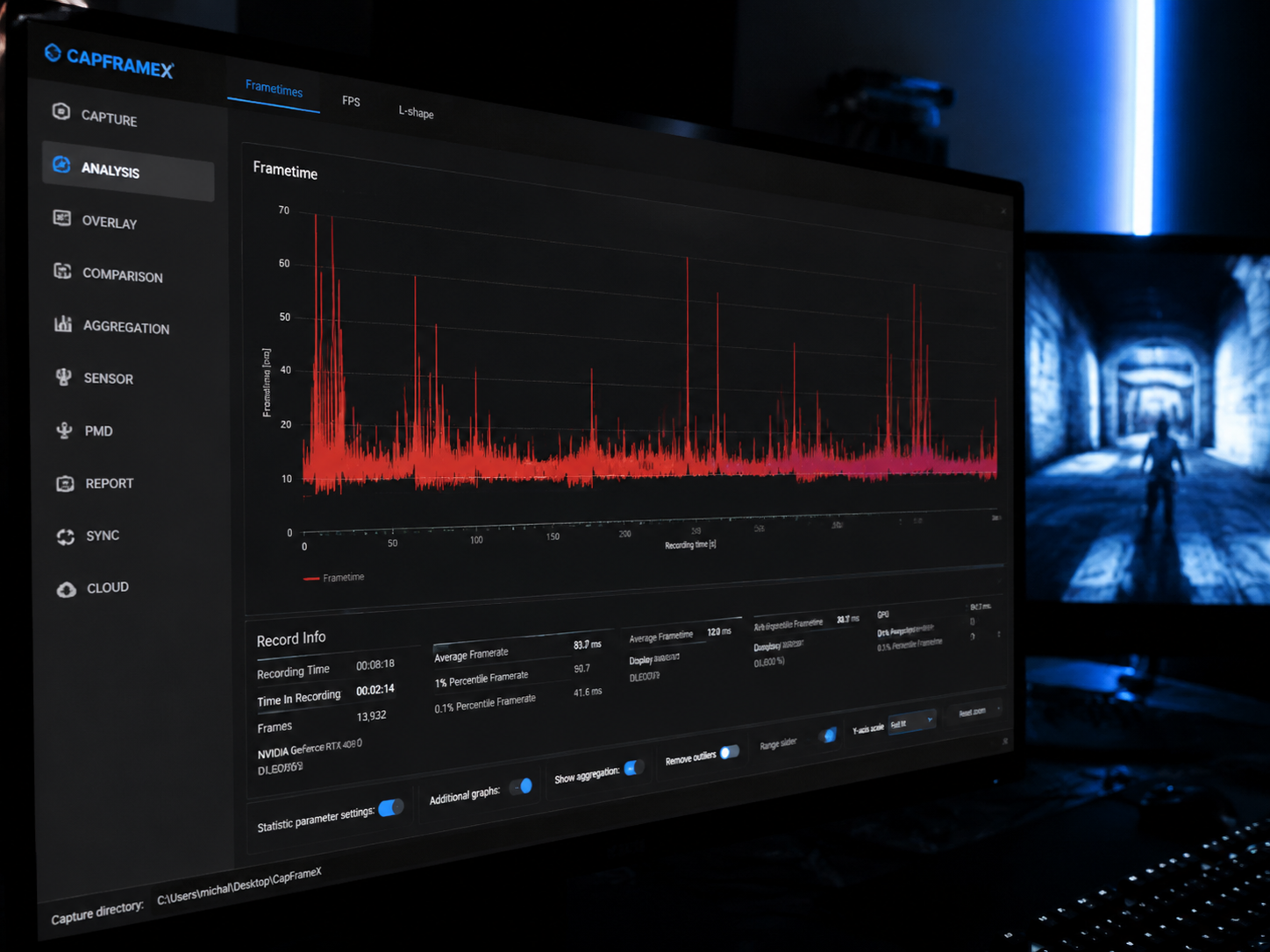
Drivers desatualizados ou corrompidos são a causa número um de crashes em jogos. A NVIDIA e a AMD lançam atualizações frequentes com correções específicas para títulos populares — não é raro ver notas de release mencionando patches para travamentos em jogos recém-lançados.
O caminho certo não é simplesmente clicar em “atualizar” no Gerenciador de Dispositivos do Windows. Esse método não remove os arquivos antigos e pode deixar resquícios que continuam causando conflito. O processo mais confiável é:
- Baixar o DDU (Display Driver Uninstaller) — ferramenta gratuita amplamente usada pela comunidade técnica.
- Iniciar o Windows em modo de segurança.
- Usar o DDU para remover completamente os drivers atuais.
- Instalar a versão mais recente diretamente do site da NVIDIA ou AMD.
Essa sequência elimina resíduos de instalações anteriores que o instalador padrão simplesmente ignora. Se o crash começou depois de uma atualização de driver, vale fazer o caminho inverso: remover com DDU e instalar a versão anterior, disponível no histórico de drivers do fabricante.
Para problemas mais amplos com programas que travam no Windows, o diagnóstico de drivers segue uma lógica parecida com o que está descrito em como diagnosticar programas que não abrem ou travam no Windows.
Temperatura: o vilão silencioso dos crashes de GPU e CPU
Superaquecimento é a causa de crash que mais passa despercebida porque o sistema simplesmente desliga o jogo — ou o próprio PC — sem mensagem de erro útil. A GPU moderna tem proteção térmica que encerra o processo antes de danificar o chip permanentemente. Para o jogador, parece um crash aleatório.
Instale o MSI Afterburner (gratuito, funciona com qualquer placa) e monitore as temperaturas enquanto joga. Os limites de referência são:
- GPU: até 85 °C em carga plena é aceitável para a maioria dos modelos. Acima de 90 °C, o throttling começa e crashes ficam prováveis.
- CPU: até 90 °C sob carga intensa. Acima disso, o processador reduz a frequência para se proteger, gerando travamentos e quedas de FPS abruptas.
Se as temperaturas estiverem altas, as ações em ordem de custo crescente são: limpar o pó dos coolers e filtros (pasta térmica ressecada é comum em máquinas com mais de dois anos), melhorar o fluxo de ar do gabinete, e por fim trocar a pasta térmica da GPU — procedimento mais invasivo mas muito eficaz em placas com mais de três anos de uso.
Vale também checar a curva de velocidade dos fans. Muitas placas de vídeo saem de fábrica com perfis de ventilação conservadores que mantêm os fans parados até a GPU atingir 50–60 °C. Em gabinetes com pouco fluxo de ar, isso significa que a temperatura já está elevada antes mesmo de os fans acelerarem. Ajustar a curva manualmente no Afterburner para que os fans comecem a girar mais cedo costuma reduzir os picos de temperatura em cenas pesadas sem gerar ruído excessivo no restante do tempo.
Outro ponto: a fonte de alimentação com problema também causa crashes que imitam superaquecimento. Uma fonte que não entrega a potência nominal sob carga plena faz a GPU cair de frequência ou simplesmente desligar.
Verifique a integridade dos arquivos do jogo
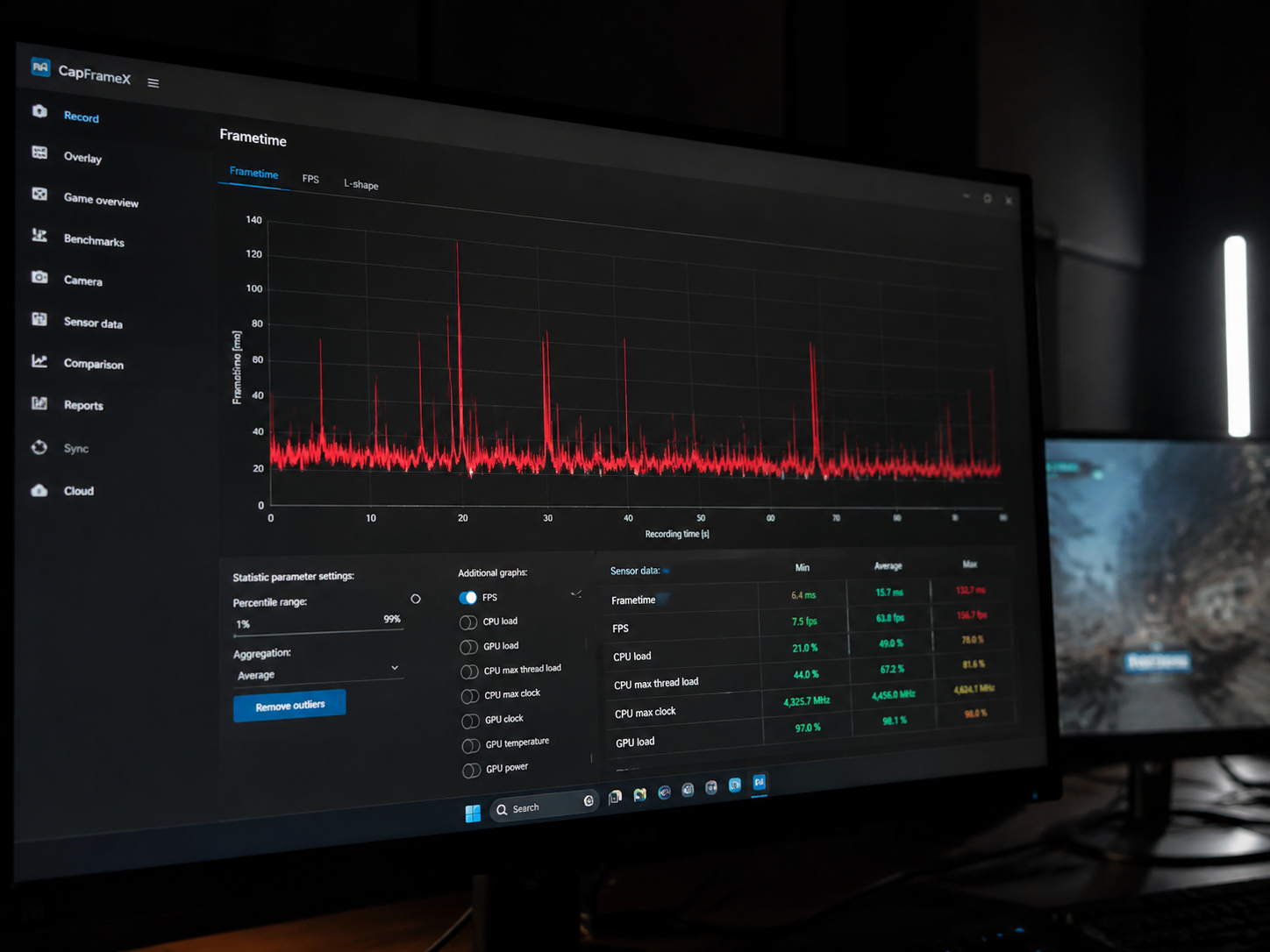
Antes de suspeitar de hardware, vale descartar arquivos corrompidos — e esse passo leva menos de cinco minutos. Plataformas como Steam, Epic Games e GOG têm ferramentas nativas para isso.
No Steam, o caminho é: clique com o botão direito no jogo na biblioteca → Propriedades → Arquivos locais → Verificar integridade dos arquivos do jogo. O processo compara cada arquivo com o original nos servidores e substitui o que estiver corrompido.
Essa verificação resolve crashes causados por download incompleto, falha de disco durante gravação ou mesmo uma atualização que não terminou corretamente. Tenho visto casos em que um único arquivo de shader corrompido derrubava o jogo sempre na mesma cena — exatamente o momento em que aquele recurso era carregado. A verificação detectou e corrigiu em uma rodada.
Se o jogo não está em plataforma com esse recurso, a alternativa é desinstalar completamente e reinstalar, garantindo que os arquivos temporários e caches antigos sejam removidos antes.
RAM e armazenamento: como testar se há defeito
Memória RAM com defeito gera alguns dos crashes mais erráticos e difíceis de rastrear — o jogo fecha em momentos diferentes, sem padrão, às vezes com tela azul, às vezes silenciosamente. O MemTest86 é a ferramenta padrão da indústria para esse diagnóstico: você cria um pendrive bootável e roda o teste fora do Windows por pelo menos um ciclo completo (leva entre 30 minutos e algumas horas dependendo da quantidade de RAM).
Qualquer erro reportado pelo MemTest86 já é sinal suficiente para trocar o módulo afetado. Se você tiver dois pentes, teste um de cada vez para isolar qual está falhando.
Para o armazenamento, o Windows tem o comando chkdsk C: /f /r que verifica e tenta reparar setores com problema. Para SSDs e HDs, ferramentas como o CrystalDiskInfo mostram os atributos SMART — valores como “Reallocated Sectors” ou “Pending Sectors” acima de zero indicam disco em degradação. Um HD falhando pode causar travamentos longos enquanto o sistema tenta reler dados danificados, algo que parece freeze do jogo mas é, na verdade, o armazenamento lutando para responder. Veja mais sobre esse cenário em como identificar os sinais de um HD falhando.
Se o sistema está com uso de RAM elevado mesmo sem jogos abertos, o artigo sobre Windows 11 consumindo muita RAM pode ajudar a liberar recursos antes de iniciar a sessão de jogo.
Conflitos de software que derrubam jogos sem aviso
Nem todo crash vem do hardware. Overlays, antivírus agressivos e programas de captura de tela disputam acesso à GPU ao mesmo tempo que o jogo e podem causar conflitos sérios.
Os suspeitos mais comuns são:
- Discord overlay: desative em Configurações → Sobreposição no Jogo. Vários jogos têm conflito documentado com ele.
- Antivírus em tempo real: adicione a pasta do jogo às exclusões. Alguns antivírus escaneiem arquivos temporários gerados pelo jogo durante a execução, criando gargalo e crashes.
- Xbox Game Bar e DVR do Windows: desative em Configurações → Jogos → Xbox Game Bar. Pode interferir em jogos que usam DirectX 11.
- Programas de overclock instável: overclock de GPU ou CPU que funciona em benchmarks curtos pode falhar em sessões longas de jogo. Reverta para frequências padrão e teste.
Uma técnica útil para isolar a causa é iniciar o Windows com inicialização limpa (msconfig → desabilitar todos os programas de terceiros na inicialização) e testar o jogo nesse ambiente. Se o crash desaparecer, algum programa suspenso é o culpado — você reativa um por vez até encontrar.
Ferramentas de RGB e controle de periféricos como iCUE, Armoury Crate e Synapse também entram nessa categoria. Esses softwares rodam processos em segundo plano que, em certas combinações de versão e jogo, causam crashes intermitentes difíceis de associar à causa real. Desativá-los temporariamente durante os testes de inicialização limpa é uma etapa que muitos jogadores ignoram e que frequentemente revela o conflito oculto.
Do Crash ao Jogo Estável
Crashes em jogos raramente são mistério quando você segue uma ordem lógica: comece pelos drivers, verifique as temperaturas durante a sessão, confirme a integridade dos arquivos e só então avance para testes de hardware como RAM e disco. Se o problema persistir após todos esses passos, o erro de evento no Visualizador de Eventos do Windows (procure por “critical” e “error” no log do sistema no horário exato do crash) quase sempre aponta o componente responsável. Leve esse log para o suporte do jogo ou para a comunidade técnica — ele contém exatamente o que os desenvolvedores precisam para ajudar.
FAQ
Por que o jogo fecha sozinho sem mensagem de erro?
Crashes silenciosos geralmente indicam superaquecimento de GPU (a placa encerra o processo para se proteger), driver corrompido ou incompatibilidade de software como overlay. Monitore a temperatura com MSI Afterburner durante a sessão para descartar a causa térmica primeiro.
Reinstalar o jogo resolve crashes?
Resolve quando a causa é arquivo corrompido, mas não adianta nada se o problema é driver, temperatura ou RAM com defeito. Use a verificação de integridade da plataforma antes de reinstalar — é mais rápido e cobre a maioria dos casos de corrupção de arquivo.
Overclock pode causar travamentos em jogos?
Sim, e é uma das causas mais subestimadas. Um overclock que passa em benchmark de 10 minutos pode falhar em sessões de jogo de duas horas. Reverta CPU e GPU para frequências padrão e teste por algumas horas antes de concluir que o problema é outro.
Como saber se é problema de RAM ou de GPU causando o crash?
RAM com defeito geralmente gera crashes em momentos aleatórios e às vezes produz tela azul com códigos como MEMORY_MANAGEMENT ou PAGE_FAULT. Problema de GPU tende a aparecer em cenas graficamente intensas, com artefatos visuais antes do crash. O MemTest86 confirma ou descarta RAM; o log do sistema aponta a origem dos demais.
Antivírus realmente pode travar um jogo?
Sim. Alguns antivírus escaneiam arquivos temporários gerados pelo jogo em tempo real, criando um gargalo que pode congelar a sessão ou até forçar o fechamento. Adicionar a pasta de instalação do jogo às exclusões do antivírus resolve o conflito sem comprometer a proteção do sistema.
O que fazer se o crash acontece só depois de muito tempo de jogo?
Crashes que aparecem apenas após 30, 60 ou 90 minutos de sessão são sinal clássico de problema térmico acumulado ou overclock instável sob carga prolongada. O calor demora para se acumular nos componentes, e instabilidades de tensão só se manifestam quando a placa está trabalhando no limite por tempo suficiente. Monitore as temperaturas ao longo de toda a sessão com o log do MSI Afterburner ativado, compare os valores no momento do crash com os valores do início da sessão, e verifique se há correlação clara com o pico de temperatura — na maioria das vezes, essa análise resolve a dúvida sem precisar de nenhuma outra ferramenta.