
Quem joga no PC sabe a frustração: o jogo trava, os frames caem na hora errada e a culpa imediata recai sobre o hardware. Só que, na maioria dos casos que já analisei, o problema não está na GPU nem na CPU — está em como o sistema está configurado. Melhorar desempenho em jogos sem trocar hardware é possível, e os ganhos podem ser maiores do que você imagina. Melhorar desempenho em jogos de forma consistente exige entender qual parte do sistema realmente limita a experiência.
Antes de qualquer coisa, entenda que um PC mal configurado pode desperdiçar até 30% do potencial que já está instalado nele. Os ajustes abaixo não exigem nenhum gasto com peças e podem ser aplicados em questão de horas.
Drivers atualizados: o primeiro passo que muita gente ignora
Driver desatualizado é uma das causas mais silenciosas de queda de desempenho. A NVIDIA e a AMD lançam atualizações específicas para jogos novos regularmente — e essas versões trazem melhorias de desempenho mensuráveis, não apenas correções de bugs. Em alguns títulos, a diferença entre um driver antigo e o atual chega a 15% de FPS.
Para atualizar na NVIDIA, use o GeForce Experience ou baixe diretamente no site oficial. Na AMD, o Adrenalin faz o mesmo trabalho. O que você não quer é usar o driver genérico que o Windows instala automaticamente — ele raramente é o mais recente e quase nunca é o mais otimizado.
Além da GPU, atualize também os drivers do chipset da placa-mãe. Eles controlam como o processador conversa com a memória RAM e com os barramentos PCIe. Motherboards com chipset desatualizado podem limitar a velocidade de transferência de dados sem dar nenhum aviso.
- NVIDIA: GeForce Experience → Drivers → Verificar atualizações
- AMD: Adrenalin → Sistema → Verificar atualizações
- Chipset: site do fabricante da placa-mãe ou Intel/AMD diretamente
Uma dica adicional: ao instalar drivers de GPU, prefira sempre a instalação limpa. Tanto o GeForce Experience quanto o Adrenalin oferecem essa opção durante a atualização. Ela remove resíduos de versões anteriores que, em alguns casos, causam conflitos sutis — stutters aleatórios, quedas de frequência sem motivo aparente e instabilidade em jogos específicos. O processo leva apenas alguns minutos a mais e evita dores de cabeça futuras.
Windows configurado para jogos, não para escritório
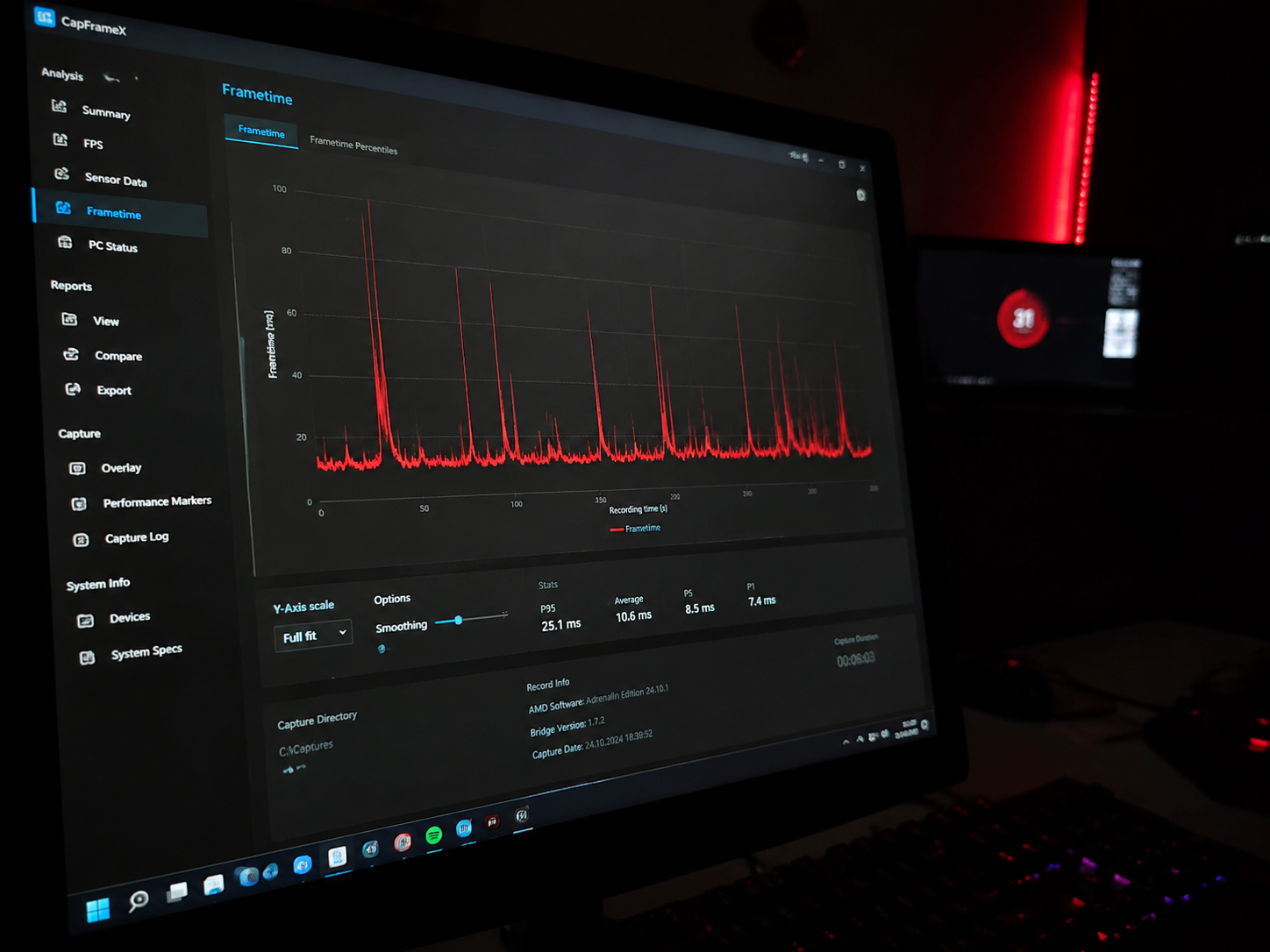
O Windows 10 e o 11 vêm configurados por padrão para equilibrar desempenho e consumo de energia — o que faz sentido num notebook corporativo, mas não numa máquina de jogo. Mudar isso custa zero reais.
O primeiro ajuste é o Plano de Energia. Vá em Painel de Controle → Opções de Energia e selecione Alto Desempenho. Se não aparecer, clique em “Mostrar planos adicionais”. Esse plano impede que o processador reduza a frequência nos momentos mais críticos do jogo.
O segundo é o Modo de Jogo nativo do Windows. Ele está em Configurações → Jogos → Modo de Jogo e deve estar ativado. Quando ligado, o sistema prioriza os recursos de CPU e GPU para o processo do jogo e reduz tarefas em segundo plano. O recurso é simples, mas funciona — especialmente em sistemas com menos RAM.
Terceiro: desative a barra do Xbox (Game Bar). Ela consome recursos mesmo quando você não usa, monitora processos em segundo plano e pode causar micro-travamentos. Está no mesmo menu de Jogos nas configurações do sistema.
Por fim, verifique se o XMP ou EXPO está ativado na BIOS. Muitos PCs rodam a memória RAM abaixo da velocidade anunciada porque esse perfil vem desativado de fábrica. Entrar na BIOS, ativar o XMP (Intel) ou EXPO (AMD) e salvar pode aumentar a largura de banda de memória em até 40%, o que impacta diretamente jogos CPU-bound.
Limpeza de processos e programas que roubam recursos
Quando um jogo pesado está rodando, qualquer processo desnecessário em segundo plano é um ladrão silencioso de desempenho. Já vi máquinas com 16 GB de RAM apresentando queda de FPS simplesmente porque o OneDrive estava sincronizando 50 GB de fotos durante uma partida.
Abra o Gerenciador de Tarefas (Ctrl + Shift + Esc) antes de iniciar um jogo e observe a coluna de CPU e RAM. Programas como atualizadores automáticos, clientes de nuvem, antivírus fazendo escaneamento agendado e até mesmo o Discord com overlay ativado podem consumir recursos que fariam diferença dentro do jogo.
Para ir além, use o MSConfig (tecla Windows + R → msconfig → Inicialização) e desative programas que não precisam carregar com o Windows. Isso reduz o uso de RAM logo após o boot e deixa mais memória disponível para o jogo.
Outro ponto negligenciado é o serviço de indexação do Windows (Windows Search). Ele percorre o disco catalogando arquivos em segundo plano e, dependendo do tamanho da biblioteca, consome CPU e I/O de forma constante. Desativá-lo ou restringir as pastas indexadas é simples e reduz a concorrência por recursos durante as sessões de jogo. O mesmo vale para notificações de aplicativos — cada pop-up que aparece na tela aciona um processo e pode gerar um micro-stutter imperceptível isoladamente, mas acumulado ao longo de uma hora de jogo se torna ruído real.
Se o seu sistema está com Windows consumindo muita RAM fora dos jogos, vale investigar o que está rodando em segundo plano antes de atribuir o problema ao hardware. Muitas vezes a solução está num simples desligamento de serviço desnecessário.
Configurações dentro do jogo: onde o ganho real acontece
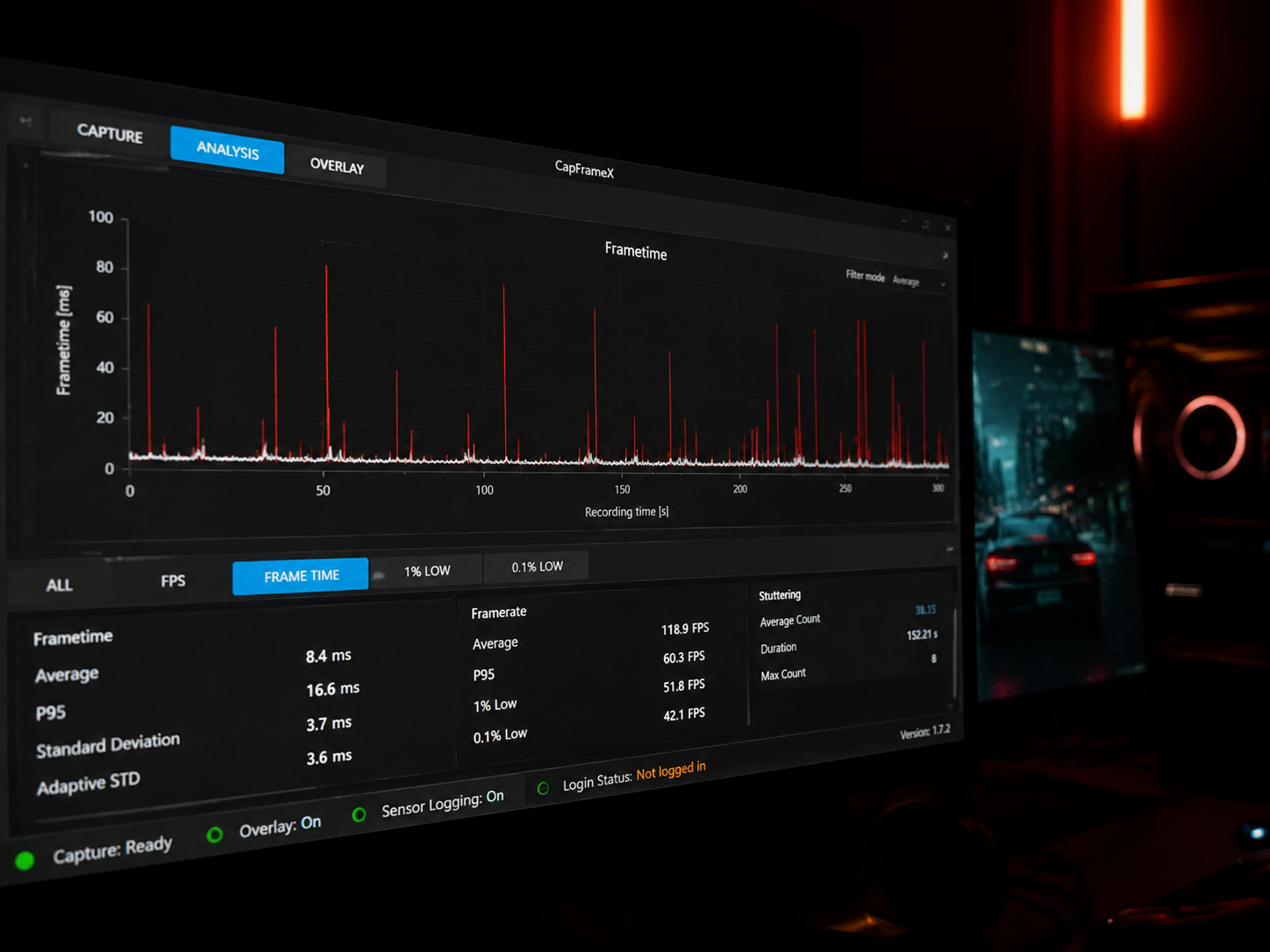
As configurações gráficas dentro do próprio jogo são o ajuste de maior impacto e mais direto. A maioria dos jogadores ou vai no máximo por vaidade ou no mínimo sem critério. A abordagem certa é entender quais configurações custam mais para a GPU e quais têm impacto visual real.
As configurações que mais pesam na GPU, mas que muitas vezes têm retorno visual baixo em monitores comuns:
- Anti-aliasing MSAA: altíssimo custo. Prefira TAA ou DLSS/FSR quando disponível.
- Sombras em Ultra: reduzir para Alto ou Médio quase não é perceptível em movimento, mas libera GPU significativamente.
- Distância de renderização: em jogos de tiro, reduzir levemente não afeta o gameplay e alivia bastante.
- Ray Tracing: desative completamente se o FPS estiver abaixo de 60. O custo é enorme.
Por outro lado, texturas em Alta resolução custam VRAM — não GPU clock. Se você tem 8 GB ou mais de VRAM, manter texturas altas é seguro. Reflexos de ambiente e profundidade de campo são outros candidatos ao corte sem perda perceptível de qualidade.
Se a sua GPU suporta DLSS (NVIDIA), FSR (AMD) ou XeSS (Intel), ative-os. Essas tecnologias de upscaling renderizam o jogo em resolução menor e reescalam com inteligência artificial — o ganho de FPS pode ser de 40% a 70% com perda visual mínima em qualidade Qualidade ou Balanceado.
Temperatura: o inimigo invisível do desempenho
Um processador ou GPU que atinge temperatura crítica faz throttling — reduz automaticamente a frequência de operação para proteger o hardware. O resultado é uma queda abrupta de FPS que parece bug, mas é o sistema se protegendo. Monitorar temperatura durante uma sessão de jogo revela problemas que nenhum benchmark vai mostrar.
Use o HWiNFO64 ou o MSI Afterburner para monitorar temperaturas em tempo real. A GPU deve ficar abaixo de 85°C e o processador abaixo de 90°C durante jogos intensos. Se estiver acima disso, o throttling já está acontecendo ou está prestes a acontecer.
A solução mais simples e eficaz antes de pensar em cooling novo é limpar o cooler e reaplicar pasta térmica. Em PCs com dois ou mais anos de uso, a pasta original já perdeu eficiência. Uma pasta de qualidade razoável (Thermal Grizzly, Arctic MX-4) pode reduzir a temperatura da CPU em 10°C a 15°C — suficiente para eliminar o throttling por completo.
Outra medida é ajustar a curva de ventilação no BIOS ou via software como o MSI Afterburner para GPU. Forçar os fans a trabalharem mais cedo e mais forte em resposta ao calor mantém as temperaturas controladas sem precisar de hardware adicional.
O fluxo de ar interno do gabinete também merece atenção. Cabos desorganizados bloqueiam a circulação e criam bolsões de ar quente que elevam a temperatura ambiente dentro do case. Organizar a passagem de cabos com abraçadeiras e posicionar ventoinhas corretamente — entrada na frente e saída na parte traseira e superior — pode reduzir a temperatura geral em 3°C a 5°C sem nenhum custo adicional.
Problemas de hardware que causam comportamento errático durante jogos às vezes se confundem com superaquecimento. Se o sistema apresentar travamentos e reinicializações inexplicáveis, vale também verificar se programas travam ou não abrem no Windows — pode ser um sinal de instabilidade mais profunda.
Armazenamento e desfragmentação: o impacto no tempo de carregamento
O tipo e a condição do disco afetam diretamente o tempo de carregamento dos jogos e, em alguns casos, o próprio desempenho durante a partida — especialmente em open worlds que fazem streaming contínuo de dados do disco.
Se você ainda usa HD mecânico para rodar jogos, mover os títulos para um SSD é o upgrade de maior impacto por real gasto, mas se a ideia é não gastar nada, há ajustes possíveis mesmo no HD. Defragmentar o HD periodicamente (Ferramentas do Windows → Otimizar unidades) melhora o tempo de acesso. Nunca desfragmente um SSD — o Windows já faz TRIM automaticamente e desfragmentar reduz a vida útil do drive.
Outro ponto: verifique se o disco não está a 100% de uso durante os jogos. Isso pode ser sintoma de pouco espaço livre (menos de 10% no HD causa degradação), ou de algum processo paralelo brigando pelo disco. Se quiser investigar esse comportamento a fundo, o guia sobre disco a 100% no Windows cobre as causas reais e como resolver.
Para quem já tem SSD, o ajuste relevante é garantir que o modo AHCI está ativo na BIOS (não IDE) e que o firmware do drive está atualizado. Esses dois pontos são frequentemente negligenciados e impactam throughput de leitura.
Mais Desempenho sem Gastar um Centavo a Mais
Nenhum desses ajustes exige abrir a carteira. Driver atualizado, plano de energia correto, XMP ativado, temperatura sob controle, configurações gráficas inteligentes e processos desnecessários eliminados — cada um desses pontos contribui de forma independente, e combinados podem transformar um PC travado num sistema que joga com fluidez. Escolha dois ou três itens desta lista, aplique hoje e meça a diferença com o MSI Afterburner aberto na próxima sessão. Os números vão falar por si.
FAQ
Ativar o Modo de Jogo do Windows realmente faz diferença?
Sim, especialmente em sistemas com 8 GB de RAM ou menos. Ele prioriza o processo do jogo na alocação de CPU e GPU e suspende tarefas de manutenção em segundo plano. Em sistemas mais potentes o ganho é menor, mas nunca é negativo — não há razão para mantê-lo desativado.
Vale a pena ativar o XMP se nunca mexi na BIOS?
Vale muito. O XMP é uma configuração segura e aprovada pelo fabricante da memória — não é overclock de risco. Em plataformas AMD e Intel, a diferença de desempenho em jogos que dependem de largura de banda de memória pode chegar a 20%. Basta entrar na BIOS ao ligar o PC, procurar por XMP ou EXPO e ativar o perfil disponível.
Como saber se minha GPU está fazendo throttling por temperatura?
Abra o MSI Afterburner com o overlay ativo durante uma sessão de jogo e observe a frequência da GPU. Se ela cair abruptamente enquanto a temperatura ultrapassa 85°C–90°C, o throttling está ocorrendo. A correção mais imediata é ajustar a curva de ventilação para forçar mais resfriamento antes que a temperatura crítica seja atingida.
Qual configuração gráfica devo cortar primeiro para ganhar FPS?
Ray Tracing, se ativado, deve ser o primeiro a ir. Depois, anti-aliasing MSAA e sombras em Ultra. Texturas costumam ser as últimas a cortar porque o impacto visual é mais perceptível e o custo recai sobre VRAM, não sobre clock da GPU.
O antivírus pode atrapalhar o desempenho em jogos?
Pode, especialmente durante escaneamentos agendados. Configure o antivírus para excluir as pastas dos jogos do escaneamento em tempo real e programe os escaneamentos completos para horários em que você não está jogando. Isso reduz o uso de CPU e disco durante as partidas sem comprometer a proteção do sistema.
É possível melhorar o desempenho em notebooks sem trocar hardware?
Sim, e em notebooks o impacto costuma ser ainda maior porque os fabricantes limitam o desempenho por padrão para controlar o calor e a bateria. Além de todos os ajustes acima, verifique se há um modo de desempenho no software do fabricante — aplicativos como o Armoury Crate (ASUS), Dragon Center (MSI) ou Command Center (Lenovo) permitem liberar limites de TDP e velocidade de ventilação que ficam travados no perfil silencioso padrão. Conectar o notebook na tomada durante os jogos também garante que o plano de energia Alto Desempenho tenha efeito real, já que muitos modelos limitam a CPU automaticamente quando estão na bateria.