
Você está no meio de uma partida, a cena muda de golpe e a tela congela por meio segundo — não é lag de rede, não é queda de FPS no papel, mas o jogo tropeça de um jeito que destrói a imersão. Isso é stuttering: uma irregularidade no ritmo de entrega de frames que o seu monitor e o seu cérebro percebem imediatamente, mesmo quando o contador de FPS insiste que está tudo bem. Stuttering em jogos é exatamente esse tipo de irregularidade — e tem causas bem mais específicas do que “PC fraco”.
O problema é mais comum do que deveria ser e tem origens muito diferentes: pode vir do processador, da placa de vídeo, do armazenamento, do sistema operacional ou até de uma combinação de todos eles ao mesmo tempo. Antes de sair ajustando configuração aleatória, vale entender o que está causando o engasgo — porque a solução errada pode até piorar a situação.
O que é stuttering e por que ele é diferente de FPS baixo
FPS baixo significa que o hardware não consegue renderizar frames suficientes por segundo. Stuttering é outra coisa: é quando frames chegam de forma irregular ao monitor, com intervalos inconsistentes entre eles. Um jogo rodando a 60 FPS constante parece muito mais suave do que outro rodando a 80 FPS com variações bruscas de 20 ms a 80 ms entre frames.
A métrica que captura isso corretamente não é o FPS médio, mas o frametime — o tempo em milissegundos que cada frame leva para ser entregue. Ferramentas como o CapFrameX e o RTSS (RivaTuner Statistics Server) exibem gráficos de frametime que revelam picos que o contador de FPS simples esconde. Se você vê um gráfico de frametime com picos regulares, o jogo vai travar naqueles momentos, independentemente de o FPS médio ser alto.
Reconhecer essa distinção é o primeiro passo para diagnosticar corretamente. Stutter que aparece em momentos específicos — ao abrir uma porta, ao entrar em uma nova área, ao disparar uma arma pela primeira vez — quase sempre tem causa diferente de stutter aleatório e contínuo.
Uma forma prática de começar a investigação é registrar o percentil 1% e 0,1% de FPS durante uma sessão de teste. Esses valores representam os piores frames entregues e, quando estão muito abaixo da média, confirmam que existe irregularidade significativa — mesmo que o número médio pareça aceitável.
Shader compilation stutter: o vilão escondido nos jogos modernos
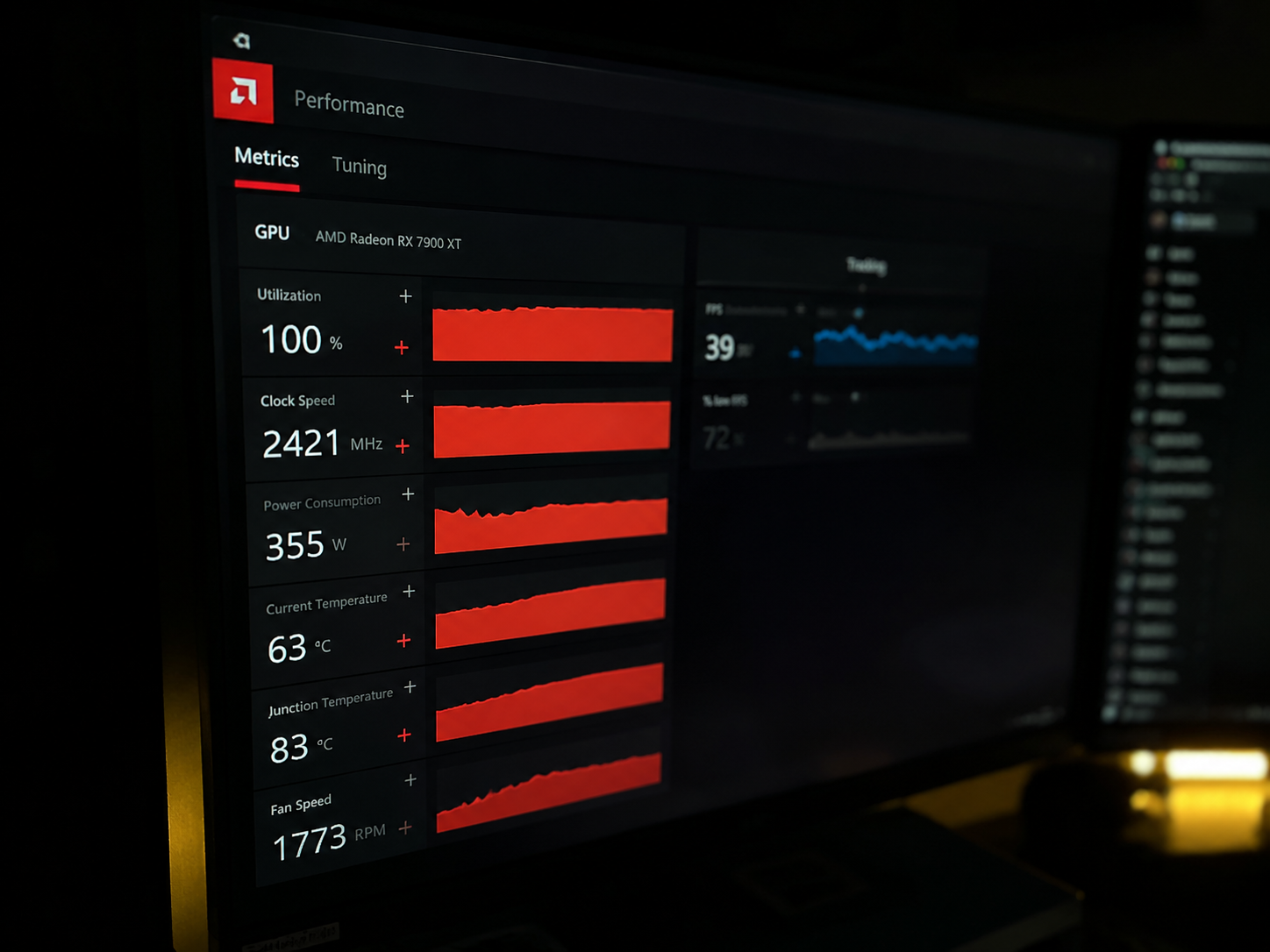
Desde 2020, um tipo específico de stuttering virou epidemia em lançamentos para PC: o shader compilation stutter. Acontece quando o jogo compila shaders (programas que rodam na GPU para calcular iluminação, sombras e efeitos) em tempo real, durante o gameplay, em vez de pré-compilá-los na instalação.
O resultado é devastador: na primeira vez que você entra em uma área nova ou vê um efeito específico, o CPU trava por alguns milissegundos para compilar aquele shader. A experiência melhora nas sessões seguintes, mas na primeira jogada é frustrante.
Jogos como Hogwarts Legacy, The Last of Us Part I e vários títulos da Unreal Engine 5 foram criticados por esse problema. Algumas soluções:
- Aguardar patches: muitos estúdios lançam atualizações que pré-compilam shaders na inicialização.
- Usar a opção de pré-compilação: jogos que mostram uma tela de “compilando shaders” ao iniciar estão fazendo a coisa certa — não pule essa etapa.
- Mesa3D / Vulkan cache: em jogos com API Vulkan, o cache de shaders se acumula com o uso. Jogar por mais tempo tende a reduzir o stutter gradualmente.
- Instalar no SSD: a leitura de shaders do disco é mais rápida em NVMe do que em HDD, o que reduz a duração dos engasgos.
CPU como gargalo: quando o processador não acompanha a GPU
Quando a GPU está ociosa esperando o CPU calcular posições, física e lógica do jogo, você tem um gargalo de CPU. O sintoma clássico é exatamente o stutter: frames chegam irregularmente porque o processador não entrega dados à placa de vídeo em ritmo estável.
Isso acontece com frequência em configurações que combinam uma GPU moderna com um processador antigo de poucos núcleos. Um i5 de 4ª geração emparelhado com uma RTX 3060, por exemplo, vai produzir stuttering constante em títulos que exigem mais do CPU, como Cities: Skylines, Microsoft Flight Simulator e jogos com muitos agentes de IA.
Como identificar: monitore o uso de CPU e GPU simultaneamente com o MSI Afterburner ou o HWiNFO64. Se o CPU está consistentemente acima de 90% enquanto a GPU fica abaixo de 80%, o gargalo está no processador.
Soluções sem trocar hardware imediatamente:
- Fechar aplicativos em segundo plano que consomem CPU. Programas que travam ou engasgam o Windows muitas vezes consomem ciclos preciosos mesmo sem janela visível.
- Desativar o Xbox Game Bar e o Game DVR — ambos usam CPU para captura de vídeo em background.
- No BIOS, desativar o Hyperthreading pode, paradoxalmente, reduzir stutter em alguns jogos mal otimizados que confundem núcleos físicos com lógicos.
- Verificar se o processador está em modo de economia de energia — o plano “Balanceado” do Windows limita frequências e causa micro-pausas.
Além disso, certifique-se de que o cooler do processador está funcionando corretamente e que as temperaturas se mantêm dentro do limite seguro. Um CPU atingindo throttling térmico reduz sua frequência de operação automaticamente, o que gera engasgos intermitentes que são difíceis de associar à temperatura sem monitoramento adequado.
VRAM insuficiente e RAM lenta: engasgos de memória
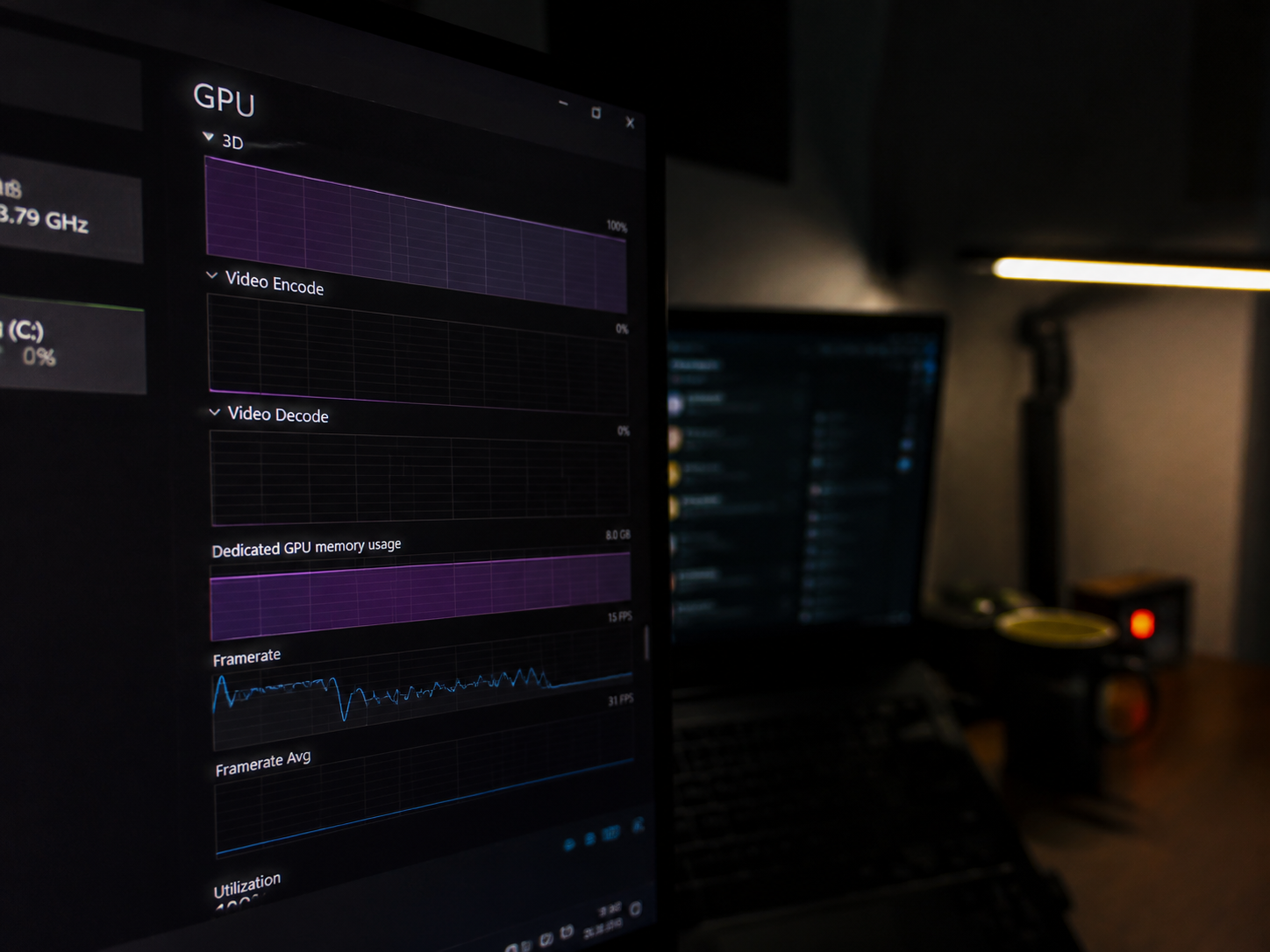
A memória de vídeo (VRAM) armazena texturas, buffers de frame e dados de shader que a GPU acessa constantemente. Quando o jogo tenta usar mais VRAM do que a placa tem disponível, ela precisa buscar dados na RAM do sistema — que é muito mais lenta. O resultado é um stutter pronunciado sempre que novas texturas precisam ser carregadas.
Com texturas em 4K, 6 GB de VRAM viram um limite doloroso. Jogos como Alan Wake 2 e Cyberpunk 2077 com ray tracing ativo facilmente consomem 10 GB ou mais de VRAM em resoluções altas. A solução mais direta é reduzir a qualidade das texturas nas configurações do jogo — o impacto visual é pequeno, mas o ganho em fluidez é enorme.
A RAM do sistema também importa. Memória DDR4 operando em 2133 MHz em vez de 3200 MHz pode representar uma perda de até 15% de desempenho em jogos CPU-bound, segundo testes publicados pelo canal Hardware Unboxed em 2022. Verifique se sua RAM está rodando no perfil XMP/EXPO correto no BIOS — por padrão, muitas placas-mãe inicializam memórias rápidas na frequência base, desperdiçando o que você pagou.
Outro fator ignorado: se você tem dois pentes de RAM, eles devem estar nos slots corretos para operar em modo dual channel. Um único pente ou pentes em slots errados reduz a largura de banda pela metade e pode introduzir stutter em jogos que exigem muita memória. Consulte o manual da sua placa-mãe para identificar a configuração correta.
Armazenamento lento e Windows sobrecarregado
Jogar com o jogo instalado em um HD mecânico em 2024 é uma receita garantida para stutter. HDDs têm latência de 5 ms a 15 ms por acesso aleatório; SSDs NVMe ficam abaixo de 0,1 ms. Em jogos de mundo aberto que fazem streaming constante de assets do disco — como Elden Ring, GTA V ou qualquer título com mapa grande — essa diferença se traduz diretamente em engasgos ao se mover pelo cenário.
Se migrar para SSD não é uma opção imediata, ao menos verifique a saúde do HD. Um disco com setores defeituosos ou taxa de transferência degradada piora dramaticamente o stutter. Identificar sinais de falha no HD antes que o problema vire perda de dados é fundamental.
O Windows em si também contribui. O processo de Superfetch (SysMain) e o Windows Search escolhem os piores momentos para indexar arquivos e pré-carregar dados, coincidindo com picos de carga do jogo. Desativar esses serviços em máquinas com SSD raramente traz prejuízo. Já o problema de disco a 100% no Windows é sintoma claro de que algo está competindo com o jogo pelo acesso ao armazenamento.
Outra causa frequente é o arquivo de paginação mal configurado. Se a RAM está cheia e o Windows usa o disco como memória virtual, o stutter fica incontrolável. Deixar o tamanho do arquivo de paginação em “gerenciado pelo sistema” costuma ser mais estável do que desativá-lo completamente.
Drivers, V-Sync e configurações de sincronização
Drivers desatualizados ou corrompidos são causa clássica de stutter que aparece do nada — o jogo funcionava bem, atualizou o driver, começou a engasgar. O contrário também acontece: um driver antigo pode ter bugs que versões novas corrigiram. A regra prática é usar o driver mais recente para títulos novos e, se o stutter aparecer após uma atualização, reverter para a versão anterior via DDU (Display Driver Uninstaller) antes de reinstalar a versão desejada de forma limpa.
A configuração de sincronização também tem peso enorme. O V-Sync tradicional elimina tearing mas introduz latência e stutter quando o FPS cai abaixo da taxa de atualização do monitor — ao cair de 60 para 59 FPS, o tempo de frame dobra de 16,7 ms para 33,3 ms instantaneamente, criando um engasgo visível. Tecnologias adaptativas como NVIDIA G-Sync e AMD FreeSync resolvem isso sincronizando o monitor ao FPS do jogo em uma faixa dinâmica.
Se o seu monitor suporta FreeSync ou G-Sync, ative essa opção no painel de controle da GPU e desative o V-Sync dentro do jogo. Essa combinação geralmente entrega a melhor fluidez. Outra opção é limitar o FPS do jogo a um valor ligeiramente abaixo da taxa máxima do monitor — por exemplo, 117 FPS em um monitor de 120 Hz — usando o RTSS ou as configurações da própria GPU, o que reduz a chance de tearing sem os problemas do V-Sync.
Do Engasgo ao Frame Consistente
Stuttering em jogos raramente tem uma causa única — na maioria dos casos que acompanhei, é uma combinação de dois ou três fatores que se amplificam mutuamente. O caminho mais eficiente é medir antes de ajustar: instale o CapFrameX, grave uma sessão de jogo e analise o gráfico de frametime para identificar se os engasgos são regulares, aleatórios ou ligados a eventos específicos. Com esse dado em mão, você sabe se está perseguindo stutter de shader, gargalo de CPU ou memória insuficiente. Corrija uma variável por vez e meça de novo — essa disciplina poupa horas de tentativa e erro e garante que cada ajuste feito realmente valeu a pena.
Testar essas soluções em ordem ajuda a isolar rápido qual causa está por trás do stuttering em jogos no seu caso específico.
FAQ
Stuttering é o mesmo que lag?
Não. Lag é atraso de rede entre o seu cliente e o servidor do jogo. Stuttering é uma irregularidade local na entrega de frames, causada por hardware ou software no próprio PC. É possível ter zero lag de rede e sofrer com stuttering grave ao mesmo tempo.
Por que o jogo trava só na primeira vez que visito uma área?
Esse padrão quase sempre indica shader compilation stutter ou carregamento de assets do disco. O jogo compila ou carrega dados que ainda não estão em cache. Na segunda visita, esses dados já estão prontos e o stutter some. Instalar o jogo em SSD e aguardar patches de pré-compilação de shaders são as melhores soluções.
Limitar o FPS realmente ajuda a reduzir stuttering?
Sim, em muitos casos. Limitar o FPS a um valor estável reduz a carga variável sobre CPU e GPU, produzindo frametimes mais consistentes. A técnica é especialmente eficaz combinada com G-Sync ou FreeSync, onde o monitor acompanha a variação dentro da faixa suportada.
Como saber se minha RAM está rodando na frequência correta?
Abra o CPU-Z, vá na aba “Memory” e olhe o campo “DRAM Frequency”. O valor exibido é a metade da frequência real (por conta da nomenclatura DDR). Se a memória é DDR4-3200, o valor deve aparecer como 1600 MHz. Caso esteja mais baixo, entre no BIOS e ative o perfil XMP ou EXPO.
Reinstalar o Windows resolve o stuttering?
Às vezes sim, quando a causa é acúmulo de serviços, drivers corrompidos ou configurações conflitantes. Mas é o último recurso — antes, tente limpar os drivers com DDU, desativar serviços desnecessários e verificar se o Windows não está consumindo RAM excessiva em segundo plano. Uma reinstallação limpa resolve problemas de software, mas não compensa hardware subdimensionado.
Overclocking da GPU pode causar stuttering?
Pode. Um overclock instável faz a GPU reduzir automaticamente as frequências para se proteger, gerando picos de frametime irregulares que se manifestam como stutter. Se os engasgos começaram depois de um overclock, revertê-lo para os valores de fábrica é o primeiro teste a fazer antes de qualquer outro ajuste.