
Saber que o jogo está rodando a “60 FPS” diz muito menos do que parece. A média de quadros por segundo esconde solavancos, engasgos e variações que tornam a experiência frustrante mesmo quando o número no overlay parece razoável. CapFrameX e FrameView são as ferramentas que mudam esse panorama: elas capturam cada frametime individualmente e expõem o que a média nunca mostraria. CapFrameX e FrameView, usados em conjunto, dão o diagnóstico mais completo de frametime disponível de graça atualmente.
Tenho usado as duas em conjunto há alguns anos, e a diferença entre um diagnóstico baseado em FPS médio e um baseado em frametimes reais é enorme. O que parece um problema de GPU muitas vezes se revela como gargalo de CPU, driver mal configurado ou até storage lento carregando assets. Este guia mostra como instalar, configurar e interpretar cada ferramenta para chegar a conclusões concretas.
O que são frametimes e por que importam mais que FPS
Frametime é o tempo que a GPU leva para renderizar cada quadro, medido em milissegundos. Se o jogo roda a 60 FPS constante, cada frame leva exatamente 16,67 ms. O problema surge quando a distribuição é irregular: um frame de 8 ms seguido de um de 40 ms produz um solavanco visível, mas a média ainda aparece como ~60 FPS no overlay simples.
Esse fenômeno é o stutter. Ele é causado por throttling térmico, sync de driver, gargalo de CPU em frames específicos, carregamento de streaming ou pipeline de renderização mal configurado. Nenhum desses casos é diagnosticável olhando só para FPS médio.
Os percentis 1% Low e 0,1% Low são derivados diretamente dos frametimes: representam os piores 1% e 0,1% dos frames capturados. Um jogo com média de 100 FPS mas 1% Low de 30 FPS tem uma experiência muito pior do que outro com média de 80 FPS e 1% Low de 72 FPS. Entender essa diferença é o ponto de partida para qualquer diagnóstico sério de performance. Se você está enfrentando quedas abruptas de FPS, vale cruzar essa análise com um guia de otimização sem troca de hardware para isolar causas de software antes de concluir que o problema é de componente.
Outro ponto frequentemente ignorado é a relação entre frametime e tecnologias de sincronização como G-Sync e FreeSync. Quando o frametime varia muito, mesmo um monitor com sync variável pode apresentar micro-stutters perceptíveis, pois a janela de sincronização tem limites. Monitorar os frametimes ajuda a entender se a instabilidade persiste apesar dessas tecnologias, ou se ela é amplificada por uma configuração incorreta do driver de sincronização.
CapFrameX: instalação e configuração inicial
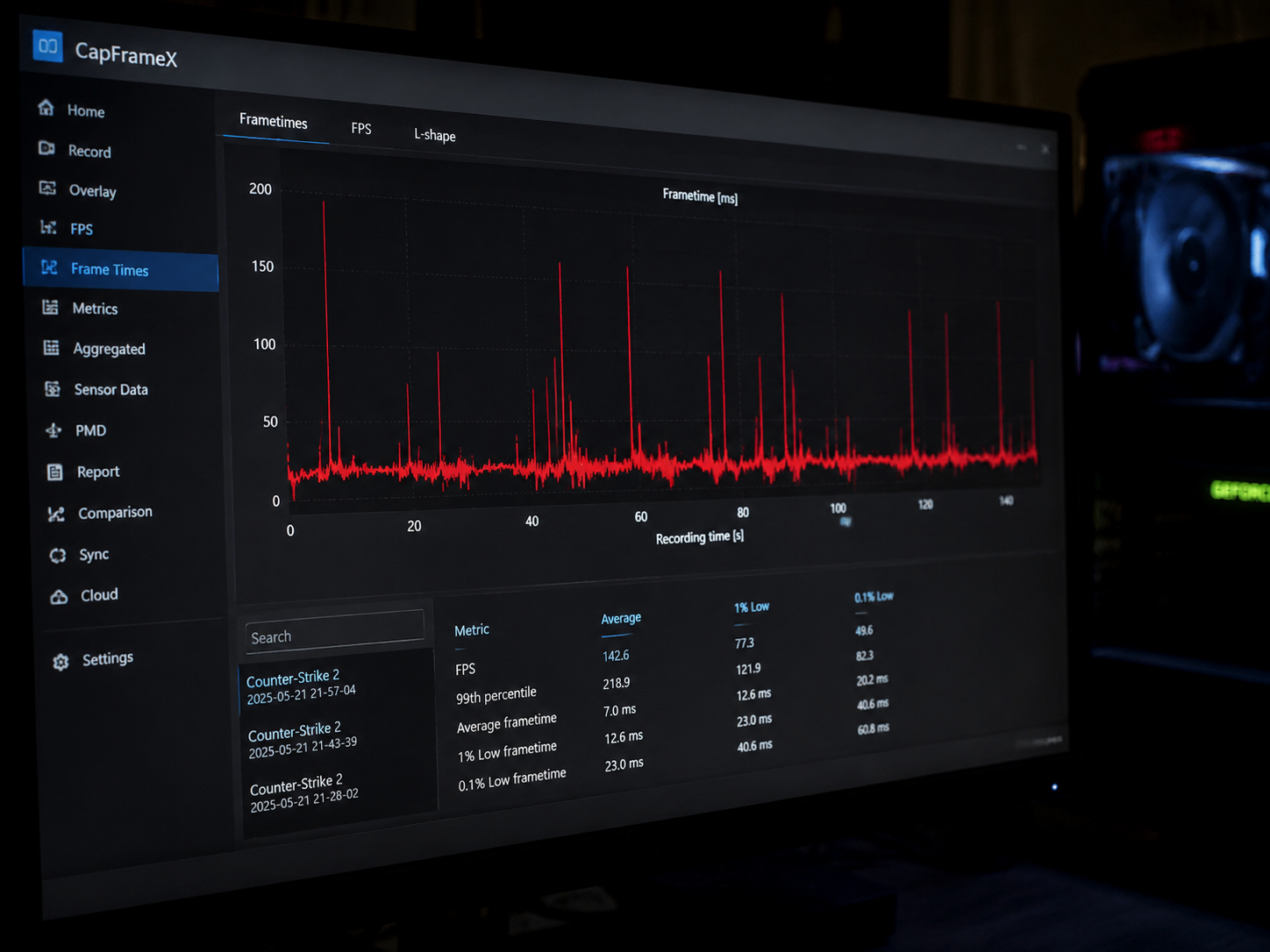
O CapFrameX é um projeto de código aberto mantido pela comunidade, disponível no GitHub. Ele usa o PresentMon da Intel por baixo dos panos e adiciona uma camada de análise estatística e visualização gráfica que a ferramenta base não oferece. A versão atual roda no Windows 10 e 11 sem dependências complicadas.
Para instalar: baixe o instalador no repositório oficial, execute como administrador e aceite a instalação do serviço PresentMon quando solicitado. Esse serviço roda em segundo plano e é o que captura os dados de renderização em nível de sistema, independente da API usada pelo jogo — DirectX 11, DX12 ou Vulkan.
Configurando uma sessão de captura
Antes de capturar, defina o nome do processo do jogo na aba Capture. O CapFrameX lista os processos ativos; basta selecionar o executável do jogo. Configure um hotkey para iniciar e parar a captura — o padrão é F12, mas qualquer tecla funciona. O tempo de captura recomendado para benchmarks comparativos é de 60 a 120 segundos em uma cena representativa do jogo, não nos menus.
Na aba Overlay, você pode ativar um HUD em tempo real que exibe FPS, frametime atual e uso de GPU/CPU. Diferente do overlay do GeForce Experience, este mostra o frametime gráfico em tempo real — uma linha que sobe e desce conforme os frames chegam. Picos nessa linha são stutters visíveis.
Após a captura, a aba Analysis exibe o gráfico de frametimes, histograma de distribuição, média, mediana, percentis e uma comparação entre sessões. Salve cada sessão com um nome descritivo — por exemplo, “Cyberpunk_Ultra_DLSS_Quality” — para comparações futuras.
Vale dedicar alguns minutos à aba Settings do CapFrameX antes de começar os benchmarks de verdade. Lá é possível ajustar o intervalo de sincronização do overlay, definir o diretório padrão de exportação dos CSVs e habilitar notificações sonoras ao iniciar e encerrar a captura. Esses detalhes evitam que você perceba apenas depois de uma longa sessão que o hotkey não foi ativado corretamente.
FrameView: o monitor da NVIDIA para todas as GPUs
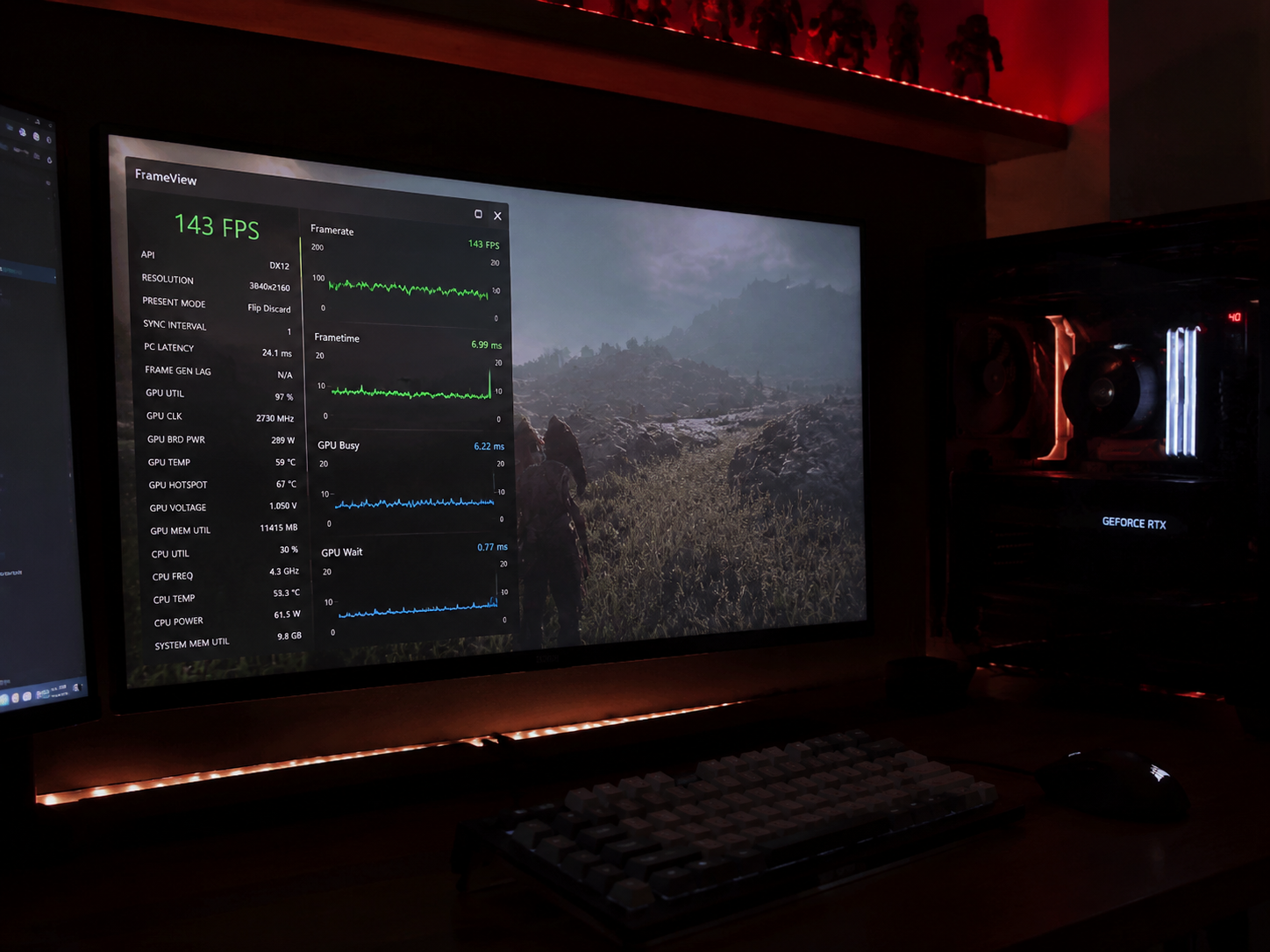
O FrameView é a ferramenta oficial da NVIDIA para captura de frametimes, mas funciona igualmente bem com GPUs AMD e Intel. Ele captura dados via PresentMon e adiciona métricas de power e temperatura da GPU, o que o torna complementar ao CapFrameX em cenários de diagnóstico térmico.
A instalação é direta: um único executável baixado do site da NVIDIA, sem necessidade de conta ou driver específico. Ele roda como um processo de linha de comando ou via interface gráfica simplificada. Para a maioria dos usuários, a interface gráfica é suficiente.
Como usar o FrameView na prática
Abra o FrameView antes do jogo. Na interface, defina o nome do arquivo de saída — um CSV com todos os dados — e o hotkey de captura. O padrão é F11. Durante a sessão de jogo, pressione F11 para iniciar, jogue pela cena de benchmark e pressione novamente para parar.
O arquivo CSV gerado contém colunas para frametime em ms, FPS instantâneo, uso de GPU, temperatura e power draw a cada frame. Esse nível de granularidade permite correlacionar quedas de FPS com picos de temperatura — evidência direta de throttling térmico. Se o FPS cai toda vez que a temperatura passa de 90°C, o diagnóstico está feito.
Para quem quer cruzar dados de throttling com problemas de overclock, o artigo sobre overclock instável em CPU e GPU explica como interpretar esses sinais e estabilizar o sistema.
Interpretando os dados: o que cada métrica revela
Com as capturas em mãos, o trabalho real começa. Aqui estão as métricas principais e o que cada uma indica na prática:
- Frametime médio: inverso do FPS médio. Serve como referência base, mas sozinho diz pouco.
- 1% Low: representa os piores 1% dos frames. Abaixo de 33 ms (equivalente a 30 FPS), o jogo parece travado mesmo com média alta. Esta é a métrica mais correlacionada com percepção subjetiva de fluidez.
- 0,1% Low: os piores 0,1% — eventos extremos como carregamento de shader ou spike de CPU. Valores muito distantes do 1% Low indicam stutters isolados e severos.
- Gráfico de frametimes ao longo do tempo: picos regulares sugerem periodicidade — pode ser garbage collection, sync de vsync mal configurado ou carregamento de asset em loop. Picos aleatórios apontam para contenção de recursos.
- Histograma de distribuição: uma distribuição concentrada em um valor estreito indica estabilidade. Distribuição espalhada significa inconsistência — o pior cenário para quem joga competitivamente.
Um caso que vi repetidamente: jogadores reclamando de stutter em um título DX12 com média de 120 FPS. A análise de frametimes mostrava picos de 80–100 ms a cada 4–5 segundos, exatamente quando o jogo carregava novos setores do mapa. O gargalo era o SSD, não a GPU. Trocar o pipeline de leitura do jogo nas configurações resolveu. Se você suspeita de storage como gargalo, o artigo sobre SSD lento após anos de uso detalha como identificar degradação de desempenho em armazenamento.
Ao interpretar os dados, é importante sempre analisar as métricas em conjunto, não isoladamente. Um 0,1% Low elevado com 1% Low estável, por exemplo, pode indicar um evento pontual e não recorrente — como a compilação de um shader na primeira vez que uma cena é carregada. Nesses casos, repetir a captura na mesma cena costuma mostrar valores melhores, confirmando que o problema era de inicialização e não de instabilidade estrutural do sistema.
Comparando sessões e identificando regressões
A funcionalidade mais poderosa do CapFrameX é a comparação direta entre sessões. Na aba Comparison, carregue duas ou mais capturas e o software sobrepõe os gráficos, tabelas de percentis e histogramas. Isso transforma o diagnóstico em um processo científico: você muda uma variável por vez e mede o impacto real.
Um fluxo de trabalho prático para diagnóstico:
- Capture uma sessão com as configurações atuais como baseline.
- Altere uma variável — resolução, qualidade de sombras, DLSS, driver.
- Capture novamente na mesma cena, pelo mesmo tempo.
- Compare no CapFrameX e observe qual percentil mudou mais.
Se a média subiu mas o 1% Low ficou igual, a mudança não resolveu o stutter — apenas aumentou o teto. Se o 1% Low subiu proporcionalmente à média, a configuração realmente melhorou a estabilidade do jogo.
Esse método também é ideal para avaliar atualizações de driver. Após uma atualização que supostamente melhora desempenho, rode o benchmark antes e depois e compare os percentis. Drivers que pioram o 1% Low mesmo aumentando a média são piores para a experiência real de jogo — e vale considerar um rollback, processo que o artigo sobre reinstalação de drivers de placa de vídeo do zero cobre em detalhes.
CapFrameX versus FrameView: quando usar cada um
As ferramentas se complementam mais do que competem. A escolha depende do que você quer diagnosticar:
| Critério | CapFrameX | FrameView |
|---|---|---|
| Análise estatística aprofundada | ✔ Excelente | ✘ Básica (CSV bruto) |
| Comparação entre sessões | ✔ Interface nativa | ✘ Requer planilha |
| Dados de temperatura e power | Limitado | ✔ Completo por frame |
| Overlay em tempo real | ✔ Com gráfico de frametime | ✔ Básico |
| Diagnóstico de throttling térmico | Parcial | ✔ Correlação direta |
| Compatibilidade de API | DX11, DX12, Vulkan | DX11, DX12, Vulkan |
Para benchmarking comparativo e análise de stutter, o CapFrameX é superior. Para diagnóstico térmico e de consumo energético, o FrameView entrega dados que o CapFrameX não cobre bem. Usar os dois em paralelo — FrameView coletando o CSV com temperatura, CapFrameX gerando o relatório visual — é a abordagem mais completa possível sem pagar por software especializado.
Uma estratégia prática é deixar o FrameView sempre em segundo plano durante qualquer sessão de testes, mesmo quando o foco é a análise estatística do CapFrameX. O custo de processamento é negligenciável, e ter o CSV do FrameView disponível garante que, se um problema térmico inesperado aparecer nos gráficos do CapFrameX, você já terá os dados de temperatura e power draw prontos para cruzar — sem precisar repetir a sessão inteira.
Dados Substituem Achismo no Diagnóstico de Performance
FPS médio é uma métrica de marketing. Frametimes são o diagnóstico real. O CapFrameX entrega a análise estatística e visual que transforma dados brutos em conclusões acionáveis, enquanto o FrameView acrescenta a camada térmica e energética que fecha o quadro. Comece capturando uma sessão baseline hoje, antes de qualquer ajuste, e use essa referência para medir cada mudança que fizer no sistema. O método vale mais do que qualquer dica isolada de otimização.
FAQ
CapFrameX funciona com GPUs AMD e Intel, ou só NVIDIA?
Funciona com qualquer GPU. O CapFrameX usa o PresentMon da Intel, que captura frametimes no nível do sistema operacional, independente do fabricante da placa de vídeo. AMD, NVIDIA e Intel Arc são todos suportados.
Qual é o tempo mínimo de captura para um benchmark válido?
Para benchmarks comparativos, 60 segundos em uma cena representativa é o mínimo aceitável. Capturas menores podem não incluir os eventos de stutter que você está tentando diagnosticar. Cenas de 90 a 120 segundos dão resultados estatisticamente mais confiáveis.
O overlay do CapFrameX afeta a performance durante a captura?
O impacto é desprezível — inferior a 1% de overhead em testes documentados pela comunidade. A captura de frametimes via PresentMon é projetada para interferir minimamente no pipeline de renderização, o que garante que os dados coletados reflitam o comportamento real do sistema.
Como identificar se o stutter é causado por CPU ou GPU?
No FrameView, observe o uso de GPU coluna a coluna no CSV. Se o uso de GPU cai durante os picos de frametime, o gargalo é de CPU — a GPU está esperando dados. Se o uso fica em 99% e o frametime sobe, o gargalo é da GPU. O CapFrameX também exibe uso de CPU e GPU no overlay para acompanhar em tempo real.
Preciso de conta ou assinatura para usar essas ferramentas?
Não. O CapFrameX é gratuito e de código aberto, disponível no GitHub sem cadastro. O FrameView é gratuito e distribuído diretamente pela NVIDIA sem necessidade de conta ou software adicional. Ambos funcionam indefinidamente sem limitações de uso.
É possível usar CapFrameX e FrameView ao mesmo tempo sem conflito?
Sim, e essa é justamente a configuração recomendada para diagnósticos completos. Como ambos utilizam o PresentMon como base de captura, pode ocorrer conflito se os dois tentarem registrar frametimes simultaneamente pelo mesmo serviço. A solução é desativar a captura de frametimes no FrameView e usá-lo apenas para coletar os dados de temperatura e power draw via CSV, deixando o CapFrameX responsável pela análise estatística dos frametimes. Dessa forma, as duas ferramentas operam em camadas complementares sem interferência.