
Notebook lento, travando em tarefas básicas, com FPS pífio nos jogos ou esquentando ao ponto de queimar a perna — esses são sintomas que levam muita gente a concluir que está na hora de comprar um computador novo. Na maioria dos casos, essa conclusão é prematura. Dá para melhorar o desempenho do notebook de forma significativa antes de considerar qualquer troca de hardware.
Notebooks têm limitações de hardware que desktops não têm — o espaço compacto dificulta o resfriamento, a fonte de alimentação integrada limita o consumo dos componentes e o foco em portabilidade frequentemente compromete a performance. Mas existe uma grande diferença entre um notebook operando no seu limite real e um notebook operando mal por configurações inadequadas, manutenção negligenciada e otimizações que nunca foram aplicadas.
Este guia mostra o que é possível fazer — sem trocar nenhuma peça e sem gastar nada na maioria dos casos — para extrair significativamente mais desempenho do notebook que você já tem.
Por que notebooks ficam lentos com o tempo
Notebooks acumulam lentidão por razões específicas que desktops sofrem menos. O sistema de resfriamento compacto entope com poeira muito mais rápido — e com menos espaço para o ar circular, a consequência térmica é mais severa. A pasta térmica entre o processador e o dissipador resseca mais rápido pelo ciclo térmico mais intenso. O armazenamento frequentemente é HDD ou SSD de entrada com pouco espaço livre. E as configurações de gerenciamento de energia priorizam a bateria em detrimento da performance.
A boa notícia é que todos esses fatores são endereçáveis sem trocar componentes.
Configuração 1: Modo de desempenho e plano de energia
Essa é a mudança com maior impacto imediato e a mais ignorada. Notebooks vêm com configurações de energia que limitam a performance do processador para economizar bateria — mesmo quando estão plugados na tomada.
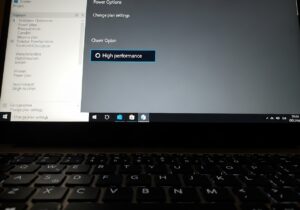
Plano de energia no Windows:
Acesse o Painel de Controle → Opções de Energia e verifique qual plano está ativo. O plano Balanceado é o padrão e limita a frequência do processador dinamicamente. Mude para Alto Desempenho quando o notebook estiver na tomada e você precisar de performance máxima.
Se o plano Alto Desempenho não aparece, clique em Mostrar planos adicionais ou crie um plano novo baseado no Alto Desempenho.
Software do fabricante:
A maioria dos fabricantes oferece software próprio de gerenciamento de performance com perfis que vão além do plano de energia do Windows. Esses perfis controlam os limites de potência da CPU e GPU diretamente.
| Fabricante | Software | Perfil para performance |
|---|---|---|
| ASUS | Armory Crate / MyASUS | Turbo ou Performance |
| Lenovo | Lenovo Vantage | Performance Mode |
| Dell | Alienware Command Center / Dell Mobile Connect | High Performance |
| HP | OMEN Gaming Hub / HP Command Center | Performance |
| Acer | PredatorSense / Acer Care Center | Turbo |
| MSI | MSI Center | Extreme Performance |
Esses perfis de performance elevam os limites de potência (PL1 e PL2) da CPU, permitindo que o processador mantenha frequências mais altas por mais tempo. A diferença entre o modo Silencioso e o modo Turbo pode ser de 30% a 50% de performance em tarefas que exigem CPU — incluindo jogos.
Configuração 2: Verificar e corrigir o thermal throttling
Notebooks são campeões em thermal throttling — redução de performance por superaquecimento. E o problema muitas vezes está ativo sem que o usuário perceba, porque a CPU trabalha mais devagar silenciosamente em vez de exibir qualquer aviso.
Para verificar, instale o HWiNFO64 e observe duas métricas simultaneamente durante uso intenso: a temperatura da CPU e a frequência da CPU. Se a frequência começa alta e vai caindo progressivamente enquanto a temperatura sobe e se mantém alta, o throttling está ativo.
Limpeza do sistema de resfriamento:
Em notebooks, a entrada de ar geralmente está na parte inferior e a saída nas laterais ou na traseira. O cooler interno — uma pequena ventoinha conectada a um dissipador de cobre — acumula poeira entre as aletas do dissipador, criando uma barreira para o fluxo de ar.
Usar ar comprimido na saída de ar do notebook remove parte da poeira sem desmontagem — aponte pela saída de ar para dentro e a poeira sai pela saída. Para limpeza mais profunda, a desmontagem do notebook e limpeza direta do cooler é necessária — a complexidade varia muito por modelo.
Posicionamento do notebook:
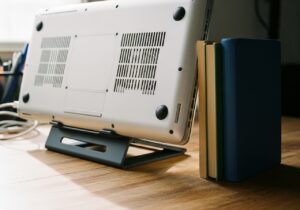
Usar o notebook em superfícies macias bloqueia as entradas de ar da parte inferior — que em muitos modelos é o principal caminho de entrada de ar frio. Usar sobre superfície rígida e elevada melhora significativamente o resfriamento.
Suportes para notebook — desde os simples de plástico até os com ventoinhas integradas — criam espaço sob o notebook e melhoram o fluxo de ar. Mesmo elevar o notebook com dois objetos nos cantos traseiros melhora a temperatura.
Undervolting da CPU:
Undervolting é a redução da tensão fornecida ao processador — o que reduz o calor gerado sem afetar significativamente a performance. Menos calor significa menos throttling e melhor performance sustentada.
Em processadores Intel de 11ª geração ou anteriores, o ThrottleStop permite undervolting de forma acessível. Em Intel 12ª geração em diante e na maioria dos AMD Ryzen modernos, o undervolting é limitado pelo fabricante — alguns modelos permitem pelo software do fabricante do notebook.
O risco do undervolting é instabilidade do sistema se a tensão for reduzida demais — a solução é reduzir gradualmente e testar a estabilidade em cada etapa.
Configuração 3: Gerenciar o armazenamento
Notebooks frequentemente têm armazenamento como um dos maiores gargalos de performance — especialmente modelos com HDD ou SSD de entrada quase cheio.
SSD quase cheio:
SSD com menos de 10 a 15% de espaço livre perde velocidade significativa. Verificar o espaço disponível e liberar espaço — arquivos temporários, programas não utilizados, cache de jogos — é uma das ações com melhor retorno para notebooks com armazenamento limitado.
Execute a Limpeza de Disco com a opção de limpar arquivos do sistema. Delete a pasta Windows.old se existir. Esvazie a pasta Temp (Win+R → %temp% → selecionar tudo e deletar). Remova programas que não usa há meses.
TRIM ativo:
Verifique se o TRIM está habilitado no SSD. No Prompt de Comando como administrador:
fsutil behavior query DisableDeleteNotify
Resultado 0 significa habilitado. Resultado 1 significa desabilitado — ative com:
fsutil behavior set DisableDeleteNotify 0
Configuração 4: Programas de inicialização e processos em segundo plano
Notebooks frequentemente têm mais programas de inicialização do que desktops — o software do fabricante, aplicativos de suporte, atualizadores automáticos e bloatwares de fábrica que iniciam com o sistema e consomem RAM e CPU permanentemente.
Abra o Gerenciador de Tarefas → aba Inicializar. Identifique e desative tudo que não é essencial. Programas do fabricante como Lenovo Vantage, HP Support Assistant e Dell SupportAssist podem ser deixados ativos se você os usa, mas não precisam iniciar com o sistema na maioria dos casos.
Verifique também a aba Processos ordenada por CPU e RAM para identificar processos que consomem recursos continuamente. Bloatwares pré-instalados — jogos de demonstração, aplicativos de compras, softwares de parceiros — são os alvos principais.
Configuração 5: Configurações gráficas para notebooks com GPU dedicada
Notebooks com GPU dedicada têm uma particularidade que desktops não têm: o sistema alterna entre GPU integrada e GPU dedicada dependendo da demanda — chamado de optimus (NVIDIA) ou hybrid graphics (AMD). Essa alternância pode causar lentidão e stuttering se não estiver configurada corretamente para jogos.
No painel de controle da NVIDIA, acesse Configurações 3D → Gerenciar configurações 3D → aba Configurações de programa. Para cada jogo, certifique-se de que está configurado para usar o processador gráfico de alto desempenho (a GPU dedicada) em vez do integrado.
No software AMD para notebooks com dual graphics, a configuração equivalente fica em Configurações de Gráficos por Aplicativo.
Alguns notebooks permitem desativar o modo híbrido completamente e usar sempre a GPU dedicada — opção disponível no software do fabricante ou na BIOS. Isso melhora a performance em jogos mas reduz a autonomia de bateria.
Configuração 6: Atualizações de driver específicas para notebooks
Drivers de notebook são diferentes dos drivers de desktop. Muitos fabricantes de notebook personalizam os drivers para o hardware específico do modelo — incluindo as limitações térmicas e de energia. Usar o driver genérico do site da NVIDIA ou AMD em vez do driver otimizado pelo fabricante do notebook pode causar instabilidade ou performance pior.
Para notebooks, a hierarquia de drivers é: driver do fabricante do notebook (Dell, ASUS, Lenovo, etc.) > driver genérico do fabricante da GPU (NVIDIA, AMD).
Acesse o site de suporte do fabricante do seu notebook, pesquise pelo modelo e verifique se há drivers de GPU mais recentes disponíveis. Muitos fabricantes lançam atualizações de driver com otimizações de performance e correções térmicas específicas para cada modelo.
O que a limpeza de poeira pode mudar na prática
Para ilustrar o impacto real da manutenção, um notebook de dois anos com cooler entupido de poeira operando com thermal throttling constante pode ter a performance de um modelo muito mais antigo — não por limitação de hardware, mas por não conseguir operar na frequência para a qual foi projetado.
Após limpeza de poeira e reaplicação de pasta térmica em notebooks nessa condição, é comum observar:
| Métrica | Antes da manutenção | Após manutenção |
|---|---|---|
| Temperatura máxima da CPU em carga | 98°C a 105°C | 75°C a 85°C |
| Frequência da CPU em carga sustentada | 1,8 GHz a 2,4 GHz | 3,2 GHz a 4,0 GHz |
| Performance em benchmark | 60% a 70% do potencial | 90% a 100% do potencial |
| Tempo até o throttling iniciar | 2 a 5 minutos | Não inicia ou muito mais tarde |
A diferença de frequência de 1,8 GHz para 3,8 GHz representa mais do dobro de performance em tarefas limitadas por CPU — incluindo jogos com gargalo de CPU. Tudo isso sem trocar nenhum componente.
Aplicar essas mudanças é a forma mais eficiente de melhorar o desempenho do notebook sem gastar nada a mais.
Perguntas frequentes
Cooling pad realmente melhora a temperatura do notebook? Depende do modelo do notebook. Notebooks com entrada de ar na parte inferior se beneficiam significativamente de cooling pads com ventoinhas ativas — a temperatura pode cair de 8°C a 15°C. Notebooks com entrada de ar nas laterais ou traseira se beneficiam menos. Mesmo sem ventoinha, qualquer suporte que eleve o notebook e crie espaço para circulação de ar na parte inferior já ajuda.
Vale a pena limpar o notebook por conta própria? Para modelos com parafusos acessíveis e tampa traseira removível, sim — há guias de desmontagem específicos para cada modelo no iFixit e no YouTube. Para modelos com design mais complexo ou com garantia ativa, levar a um técnico é mais seguro. O risco principal é danificar conectores frágeis durante a desmontagem.
Reduzir a resolução do notebook melhora o FPS? Sim, significativamente. Reduzir a resolução de 1080p para 900p ou 720p pode aumentar o FPS em 30% a 50% dependendo do jogo e da GPU. Para notebooks com GPU integrada ou GPU dedicada de entrada, jogar em 720p com configurações altas frequentemente entrega experiência melhor do que 1080p com configurações baixas.
Desativar os cores gráficos integrados melhora a performance com GPU dedicada? Em desktops, desativar a iGPU libera alguns recursos de CPU. Em notebooks com sistema hybrid graphics, não é recomendado desativar a iGPU completamente — ela é necessária para a saída de vídeo em muitos modelos e para o funcionamento correto do modo híbrido. Configurar os jogos para usar a GPU dedicada via software da NVIDIA ou AMD é a abordagem correta.
Por que o notebook performa muito melhor plugado do que na bateria? Porque na bateria o Windows e o firmware do notebook limitam a potência da CPU e GPU para preservar a carga. Alguns processadores têm até 50% de performance a menos rodando em bateria comparado a plugado. Sempre plugue na tomada quando precisar de performance máxima e configure o plano de energia para Alto Desempenho conforme descrito neste guia.
Notebook esquenta mais no verão. Como lidar? Temperatura ambiente mais alta reduz a eficiência do resfriamento — o ar que entra já está mais quente, diminuindo a diferença de temperatura entre o ar e os componentes. Usar o notebook em ambiente climatizado, garantir ventilação adequada e evitar superfícies macias são os cuidados básicos. Se o notebook estava no limite térmico no inverno, vai entrar em throttling consistente no verão sem manutenção preventiva.