
O computador desliga sozinho no meio de um jogo. O FPS vai caindo progressivamente ao longo de uma sessão. O sistema trava sem motivo aparente e as ventoinhas aceleram ao máximo antes de qualquer um desses eventos. Esses sintomas parecem não ter conexão, mas quase sempre apontam para o mesmo problema: superaquecimento de CPU, GPU ou ambos. Superaquecimento de CPU e GPU é, de longe, a causa mais comum por trás desse conjunto de sintomas.
Superaquecimento é uma das causas mais comuns de instabilidade em PCs — e também uma das mais ignoradas, justamente porque o sistema tenta se proteger silenciosamente antes que algo catastrófico aconteça. Quando a temperatura ultrapassa os limites seguros, o hardware reduz automaticamente a performance para gerar menos calor. Se mesmo assim a temperatura continua subindo, o sistema desliga completamente para evitar dano físico permanente.
O problema não é o mecanismo de proteção — ele está funcionando como deveria. O problema é a causa raiz que está gerando calor excessivo. E essa causa, na grande maioria dos casos, é identificável e corrigível sem precisar trocar nenhum componente.
Como o calor destrói hardware lentamente
Antes de entrar nas soluções, é importante entender por que temperatura alta é tão séria. Componentes eletrônicos são projetados para operar dentro de uma faixa de temperatura específica. Dentro dessa faixa, os elétrons fluem de forma previsível e o hardware funciona conforme especificado. Acima dessa faixa, começam a acontecer coisas indesejadas.
Transistores operam de forma menos eficiente em temperatura alta, exigindo mais tensão para funcionar — o que gera ainda mais calor, criando um ciclo. Soldas e conexões se expandem e contraem com variações térmicas repetidas, causando microfraturas ao longo do tempo. A pasta térmica resseca e perde capacidade de condução. A própria estrutura dos semicondutores se degrada com exposição prolongada a calor excessivo.
O resultado é um hardware que vai degradando progressivamente — não de forma abrupta, mas gradual. Um PC que superaquece regularmente por meses vai apresentar instabilidade crescente e vida útil significativamente menor do que um mantido em temperatura adequada.
Identificando se o superaquecimento é o problema
O primeiro passo é medir as temperaturas reais durante o uso que provoca os sintomas. Sem dados de temperatura, qualquer diagnóstico é especulação.
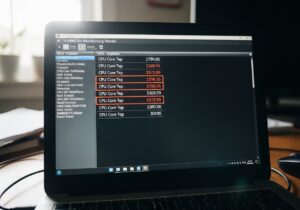
O HWiNFO64 é a ferramenta mais completa para monitoramento térmico — gratuito, exibe temperatura de CPU core por core, temperatura da GPU, temperatura dos SSDs NVMe e dezenas de outros sensores em tempo real. O MSI Afterburner é mais focado em GPU e exibe as informações em overlay dentro do jogo — ideal para ver o que acontece durante uma sessão de jogo sem precisar sair para verificar.
Com essas ferramentas ativas, reproduza a situação que causa o problema — jogue por 20 a 30 minutos, rode uma tarefa pesada, deixe o computador em uso intenso. Observe as temperaturas durante esse período e anote os picos máximos.
| Componente | Temperatura normal em uso | Zona de atenção | Crítico — throttling/desligamento |
|---|---|---|---|
| CPU em idle | 30°C a 45°C | Acima de 50°C em idle | — |
| CPU em carga (jogos/render) | 60°C a 85°C | 86°C a 94°C | Acima de 95°C |
| GPU em idle | 30°C a 45°C | Acima de 50°C em idle | — |
| GPU em carga (jogos) | 65°C a 83°C | 84°C a 89°C | Acima de 90°C |
| SSD NVMe | 40°C a 60°C | 61°C a 70°C | Acima de 70°C |
| Memória RAM | 35°C a 50°C | Acima de 55°C | Acima de 65°C |
Se as temperaturas estiverem na zona de atenção ou crítica durante o uso que provoca os sintomas, superaquecimento é a causa confirmada. Passe para as soluções.
Identificando o padrão do problema
Além das temperaturas, o padrão de comportamento do sistema durante o superaquecimento ajuda a identificar qual componente está no limite e qual é a causa provável:
| Sintoma | Quando acontece | Componente mais provável |
|---|---|---|
| FPS caindo progressivamente | Após 15 a 40 min de jogo | GPU ou CPU com throttling |
| PC desliga sozinho sem aviso | Durante uso intenso | CPU atingindo temperatura crítica |
| PC desliga ao aumentar carga | Ao abrir jogo pesado ou render | CPU ou fonte de alimentação |
| Tela congela e ventoinhas aceleram | Uso variado | GPU superaquecendo |
| Sistema lento no geral, não só em jogos | O tempo todo | CPU em throttling constante |
| Notebook lento após algum tempo de uso | Progressivo | Pasta térmica ressecada ou cooler entupido |
| Ventoinhas sempre no máximo mesmo em idle | Constantemente | Sensor de temperatura ou cooler com problema |
Causa 1: Pasta térmica ressecada ou mal aplicada
A pasta térmica é o material condutor de calor aplicado entre o processador e o dissipador. Ela preenche as imperfeições microscópicas nas superfícies metálicas dos dois, garantindo que o calor transfira do processador para o dissipador de forma eficiente. Sem ela — ou com ela degradada — cria-se uma camada de ar entre os dois, e ar é um péssimo condutor de calor.
Pastas térmicas de qualidade moderada a boa duram entre dois e quatro anos antes de começar a ressecar. Pastas de qualidade inferior podem degradar em menos de um ano. Quando ressecam, a transferência de calor cai drasticamente — e as temperaturas sobem mesmo com o cooler funcionando perfeitamente.
Esse é especialmente um problema em notebooks. O design compacto não ajuda na ventilação, e a pasta aplicada de fábrica frequentemente é de qualidade modesta. Um notebook com dois ou três anos que começou a esquentar mais do que antes quase sempre tem pasta térmica ressecada como causa principal.
Sinais de pasta térmica ressecada:
Temperaturas que eram normais e foram subindo progressivamente ao longo de meses. Diferença grande entre a temperatura da CPU e a temperatura do cooler — indicando que o calor não está transferindo bem. Queda de performance progressiva em um hardware que não mudou.
Como reaplicar a pasta térmica:
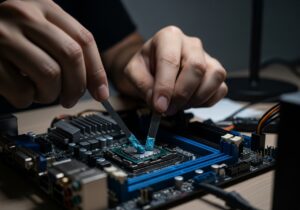
Remova o cooler do processador. Limpe a pasta antiga da superfície do processador e da base do cooler com álcool isopropílico acima de 90% e um pano que não solte fibras — um cotonete pode deixar resíduos. Aguarde secar completamente.
Aplique uma quantidade pequena de pasta nova no centro do processador — o tamanho de um grão de arroz para processadores menores, uma pequena lentilha para processadores maiores. Não espalhe manualmente — a pressão do cooler ao ser recolocado distribui a pasta de forma mais uniforme e sem bolhas de ar.
Recoloque o cooler com pressão uniforme, apertando os parafusos em padrão cruzado para garantir pressão igual em todos os lados.
| Pasta térmica | Desempenho | Durabilidade estimada | Para quem |
|---|---|---|---|
| Artic MX-6 | Excelente | 8 anos | Maioria dos usuários |
| Thermal Grizzly Kryonaut | Excepcional | 5 a 7 anos | Overclockers e entusiastas |
| Noctua NT-H2 | Muito boa | 5 anos | Usuários intermediários |
| Cooler Master MasterGel Pro | Boa | 3 a 4 anos | Usuários básicos |
| Pasta de fábrica (genérica) | Razoável | 1 a 2 anos | Não recomendada para reposição |
Causa 2: Cooler com poeira acumulada
Poeira é o inimigo silencioso do resfriamento. Com o tempo, ela se acumula nos coolers de CPU e GPU, nas aletas dos dissipadores e nos filtros de ar do gabinete — reduzindo drasticamente a capacidade de circulação de ar e de troca de calor.
Um dissipador com aletas entupidas de poeira pode ter eficiência reduzida em 30% a 50% em relação ao estado limpo. Uma GPU com ventoinhas cobertas de poeira pode ficar 20°C mais quente do que uma limpa sob a mesma carga.
A limpeza deve ser feita com ar comprimido — disponível em lojas de informática em latas ou compressores. Mantenha as ventoinhas paradas durante a limpeza (um palito no lugar ou segure com o dedo) para evitar que a força do ar as gire em velocidade excessiva e danifique os rolamentos.
Limpe o cooler da CPU, as ventoinhas e dissipador da GPU, os filtros de entrada de ar do gabinete (geralmente na frente e embaixo) e qualquer acúmulo visível nos componentes. Em PCs que ficam no chão em ambientes com tapete ou pet, a limpeza pode ser necessária a cada três a quatro meses. Em PCs elevados em ambientes limpos, seis meses a um ano é suficiente.
Causa 3: Fluxo de ar inadequado no gabinete
Um cooler potente de pouco serve se o gabinete não tem fluxo de ar adequado. O princípio básico é simples: ar fresco precisa entrar, passar pelos componentes para absorver calor e sair do gabinete. Sem esse fluxo, o ar quente acumula dentro do gabinete e todos os componentes passam a operar em temperatura ambiente mais alta.
Configuração de fluxo de ar recomendada:
Ventoinhas de entrada (intake) na frente e/ou embaixo do gabinete puxam ar fresco externo. Ventoinhas de saída (exhaust) na parte traseira e no topo expelem o ar quente. A pressão positiva — mais ventoinhas de entrada do que de saída — é geralmente preferível porque reduz a entrada de poeira por frestas não filtradas.
Erros comuns de fluxo de ar:
Cabos internos desorganizados bloqueando a passagem de ar entre as ventoinhas e os componentes é um dos mais frequentes — especialmente em montagens feitas sem cuidado com o gerenciamento de cabos. Um gabinete limpo por dentro com cabos organizados pode ter temperatura 5°C a 10°C menor do que um com cabos espalhados bloqueando o caminho do ar.
Posição do gabinete também importa. No chão encostado na parede, ventoinhas de saída traseiras ficam sem espaço para expelir o ar quente. Gabinetes com entrada de ar embaixo precisam de espaço mínimo do chão — pelo menos 5 a 10 cm.
| Configuração | Resultado no fluxo de ar |
|---|---|
| Frente: entrada, Traseira: saída, Topo: saída | Ótimo — fluxo linear eficiente |
| Frente: entrada, Traseira: saída, sem topo | Bom para a maioria dos casos |
| Todas as ventoinhas como saída | Ruim — cria pressão negativa e suga poeira |
| Gabinete sem ventoinhas além do cooler da CPU | Inadequado para GPU dedicada potente |
| Cabos bloqueando passagem entre frente e componentes | Degrada qualquer configuração |
Causa 4: Cooler de CPU insuficiente para o processador
Cada processador tem um TDP — Thermal Design Power — que é a quantidade de calor que o cooler precisa ser capaz de dissipar. Um cooler que não é capaz de dissipar o TDP do processador vai deixar a CPU em throttling constante, nunca atingindo a temperatura de operação ideal.
Isso é especialmente comum em duas situações: processadores de alto TDP com coolers de caixa (boxed coolers) que acompanham o processador, e upgrades de CPU onde o cooler antigo não é adequado para o processador novo.
Intel Core i9 e AMD Ryzen 9 têm TDPs que chegam a 125W a 170W — coolers de caixa simplesmente não são suficientes para esses processadores em carga máxima. Para esses casos, coolers torre de qualidade intermediária ou superior são necessários.
| Categoria de processador | TDP típico | Cooler mínimo recomendado |
|---|---|---|
| Intel Core i3 / Ryzen 3 | 65W a 89W | Cooler de caixa ou torre entrada |
| Intel Core i5 / Ryzen 5 | 65W a 125W | Torre entrada a intermediário |
| Intel Core i7 / Ryzen 7 | 95W a 125W | Torre intermediário a avançado |
| Intel Core i9 / Ryzen 9 | 125W a 170W | Torre avançado ou water cooler |
| Intel Core i9 Extreme / Threadripper | 250W+ | Water cooler 240mm ou mais |
Causa 5: Superaquecimento específico de GPU
GPUs têm sistema de resfriamento próprio — ventoinhas e dissipador integrados na própria placa. Quando esse sistema tem problema, a GPU superaquece independentemente do resfriamento do resto do sistema.
Poeira acumulada nas ventoinhas e nas aletas do dissipador da GPU é a causa mais comum. Em placas com dois ou três anos de uso intenso, a quantidade de poeira pode ser surpreendente — especialmente em ventoinhas que ficam na parte inferior da placa e são as primeiras a puxar poeira do interior do gabinete.
A limpeza da GPU segue o mesmo princípio do cooler de CPU — ar comprimido com as ventoinhas paradas. Para limpeza mais profunda, alguns usuários removem o dissipador e reaplicam a pasta térmica da GPU, o que pode reduzir a temperatura em 10°C a 20°C em placas com mais de três anos.
Em casos onde as ventoinhas da GPU pararam de girar ou giram de forma irregular — o que pode ser verificado visualmente ou com o MSI Afterburner mostrando velocidade da ventoinha zerada ou muito baixa — os rolamentos das ventoinhas falharam. Nesse caso, as ventoinhas precisam ser substituídas.
Curva de ventoinha personalizada:
O MSI Afterburner permite configurar uma curva personalizada de velocidade de ventoinha em relação à temperatura. A curva padrão de fábrica frequentemente é conservadora — mantendo as ventoinhas lentas por muito tempo antes de acelerar. Uma curva mais agressiva, que começa a acelerar as ventoinhas a partir de 60°C em vez de 70°C, pode reduzir a temperatura de pico em 5°C a 10°C com aumento moderado de ruído.
Superaquecimento em notebooks: particularidades
Notebooks têm desafios térmicos únicos pelo design compacto. O espaço para o sistema de resfriamento é limitado, os componentes estão muito próximos uns dos outros e o fluxo de ar é restrito pelas dimensões do chassi.
Posição de uso faz diferença real:
Usar o notebook sobre superfícies macias — travesseiro, cama, sofá — bloqueia as entradas de ar na parte inferior, que na maioria dos modelos é o principal caminho de entrada de ar. A temperatura pode subir 15°C a 20°C nessa condição comparado ao uso em superfície rígida elevada.
Suportes para notebook com elevação e ventilação — mesmo os simples — melhoram significativamente o resfriamento ao criar espaço para a circulação de ar sob o dispositivo.
Pasta térmica em notebooks:
Em notebooks com dois ou mais anos de uso intenso, a reaplicação de pasta térmica é uma das manutenções com maior retorno. A pasta de fábrica em notebooks frequentemente é de qualidade modesta, e resseca mais rápido pelo ciclo térmico mais intenso do design compacto.
A reaplicação em notebooks é mais complexa do que em desktops — requer desmontagem parcial do aparelho, que varia muito entre modelos. Se não tiver experiência, é uma intervenção adequada para técnico especializado.
Modo de desempenho do notebook:
A maioria dos notebooks modernos tem perfis de desempenho — Econômico, Balanceado e Alto Desempenho — acessíveis pelo software do fabricante ou nas configurações do Windows. O modo Alto Desempenho aumenta os limites de potência da CPU e GPU, o que melhora a performance mas também aumenta o calor gerado. Se o notebook está superaquecendo, usar o modo Balanceado ou Econômico reduz a geração de calor a custo de alguma performance.
Soluções em ordem de prioridade
| Ação | Dificuldade | Impacto na temperatura | Custo |
|---|---|---|---|
| Limpar poeira do sistema completo | Fácil | Alto — até 20°C de redução | Apenas ar comprimido |
| Melhorar posicionamento e ventilação do gabinete | Fácil | Médio — 5°C a 10°C | Zero |
| Organizar cabos internos para melhorar fluxo de ar | Fácil a médio | Médio — 5°C a 15°C | Zero |
| Reaplicar pasta térmica na CPU | Médio | Alto — 10°C a 20°C de redução | R$ 30 a R$ 80 pela pasta |
| Ajustar curva de ventoinha da GPU no Afterburner | Fácil | Médio — 5°C a 10°C | Zero |
| Adicionar ventoinhas ao gabinete | Fácil a médio | Alto — 10°C a 20°C | R$ 40 a R$ 150 por ventoinha |
| Trocar cooler da CPU por modelo mais eficiente | Médio | Alto — 15°C a 30°C | R$ 80 a R$ 500 |
| Reaplicar pasta térmica na GPU | Avançado | Alto — 10°C a 20°C | R$ 30 a R$ 80 pela pasta |
Monitoramento contínuo como prevenção
Configurar o HWiNFO64 para registrar temperaturas em log durante uma sessão de uso é uma forma de ter dados históricos para comparar ao longo do tempo. Se as temperaturas máximas forem aumentando mês a mês com o mesmo uso, é sinal de acúmulo de poeira ou degradação de pasta térmica — e você pode agir preventivamente antes que cause problemas reais.
O MSI Afterburner com RTSS exibindo temperatura de CPU e GPU no overlay do jogo é uma boa prática permanente para jogadores — qualquer temperatura anormal fica visível em tempo real durante a sessão.
Manter a temperatura sob controle evita que o superaquecimento de CPU e GPU volte a acontecer depois da limpeza.
Perguntas frequentes
Qual temperatura é considerada normal para CPU em jogos? Depende do processador, mas de forma geral, até 85°C é aceitável para a maioria dos processadores modernos em carga de jogo. Acima de 90°C começa a zona de atenção, e acima de 95°C a maioria dos processadores inicia throttling agressivo. Processadores Intel de 12ª e 13ª geração foram projetados para operar em temperaturas mais altas do que gerações anteriores — alguns chegam a 100°C sem throttling, mas isso não é ideal para longevidade.
PC desligando sozinho é sempre superaquecimento? Não necessariamente, mas é a causa mais comum. Fonte de alimentação instável, RAM com defeito e problemas no sistema operacional também causam desligamentos inesperados. A forma de diferenciar é o padrão: se o desligamento acontece após algum tempo de uso intenso e não em uso leve, e se as temperaturas estão altas antes do evento, superaquecimento é o culpado. Se desliga imediatamente ao ligar ou sem padrão de uso, investigar fonte e RAM.
Thermal throttling danifica o hardware? O throttling em si não danifica — ele é o mecanismo de proteção. O que danifica é a exposição prolongada a temperaturas altas mesmo dentro do throttling, ou quando o throttling não é suficiente para manter a temperatura segura e o sistema desliga repetidamente. Um PC que faz throttling ocasionalmente está se protegendo. Um PC que está sempre em throttling está operando em condição inadequada que precisa ser resolvida.
Vale a pena colocar water cooler para resolver superaquecimento? Depende da causa. Se o superaquecimento é por pasta ressecada ou cooler sujo, um water cooler não resolve — a causa precisa ser tratada primeiro. Se após limpeza e reaplicação de pasta o processador ainda superaquece, a solução pode ser um cooler mais eficiente — seja tower avançado ou water cooler. Para processadores de alto TDP em overclock ou uso intenso contínuo, water cooler faz diferença real. Para uso doméstico com processadores mainstream, um bom cooler torre resolve com custo menor.
Pasta líquida de metal vale a pena? Pastas de metal líquido como a Thermal Grizzly Conductonaut têm condutividade térmica muito superior às pastas convencionais e podem reduzir a temperatura em 10°C a 20°C. Mas são condutoras de eletricidade — aplicação incorreta pode danificar o processador ou a placa-mãe. Não são recomendadas para usuários sem experiência. Para a maioria dos casos, pastas de qualidade como Arctic MX-6 ou Thermal Grizzly Kryonaut entregam resultado excelente sem o risco.
Por que meu notebook esquenta mais no verão? Porque a temperatura ambiente afeta diretamente a eficiência do resfriamento. O ar que entra pelo cooler já está mais quente, reduzindo a diferença de temperatura entre o ar e os componentes — o que reduz a capacidade de transferência de calor. Um sistema que opera no limite térmico no inverno vai entrar em throttling no verão com o mesmo uso. Limpeza de poeira e reaplicação de pasta antes do verão são manutenções preventivas que fazem diferença real.