
Você contratou um plano de 500 Mbps, 600 Mbps ou até 1 Gbps. Paga a conta todo mês. Mas na hora de usar, a internet parece ter 50 Mbps. O streaming trava, os downloads arrastam, as páginas demoram para carregar. Você faz um teste de velocidade e confirma: a velocidade que chega no dispositivo está muito abaixo do que foi contratado. Internet lenta mesmo com plano rápido contratado é mais comum do que parece, e quase sempre tem explicação técnica.
Esse é um dos problemas mais frustrantes com internet doméstica, e também um dos mais mal diagnosticados. A maioria das pessoas liga para a operadora, fica na fila de espera, escuta que “está tudo normal do nosso lado” e continua com o problema. O que a operadora raramente explica é que a velocidade contratada pode estar chegando perfeitamente até o roteador — e sendo desperdiçada por fatores dentro da sua própria casa.
Este guia mostra onde a velocidade se perde entre a operadora e o seu dispositivo, como identificar exatamente em qual ponto está o problema e como resolver cada causa específica.
Entendendo o caminho da internet até o seu dispositivo
Antes de diagnosticar, é importante entender que a internet percorre vários pontos antes de chegar ao seu dispositivo. Cada um desses pontos pode ser um gargalo:
A operadora entrega o sinal até o roteador via fibra óptica, cabo coaxial ou outro meio. O roteador recebe esse sinal e distribui para os dispositivos da casa via Wi-Fi ou cabo ethernet. O dispositivo recebe o sinal e o processa com seu próprio hardware de rede.
Lentidão pode acontecer em qualquer um desses três estágios — e a solução é completamente diferente dependendo de onde o problema está. Testar a velocidade em cada ponto é o que revela a causa real.
| Ponto de teste | Como testar | O que revela |
|---|---|---|
| Direto no roteador via cabo ethernet | Conectar notebook ou PC no roteador com cabo e testar | Velocidade real entregue pela operadora |
| No roteador via Wi-Fi próximo | Testar a 1 metro do roteador | Capacidade máxima do Wi-Fi do roteador |
| No dispositivo em uso normal | Testar no local habitual de uso | Velocidade real que chega ao dispositivo |
| Em outro dispositivo no mesmo local | Testar com celular no mesmo ponto | Isola se o problema é no dispositivo ou na rede |
O teste correto de velocidade
Antes de qualquer diagnóstico, faça um teste de velocidade da forma correta — não apenas abrindo o primeiro site de teste que aparecer.
Use o fast.com da Netflix ou o speedtest.net da Ookla, que são os mais confiáveis. Feche todos os outros programas e abas do navegador antes de testar. Faça o teste três vezes em sequência e use a média dos resultados — um único teste pode ter variação por congestionamento momentâneo.
Mais importante: faça o teste tanto via Wi-Fi quanto via cabo ethernet direto no roteador. A diferença entre os dois resultados revela imediatamente se o problema está no Wi-Fi ou se vem de antes do roteador.
Se a velocidade via cabo está próxima do contratado mas via Wi-Fi está muito abaixo, o problema está na transmissão sem fio. Se a velocidade via cabo também está baixa, o problema está na linha da operadora ou no próprio roteador.
Causa 1: Wi-Fi como gargalo principal
O Wi-Fi é responsável pela maioria dos casos de internet “lenta” em casas com planos rápidos. A razão é física: transmissão sem fio tem limitações que cabo não tem.
Padrão Wi-Fi do roteador limitando a velocidade
Roteadores mais antigos com padrão Wi-Fi 5 (802.11ac) têm velocidade teórica máxima de 1.300 Mbps no 5 GHz — mas na prática, com perdas de sinal e overhead de protocolo, raramente passam de 400 a 600 Mbps em condições ideais. Roteadores com Wi-Fi 4 (802.11n) são ainda mais limitados, com teto real de 150 a 300 Mbps.
Se você tem plano de 1 Gbps e roteador com Wi-Fi 5, a velocidade máxima que qualquer dispositivo vai receber via Wi-Fi é em torno de 400 a 600 Mbps — independente do plano contratado. O roteador é o gargalo.
Faixa errada para a velocidade
A faixa 2,4 GHz tem velocidade máxima real significativamente menor do que o 5 GHz — em torno de 100 a 300 Mbps mesmo em condições ideais. Se o dispositivo está conectado na faixa 2,4 GHz e o plano é de 500 Mbps ou mais, a faixa é o gargalo.
Verifique em qual rede o dispositivo está conectado. Se o roteador transmite as duas faixas com o mesmo nome de rede, o dispositivo pode estar escolhendo o 2,4 GHz automaticamente. Separar as duas redes com nomes diferentes — por exemplo “MinhaRede” e “MinhaRede_5G” — permite escolher explicitamente o 5 GHz nos dispositivos que suportam.
Distância e obstáculos reduzindo o sinal
O sinal Wi-Fi perde força com a distância e é bloqueado por obstáculos físicos. Paredes de concreto, lajes, móveis metálicos e aquários podem reduzir o sinal 5 GHz para uma fração da potência original. Em um apartamento com paredes grossas, o sinal 5 GHz pode não atravessar mais de dois cômodos com qualidade suficiente para velocidades altas.
Se a velocidade está boa perto do roteador mas cai em outros cômodos, o problema é de alcance de sinal — não da operadora nem do roteador em si.
| Distância e obstáculos | Impacto no sinal 5 GHz | Impacto no sinal 2,4 GHz |
|---|---|---|
| Mesmo cômodo, linha de visão | Mínimo | Mínimo |
| Mesmo cômodo, sem linha de visão | Baixo | Muito baixo |
| Um cômodo separado por parede de drywall | Médio | Baixo |
| Um cômodo separado por parede de concreto | Alto | Médio |
| Dois cômodos separados por concreto | Muito alto | Alto |
| Andar diferente (laje de concreto) | Extremo — sinal 5 GHz quase inutilizável | Alto a muito alto |
Causa 2: Roteador sobrecarregado ou com firmware desatualizado
Roteadores domésticos têm processador e memória próprios — são computadores dedicados à tarefa de rotear pacotes de rede. Quando sobrecarregados — muitos dispositivos conectados, tráfego intenso simultâneo, firmware com bugs — a performance cai e a latência aumenta para todos os dispositivos.
Muitos dispositivos conectados simultaneamente
Uma casa moderna pode ter dezenas de dispositivos conectados: smartphones, notebooks, smart TVs, consoles, câmeras, assistentes de voz, lâmpadas inteligentes, aspiradores robóticos. Roteadores de entrada processam cada dispositivo conectado com uma certa sobrecarga de CPU — com muitos dispositivos, o processador do roteador fica no limite e a velocidade de roteamento cai.
Acesse o painel do roteador (192.168.1.1 ou 192.168.0.1) e verifique quantos dispositivos estão conectados. Se o número for muito alto para um roteador de entrada, um modelo intermediário com processador mais potente pode ser necessário.
Firmware desatualizado com bugs de performance
Fabricantes lançam atualizações de firmware que corrigem bugs de performance, melhoram o gerenciamento de conexões simultâneas e otimizam o roteamento. Roteadores com firmware de um ou dois anos podem ter problemas conhecidos que já foram corrigidos e você simplesmente não sabe porque nunca atualizou.
No painel do roteador, procure por Atualização de Firmware na seção de administração e instale a versão mais recente disponível.
Temperatura do roteador
Roteadores em locais sem ventilação — dentro de armários, sobre outros equipamentos, em nichos fechados — superaquecem e reduzem a performance como mecanismo de proteção. Se o roteador estiver quente ao toque, reposicioná-lo em local aberto pode melhorar a velocidade.
Causa 3: Cabo ethernet limitando a velocidade
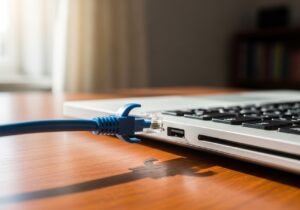
Se você está usando cabo ethernet e a velocidade está abaixo do esperado, o próprio cabo pode ser o problema. Cabos de categoria inferior têm limitações de velocidade que impedem planos rápidos de funcionar no máximo.
| Categoria do cabo | Velocidade máxima suportada | Para planos de até |
|---|---|---|
| Cat5 | 100 Mbps | 100 Mbps |
| Cat5e | 1 Gbps | 1 Gbps |
| Cat6 | 10 Gbps (curtas distâncias) | Qualquer plano doméstico |
| Cat6a | 10 Gbps | Qualquer plano doméstico |
Se o plano é de 500 Mbps ou mais e o cabo é Cat5 (não Cat5e), o cabo está limitando a velocidade a 100 Mbps. Verificar a categoria está impresso no próprio cabo — procure por “Cat5”, “Cat5e” ou “Cat6” na impressão ao longo do comprimento.
Além da categoria, a qualidade do cabo importa. Cabos muito baratos sem certificação, cabos com dobras acentuadas ou cabos muito longos (acima de 50 metros sem repetidor) podem ter desempenho abaixo do especificado para a categoria.
Causa 4: Adaptador de rede do computador como gargalo
O adaptador de rede do computador — seja a placa de rede ethernet ou o adaptador Wi-Fi — tem velocidade máxima própria. Se o adaptador é mais lento do que o plano contratado, ele é o gargalo.
Adaptadores ethernet de 100 Mbps (Fast Ethernet) são comuns em notebooks mais antigos e em adaptadores USB baratos. Com plano de 500 Mbps ou 1 Gbps, esses adaptadores limitam a velocidade a 100 Mbps independentemente de qualquer outra configuração.
Para verificar a velocidade do adaptador no Windows, abra o Gerenciador de Dispositivos, expanda Adaptadores de Rede e clique duas vezes no adaptador ethernet. Na aba Avançado, procure por Speed ou Link Speed — o valor deve ser 1.0 Gbps para aproveitar planos acima de 100 Mbps.
Se o adaptador está negociando 100 Mbps quando deveria ser 1 Gbps, pode ser problema no cabo (Cat5 limitando), na porta do roteador (alguns roteadores de entrada têm portas de 100 Mbps) ou no próprio adaptador.
| Velocidade negociada exibida | O que indica |
|---|---|
| 100 Mbps | Cabo Cat5, porta do roteador 100 Mbps ou adaptador antigo |
| 1,0 Gbps | Configuração correta para planos até 1 Gbps |
| 2,5 Gbps ou mais | Hardware de alta performance — ideal para planos acima de 1 Gbps |
Causa 5: Programas consumindo banda em segundo plano
A velocidade que chega ao dispositivo pode estar sendo consumida por programas em segundo plano sem que você perceba — resultando em lentidão mesmo com plano e hardware adequados.
Atualizações automáticas do Windows são as maiores consumidoras de banda em segundo plano. Uma atualização grande pode ocupar toda a banda disponível por minutos ou horas enquanto baixa e instala. O mesmo acontece com atualizações automáticas de jogos no Steam, Epic Games e outros launchers.
Outros consumidores frequentes: sincronização de arquivos em nuvem (OneDrive, Google Drive, Dropbox) fazendo upload de arquivos novos ou modificados; antivírus realizando download de definições de vírus; aplicativos de streaming pré-carregando conteúdo; e p2p ou torrents rodando em segundo plano.
Para identificar qual programa está consumindo banda, abra o Gerenciador de Tarefas, vá na aba Processos e ordene pela coluna Rede. Os maiores consumidores aparecem no topo. Encerre ou configure os que não precisam rodar em segundo plano durante o uso.
Causa 6: Configurações DNS afetando a velocidade percebida
O servidor DNS não afeta diretamente a velocidade de download — mas afeta a velocidade percebida ao navegar na internet. Cada vez que você abre um site, o DNS precisa traduzir o endereço (como google.com) para um endereço IP. Se o servidor DNS da operadora for lento, cada abertura de página tem um atraso inicial — o que faz a internet parecer lenta mesmo com velocidade de download alta.
Trocar para DNS públicos mais rápidos resolve esse problema específico. O Cloudflare (1.1.1.1) é consistentemente o mais rápido em testes independentes no Brasil. O Google (8.8.8.8) é uma alternativa confiável.
Para trocar no Windows, acesse Painel de Controle → Central de Rede e Compartilhamento → Alterar as configurações do adaptador, clique com o botão direito na conexão ativa, Propriedades → Protocolo IP Versão 4, marque usar endereços DNS específicos e insira:
| Provedor | DNS Preferencial | DNS Alternativo |
|---|---|---|
| Cloudflare | 1.1.1.1 | 1.0.0.1 |
| 8.8.8.8 | 8.8.4.4 | |
| OpenDNS | 208.67.222.222 | 208.67.220.220 |
Para que o DNS novo funcione imediatamente, abra o Prompt de Comando como administrador e execute ipconfig /flushdns para limpar o cache de DNS antigo.
Causa 7: Problema real na linha da operadora
Depois de descartar todas as causas internas, pode ser que o problema seja mesmo da operadora. Sinal de fibra degradado, nó de distribuição sobrecarregado, equipamento ONT (o modem de fibra) com problema ou infraestrutura da operadora com falha parcial podem todos resultar em velocidade abaixo do contratado mesmo com tudo configurado corretamente do seu lado.
Como confirmar que é a operadora:
Faça o teste de velocidade diretamente no ONT/modem da operadora via cabo ethernet — sem passar pelo roteador. Se a velocidade ainda estiver baixa nesse ponto, o problema é definitivamente da operadora.
Verifique se outros dispositivos na mesma rede têm a mesma lentidão — se sim, elimina problema de dispositivo específico.
Teste em horários diferentes. Lentidão consistente em todos os horários aponta para problema de infraestrutura ou sinal. Lentidão apenas no horário de pico pode ser superlotação da rede.
Como registrar reclamação efetiva:
Documente os resultados dos testes com data, hora e velocidade medida por pelo menos três dias antes de ligar. Quanto mais dados concretos você tiver, mais fácil é para a operadora identificar o problema e menos chance de receber um “está tudo normal do nosso lado”.
Registre reclamação no site da Anatel (anatel.gov.br) se a operadora não resolver em prazo razoável. Reclamações formais na Anatel têm peso regulatório e costumam gerar resposta mais rápida do que o suporte convencional.
Checklist de diagnóstico em ordem
| Passo | Ação | Se resolver |
|---|---|---|
| 1 | Testar velocidade via cabo ethernet direto no roteador | Problema está no Wi-Fi ou no dispositivo |
| 2 | Testar em outro dispositivo no mesmo local | Problema está no dispositivo original |
| 3 | Verificar categoria do cabo ethernet | Trocar para Cat5e ou Cat6 se necessário |
| 4 | Verificar se está conectado no 5 GHz | Trocar para rede 5 GHz se possível |
| 5 | Fechar programas em segundo plano | Verificar Gerenciador de Tarefas → aba Rede |
| 6 | Reiniciar o roteador completamente | Testar velocidade após reinicialização |
| 7 | Atualizar firmware do roteador | Verificar painel do roteador |
| 8 | Trocar servidor DNS | Usar Cloudflare ou Google DNS |
| 9 | Testar direto no ONT/modem sem roteador | Se lento aqui, problema é da operadora |
| 10 | Registrar reclamação com dados documentados | Acionar Anatel se operadora não resolver |
Quando vale a pena trocar o roteador
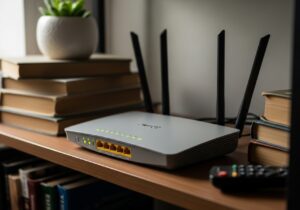
Roteadores de entrada fornecidos pelas operadoras — aqueles aparelhos brancos ou pretos que vêm junto com o plano — frequentemente são o gargalo em planos de alta velocidade. São equipamentos projetados para custo mínimo, com processadores fracos, Wi-Fi de qualidade modesta e sem funcionalidades avançadas como QoS e beamforming.
Se após todos os diagnósticos o roteador da operadora for identificado como o gargalo — velocidade via cabo boa mas Wi-Fi limitado, ou muitos dispositivos causando sobrecarga — investir em um roteador próprio de qualidade intermediária muda completamente a experiência.
Roteadores com Wi-Fi 6 (802.11ax) têm capacidade significativamente maior de lidar com muitos dispositivos simultâneos e entregam velocidades muito mais altas via Wi-Fi. Para planos de 500 Mbps ou mais, Wi-Fi 6 é o padrão recomendado.
| Perfil de uso | Roteador recomendado |
|---|---|
| Apartamento pequeno, plano até 300 Mbps, poucos dispositivos | Wi-Fi 5 intermediário |
| Apartamento médio ou casa, plano 500 Mbps, vários dispositivos | Wi-Fi 6 entrada a intermediário |
| Casa grande, plano 1 Gbps, muitos dispositivos | Wi-Fi 6 intermediário a avançado ou sistema mesh |
| Casa muito grande com múltiplos andares | Sistema mesh Wi-Fi 6 |
Testar cada causa nessa ordem ajuda a isolar rápido por que a internet lenta mesmo com plano rápido está acontecendo no seu caso.
Perguntas frequentes
Por que a internet é mais rápida no celular do que no notebook? Porque celulares modernos têm adaptadores Wi-Fi mais recentes que suportam Wi-Fi 6 e negociam velocidades maiores com o roteador. Notebooks mais antigos podem ter adaptadores Wi-Fi 5 ou até Wi-Fi 4, que têm velocidade máxima menor. Também pode ser diferença de posição — se o celular está mais próximo do roteador durante o teste.
A operadora pode limitar minha velocidade propositalmente? Sim, em alguns casos. Prática conhecida como throttling, algumas operadoras limitam velocidades para determinados serviços ou após um volume alto de uso em planos com fair use. Verificar o contrato e os termos de uso do plano é o primeiro passo. Usar um servidor VPN para comparar a velocidade com e sem VPN pode revelar se há throttling de serviços específicos.
Quantos Mbps eu realmente preciso? Depende do uso. Para navegação e streaming em uma tela em 1080p, 25 a 50 Mbps são suficientes. Para streaming em 4K, são necessários 25 Mbps por tela. Para jogos online, a velocidade importa menos do que a latência — mesmo 10 Mbps são suficientes para jogar, desde que o ping seja baixo. A velocidade importa mais quando há múltiplos usuários e dispositivos usando a internet simultaneamente.
Por que a velocidade varia tanto ao longo do dia? Porque a infraestrutura da operadora é compartilhada entre todos os usuários de uma área. No horário de pico — entre 19h e 23h — mais usuários usando a rede ao mesmo tempo significa menos capacidade disponível por usuário. Operadoras dimensionam a rede com base em uso médio, não uso máximo simultâneo. Variação de 20% a 30% ao longo do dia é normal. Variação acima de 50% consistentemente pode indicar superlotação da rede e é motivo para reclamação.
Roteador mesh vale a pena para casa grande? Sim, em casas com mais de dois ou três cômodos separados por paredes ou em sobrados com mais de um andar. Sistemas mesh criam uma rede unificada com múltiplos pontos de acesso que se comunicam entre si, eliminando as zonas mortas de sinal que um único roteador não consegue cobrir. A transição entre pontos é automática e transparente para os dispositivos — diferente de repetidores convencionais que criam redes separadas e causam queda de velocidade.
Internet lenta apenas em um site ou serviço específico. É problema meu? Provavelmente não. Quando a lentidão é específica para um serviço e a velocidade geral está normal, o problema está nos servidores daquele serviço ou na rota entre a sua operadora e os servidores dele. Verifique se outros usuários estão tendo o mesmo problema em sites como downdetector.com.br. Se for generalizado, é problema do serviço. Se for só você, pode ser throttling da operadora para aquele serviço específico.