
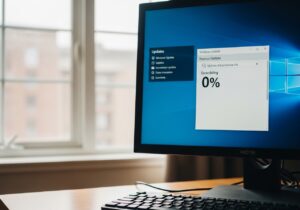
A atualização ficou travada em 0% por horas. Ou chegou a 87% e parou ali para sempre. Ou o Windows reiniciou, exibiu uma mensagem de “Desfazendo alterações” e voltou para onde estava sem instalar nada. Ou apareceu um código de erro críptico que não explica nada. Qualquer que seja a variação, o resultado é o mesmo: a atualização não conclui e você não sabe o que fazer a seguir. Windows Update falhando dessa forma tem, felizmente, um conjunto conhecido de causas e soluções.
Falhas no Windows Update são mais comuns do que deveriam ser e têm causas variadas — desde arquivos de cache corrompidos e serviços parados até espaço insuficiente no disco e conflitos com software de segurança. A boa notícia é que a grande maioria dos casos tem solução sem precisar formatar o sistema, e o diagnóstico correto economiza horas de tentativas aleatórias.
Este guia cobre os erros mais comuns do Windows Update, como identificar a causa específica no seu caso e como resolver cada cenário de forma sistemática.
Por que o Windows Update falha
O Windows Update é um sistema complexo que depende de vários componentes funcionando em conjunto — serviços do Windows, componentes de rede, espaço em disco, permissões de arquivo e integridade do sistema operacional. Quando qualquer um desses componentes tem problema, a atualização pode falhar de formas diferentes.
As causas mais comuns são: cache de atualização corrompido, que faz o Windows tentar usar arquivos de atualização danificados em vez de baixar novos; serviços de atualização parados ou travados, que impedem o processo de funcionar mesmo com todos os arquivos disponíveis; arquivos de sistema corrompidos que impedem a instalação de novos componentes; espaço insuficiente no disco para baixar e instalar a atualização; conflitos com antivírus que bloqueiam arquivos de atualização por falso positivo; e problemas de conectividade que interrompem o download no meio.
Identificar qual dessas causas está ativa no seu caso é o que determina a solução correta.
Lendo o código de erro antes de qualquer coisa
Quando o Windows Update falha com um código de erro, esse código é o diagnóstico mais valioso que você tem. Anote o código exato — ele aparece na tela de Windows Update ao lado da atualização que falhou, geralmente no formato 0x seguido de números e letras.
| Código de erro | O que geralmente indica | Solução prioritária |
|---|---|---|
| 0x80070057 | Parâmetro inválido — arquivo de cache corrompido | Limpar cache do Windows Update |
| 0x80070422 | Serviço de atualização desabilitado | Reativar serviços do Windows Update |
| 0x80073712 | Arquivo necessário corrompido ou ausente | SFC e DISM |
| 0x8007000D | Dado inválido — arquivo de atualização corrompido | Limpar cache e baixar novamente |
| 0x80240034 | Falha interna do Windows Update | Executar Solucionador de Problemas |
| 0x80070020 | Arquivo em uso por outro processo | Verificar conflito com antivírus |
| 0x80070005 | Acesso negado — problema de permissão | Verificar permissões e conta de usuário |
| 0x800F0922 | Falha na instalação de componente | Verificar espaço em disco e partição de sistema |
| 0xC1900101 | Driver incompatível impedindo atualização de recurso | Atualizar ou remover driver problemático |
| 0x80092004 | Certificado inválido | Verificar data e hora do sistema |
Se o código não estiver nessa lista, pesquise o código exato no site de suporte da Microsoft — support.microsoft.com — que mantém documentação detalhada de cada código de erro com instruções específicas.
Verificações básicas antes de qualquer solução
Antes de partir para soluções mais elaboradas, verifique esses pontos que resolvem uma parcela significativa das falhas:
Espaço em disco
Atualizações de recurso do Windows — as grandes, como a 23H2 e 24H2 — precisam de pelo menos 20 GB livres no disco C: para baixar, extrair e instalar. Atualizações mensais de qualidade precisam de menos, mas ainda assim exigem alguns gigabytes. Se o disco estiver cheio ou quase cheio, a atualização vai falhar silenciosamente ou com erro genérico.
Verifique o espaço disponível no disco C: antes de qualquer tentativa. Se estiver abaixo de 15 a 20 GB, libere espaço primeiro usando a Limpeza de Disco — especialmente removendo atualizações antigas do Windows que podem ocupar de 5 a 30 GB.
Data e hora do sistema
Data ou hora incorreta no sistema causa falhas de certificado digital que impedem o Windows Update de se conectar com os servidores da Microsoft. Verifique se a data, hora e fuso horário estão corretos em Configurações → Hora e Idioma → Data e hora. Ative a sincronização automática de hora se não estiver ativa.
Conexão com a internet
Parece óbvio, mas interrupções na conexão durante o download de uma atualização corrompem os arquivos baixados e causam falha na instalação. Teste a conexão antes de tentar atualizar e evite usar a internet de forma intensiva durante o processo.
| Verificação básica | Como verificar | Tempo estimado |
|---|---|---|
| Espaço em disco C: | Explorador de Arquivos → disco C: | 1 minuto |
| Data e hora corretas | Configurações → Hora e Idioma | 1 minuto |
| Conexão com internet estável | Teste de velocidade ou abrir site | 2 minutos |
| Bateria do notebook (se aplicável) | Garantir que está plugado na tomada | 30 segundos |
Solução 1: Executar o Solucionador de Problemas do Windows Update
O Windows tem um solucionador de problemas específico para o Windows Update que detecta e corrige automaticamente os problemas mais comuns — serviços parados, cache corrompido e configurações incorretas. É o primeiro passo recomendado pela própria Microsoft e resolve uma boa parcela dos casos sem exigir nenhum conhecimento técnico.
No Windows 10, acesse Configurações → Atualização e Segurança → Solução de Problemas → Solucionadores de problemas adicionais → Windows Update → Executar o solucionador de problemas.
No Windows 11, acesse Configurações → Sistema → Solução de Problemas → Outros solucionadores de problemas → Windows Update → Executar.
O processo leva alguns minutos. Se encontrar e corrigir algum problema, ele vai reportar o que foi feito. Após concluir, tente executar o Windows Update novamente.
Solução 2: Limpar o cache do Windows Update
O cache do Windows Update — armazenado na pasta SoftwareDistribution — contém os arquivos de atualização baixados. Quando esses arquivos estão corrompidos, o Windows continua tentando usá-los em vez de baixar novos, causando falhas repetidas. Limpar esse cache força o Windows a baixar os arquivos do zero.
Abra o Prompt de Comando como administrador — pesquise por cmd no menu Iniciar, clique com o botão direito e selecione Executar como administrador. Execute os comandos abaixo em sequência:
Primeiro, pare os serviços de atualização:
net stop wuauserv net stop cryptSvc net stop bits net stop msiserver
Em seguida, renomeie as pastas de cache (renomear em vez de deletar é mais seguro — o Windows cria pastas novas automaticamente):
ren C:WindowsSoftwareDistribution SoftwareDistribution.old ren C:WindowsSystem32catroot2 catroot2.old
Depois, reinicie os serviços:
net start wuauserv net start cryptSvc net start bits net start msiserver
Feche o Prompt de Comando, reinicie o computador e tente executar o Windows Update novamente. Na próxima execução, o Windows vai baixar os arquivos de atualização do zero — o que pode levar mais tempo, mas garante arquivos íntegros.
Solução 3: Reparar os componentes do Windows Update com DISM
O DISM (Deployment Image Servicing and Management) pode reparar os componentes do Windows Update quando estão corrompidos — incluindo os arquivos de manifesto que descrevem as atualizações e os componentes de armazenamento do sistema.
Abra o Prompt de Comando como administrador e execute em sequência:
Verificar se há corrupção: DISM /Online /Cleanup-Image /CheckHealth
Verificar e analisar em mais detalhe: DISM /Online /Cleanup-Image /ScanHealth
Reparar os componentes: DISM /Online /Cleanup-Image /RestoreHealth
O último comando conecta nos servidores da Microsoft para baixar arquivos de reparo — precisa de conexão com internet. O processo pode levar de 15 minutos a mais de uma hora dependendo da velocidade da conexão e da quantidade de componentes a reparar.
Após o DISM concluir, execute o SFC para verificar e corrigir arquivos de sistema:
sfc /scannow
Reinicie o computador após os dois processos e tente o Windows Update novamente.
Solução 4: Reiniciar os serviços do Windows Update manualmente
O Windows Update depende de vários serviços rodando em segundo plano. Se algum deles parou ou travou, as atualizações não funcionam — e o erro pode não ser óbvio. Verificar e reiniciar esses serviços manualmente resolve casos que o solucionador automático não pega.
Pesquise por Serviços no menu Iniciar e abra o aplicativo. Procure pelos serviços abaixo e verifique o status de cada um:
| Serviço | Status necessário | Tipo de inicialização |
|---|---|---|
| Windows Update (wuauserv) | Em execução | Manual (Trigger Start) |
| Background Intelligent Transfer Service (BITS) | Em execução | Manual |
| Criptografia (CryptSvc) | Em execução | Automático |
| Windows Installer (msiserver) | Pode estar parado | Manual |
| Update Orchestrator Service | Em execução | Automático |
Para cada serviço que não estiver no status correto, clique com o botão direito e selecione Iniciar ou Reiniciar. Se o tipo de inicialização estiver como Desabilitado, clique com o botão direito → Propriedades → mude o Tipo de inicialização para o valor indicado na tabela → Aplicar → Iniciar.
Solução 5: Redefinir os componentes do Windows Update
Quando as soluções anteriores não resolvem, a redefinição completa dos componentes do Windows Update é o próximo passo. Esse processo vai além de limpar o cache — ele redefine todas as configurações e registros relacionados ao Windows Update para o estado padrão.
A Microsoft disponibiliza um script oficial para isso — o Reset Windows Update Tool — mas o processo manual pelo Prompt de Comando como administrador é igualmente eficaz e não requer download de ferramenta externa.
Execute os comandos abaixo em sequência no Prompt de Comando como administrador:
Parar todos os serviços relacionados:
net stop wuauserv net stop cryptSvc net stop bits net stop msiserver net stop appidsvc net stop trustedinstaller
Redefinir o repositório de atualizações:
ren C:WindowsSoftwareDistribution SoftwareDistribution.bak ren C:WindowsSystem32catroot2 catroot2.bak
Reregistrar os arquivos DLL do Windows Update:
regsvr32 /s atl.dll regsvr32 /s urlmon.dll regsvr32 /s mshtml.dll regsvr32 /s shdocvw.dll regsvr32 /s browseui.dll regsvr32 /s jscript.dll regsvr32 /s vbscript.dll regsvr32 /s wuapi.dll regsvr32 /s wuaueng.dll regsvr32 /s wucltui.dll regsvr32 /s wups.dll regsvr32 /s wups2.dll regsvr32 /s wuweb.dll
Redefinir as configurações de proxy de rede:
netsh winsock reset netsh winhttp reset proxy
Reiniciar os serviços:
net start wuauserv net start cryptSvc net start bits net start msiserver
Reinicie o computador após concluir e tente o Windows Update novamente.
Solução 6: Instalar a atualização manualmente pelo Catálogo do Microsoft Update
Quando o Windows Update continua falhando para uma atualização específica após todas as tentativas anteriores, baixar e instalar essa atualização manualmente pelo Catálogo do Microsoft Update frequentemente resolve — especialmente para atualizações mensais de qualidade.
Acesse catalog.update.microsoft.com e pesquise pelo número KB da atualização que está falhando. O número KB aparece na tela do Windows Update ao lado da atualização com problema — algo como KB5031455. Baixe a versão correta para a sua arquitetura (x64 para sistemas de 64 bits, que é a grande maioria dos PCs modernos) e execute o instalador.
Este método ignora completamente o serviço Windows Update e instala o pacote diretamente — contornando qualquer problema no mecanismo de atualização.
Quando a atualização fica travada na tela “Reiniciando para instalar”
Esse cenário específico — onde o Windows reinicia para instalar uma atualização e fica preso na tela de progresso por horas — merece atenção especial porque exige uma abordagem diferente.
Primeiro, seja paciente. Algumas atualizações grandes, especialmente atualizações de recurso, podem ficar na mesma porcentagem por 20 a 40 minutos sem que isso indique travamento real. O SSD acelera esse processo, mas em HDDs algumas etapas podem ser muito lentas.
Se após 2 horas sem nenhuma mudança você concluir que está realmente travado, a abordagem mais segura é aguardar mais um tempo e depois forçar o desligamento segurando o botão de energia. Na maioria dos casos, o Windows detecta que a instalação falhou, desfaz as alterações parciais e volta ao estado anterior — o que é o comportamento esperado e seguro.
Após voltar ao sistema, a atualização que falhou geralmente fica marcada como pendente e pode ser tentada novamente. Antes de tentar novamente, limpe o cache conforme a Solução 2 e verifique o espaço em disco.
Atualização de recurso falhando: causas específicas
Atualizações de recurso — as grandes versões anuais do Windows 11 como 22H2, 23H2 e 24H2 — têm requisitos e causas de falha diferentes das atualizações mensais de qualidade.
O código 0xC1900101 é o mais comum em atualizações de recurso e indica incompatibilidade de driver. Um driver antigo ou incompatível impede a atualização de concluir. O Windows Event Log registra qual driver causou a falha — verifique no Visualizador de Eventos em Logs do Windows → Aplicativo, procurando eventos de erro próximos ao horário da tentativa de atualização.
A solução é identificar e atualizar ou remover o driver problemático antes de tentar a atualização novamente. Drivers de rede, áudio e chipset são os mais frequentemente envolvidos.
Outra causa comum em atualizações de recurso é software incompatível — programas que o Windows sabe que causam problemas na nova versão. O instalador da atualização frequentemente exibe uma lista desses programas e pede para desinstalá-los antes de continuar. Siga essa orientação — você pode reinstalar após a atualização.
| Causa de falha em atualização de recurso | Como identificar | Solução |
|---|---|---|
| Driver incompatível | Código 0xC1900101, Event Log | Atualizar ou remover driver |
| Software incompatível | Windows lista durante instalação | Desinstalar antes de atualizar |
| Espaço insuficiente | Mensagem de espaço ou código 0x800F0922 | Liberar pelo menos 20 GB no C: |
| Partição de sistema pequena | Código 0x800F0922 | Gerenciar partições |
| Antivírus bloqueando | Falha sem código claro | Desativar antivírus durante atualização |
Desativar o antivírus durante a atualização
Antivírus de terceiros — especialmente os mais agressivos — frequentemente bloqueiam arquivos de atualização por falso positivo ou interferem com o processo de instalação de componentes do sistema. Se nenhuma das soluções anteriores funcionou, desativar temporariamente o antivírus durante a tentativa de atualização é um teste válido.
O Windows Defender não precisa ser desativado — ele é projetado para coexistir com o Windows Update. Antivírus de terceiros como Kaspersky, Norton, Avast, McAfee e similares podem causar conflito. Desative a proteção em tempo real temporariamente, execute o Windows Update e reative após concluir.
Prevenção de falhas futuras no Windows Update
| Boa prática | Por que ajuda |
|---|---|
| Manter pelo menos 20 GB livres no disco C: | Garante espaço para download e instalação |
| Não interromper o computador durante atualizações | Interrupções corrompem arquivos de instalação |
| Manter drivers atualizados antes de atualizações de recurso | Evita incompatibilidades que travam a instalação |
| Executar SFC mensalmente | Detecta corrupção antes que cause problemas |
| Não adiar atualizações por meses | Atualizações acumuladas aumentam risco de conflito |
| Reiniciar o computador regularmente | Permite que atualizações pendentes sejam aplicadas |
Seguir os passos na ordem certa resolve a maior parte dos casos de Windows Update falhando sem precisar formatar.
Vale reforçar: tentar forçar a atualização sem entender a causa do Windows Update falhando só piora o cenário.
Perguntas frequentes
O Windows Update travou em X% faz horas. Posso desligar o computador? Depende de quanto tempo está travado e em qual porcentagem. Abaixo de 30%, o risco de corromper arquivos de sistema ao forçar o desligamento é baixo — o Windows provavelmente ainda está na fase de download ou preparação. Acima de 30%, a instalação pode já ter iniciado, e interromper pode corromper componentes. Aguarde pelo menos 2 a 3 horas antes de concluir que está travado de verdade. Se precisar desligar, segure o botão de energia — o Windows geralmente desfaz as alterações parciais automaticamente ao reiniciar.
O Windows desfez as alterações após tentar atualizar. Isso é normal? Sim. Quando a instalação falha após já ter iniciado, o Windows reverte automaticamente para o estado anterior para evitar instabilidade. Isso é o comportamento correto e esperado. Após desfazer, investigue a causa da falha usando o código de erro exibido e as soluções deste guia.
Posso usar o computador normalmente enquanto o Windows Update baixa as atualizações? Sim, durante o download. O processo de download acontece em segundo plano e consome banda de internet, mas não afeta o uso do computador. A instalação, no entanto, geralmente requer reinicialização e não pode ser feita enquanto o sistema está em uso normal. Configure os horários ativos em Configurações → Windows Update → Opções avançadas para garantir que a reinicialização não aconteça em momentos inconvenientes.
Por que o Windows fica reinstalando a mesma atualização repetidamente? Porque a atualização está instalando mas o Windows não está registrando a conclusão corretamente — geralmente por cache corrompido ou problema no banco de dados de atualizações. Limpar o cache conforme a Solução 2 e reparar os componentes com DISM conforme a Solução 3 resolvem esse comportamento na maioria dos casos.
Vale a pena adiar atualizações do Windows? Por alguns dias ou semanas, sim — especialmente logo após o lançamento de uma atualização nova, quando bugs são mais comuns. Por meses, não — atualizações de segurança corrigem vulnerabilidades reais que ficam expostas enquanto o sistema está desatualizado. O equilíbrio é esperar alguns dias para que bugs óbvios sejam reportados e corrigidos, mas não adiar indefinidamente.
O Windows Update consome muita internet. Como controlar? O Windows Update usa uma tecnologia chamada Entrega Otimizada que pode baixar atualizações de outros computadores na sua rede local ou na internet para economizar banda dos servidores da Microsoft. Você pode limitar a banda usada pelo Windows Update em Configurações → Windows Update → Opções avançadas → Otimização de Entrega → Opções avançadas, onde é possível definir limites de banda para download em segundo plano e em primeiro plano.