
Quando você comprou o SSD, os benchmarks eram impressionantes. Abertura de programas em segundos, boot em menos de dez segundos, transferência de arquivos voando. Com o tempo, essa velocidade foi caindo. O boot voltou a demorar. Programas que abriam na hora agora demoram alguns segundos. Arquivos que transferiam rápido agora parecem arrastar. Um SSD lento depois de meses de uso raramente significa disco condenado — geralmente é fácil de reverter.
SSD lento é um problema real, mais comum do que parece, e tem causas identificáveis. Ao contrário do que muita gente pensa, SSDs não mantêm sua velocidade máxima para sempre por padrão — existem fatores que degradam a performance ao longo do tempo, e a maioria deles é reversível sem precisar trocar o disco.
Este guia explica por que SSDs ficam lentos, como medir a velocidade real do seu, o que está causando a degradação no seu caso específico e como recuperar a performance — em muitos casos, completamente.
Por que SSDs ficam lentos com o tempo
Para entender as causas, é útil saber como um SSD funciona internamente. Ao contrário de um HD, que grava dados em discos magnéticos giratórios, um SSD usa células de memória flash NAND. Essas células armazenam dados em estados elétricos e têm uma característica importante: antes de gravar dados novos em uma célula, ela precisa ser apagada primeiro.
No início da vida do SSD, quando há muitas células vazias, o controlador pode gravar direto nas células livres — rápido e eficiente. Com o tempo, à medida que o disco vai enchendo e sendo usado, surgem células com dados antigos que precisam ser apagadas antes de receber dados novos. Esse processo de apagar e regravar é mais lento do que gravar em célula vazia — e é uma das razões centrais pela qual SSDs ficam lentos.
Além disso, a NAND flash tem uma característica de desempenho chamada SLC cache — uma porção do disco configurada para operar como memória SLC (mais rápida), usada como buffer para escritas. Quando esse cache esgota, as escritas vão direto para a NAND convencional, que é significativamente mais lenta. SSDs de entrada com pouco cache SLC sofrem muito mais com isso do que modelos intermediários e avançados.
Medindo a velocidade real do seu SSD
Antes de tentar qualquer solução, meça a velocidade atual do SSD para ter uma referência concreta do problema e para comparar depois das correções.
O CrystalDiskMark é a ferramenta padrão para isso — gratuita, leve e usada universalmente para benchmarks de armazenamento. Baixe no site oficial crystalmark.info, execute e rode o teste com as configurações padrão. O resultado mostra velocidades de leitura e escrita sequencial e aleatória.
Compare os resultados com as especificações do fabricante do seu SSD — geralmente disponíveis na caixa ou no site. Se a velocidade atual estiver muito abaixo do especificado, há degradação real a ser investigada.
| Tipo de SSD | Leitura sequencial típica | Escrita sequencial típica |
|---|---|---|
| SATA III (entrada) | 500 a 560 MB/s | 400 a 530 MB/s |
| NVMe PCIe 3.0 (entrada/intermediário) | 2.000 a 3.500 MB/s | 1.500 a 3.000 MB/s |
| NVMe PCIe 4.0 (intermediário/avançado) | 4.500 a 7.000 MB/s | 3.500 a 6.500 MB/s |
| NVMe PCIe 5.0 (topo) | 10.000 a 14.000 MB/s | 9.000 a 12.000 MB/s |
Se o seu SSD SATA está medindo 200 MB/s de leitura quando deveria fazer 550 MB/s, ou um NVMe PCIe 3.0 está medindo 800 MB/s quando deveria fazer 3.000 MB/s, há um problema real a resolver.
Causa 1: SSD com pouco espaço livre
Essa é de longe a causa mais comum de SSD lento e a mais fácil de resolver. Quando um SSD está com 85% a 90% ou mais da capacidade ocupada, o controlador tem dificuldade para encontrar células apagadas disponíveis para gravar dados novos. O processo de garbage collection — que limpa células com dados inválidos para prepará-las para reutilização — fica sobrecarregado e a velocidade cai significativamente.
A regra geral é manter pelo menos 10% a 15% do SSD livre permanentemente. Em um SSD de 500 GB, isso significa não passar de 425 a 450 GB de uso. Em um SSD de 1 TB, manter pelo menos 100 GB livres.
Verifique quanto espaço está disponível no seu SSD agora. Se estiver abaixo dos 15% livres, liberação de espaço é a primeira ação a tomar.
Como liberar espaço rapidamente:
A Limpeza de Disco do Windows é o ponto de partida. Pesquise por ela no menu Iniciar, selecione o disco C:, e marque todas as categorias, incluindo Limpar arquivos do sistema — que aparece após clicar no botão específico. Arquivos temporários, cache de atualizações antigas do Windows e itens da Lixeira acumulam facilmente de 5 a 20 GB ao longo do tempo.
A pasta de atualizações antigas do Windows (Windows.old) pode ocupar de 10 a 30 GB — ela é criada automaticamente após grandes atualizações e pode ser removida com segurança após algumas semanas usando a Limpeza de Disco.
O WinDirStat exibe visualmente quanto espaço cada pasta e arquivo consome — excelente para encontrar arquivos grandes esquecidos. Pastas de downloads, backups de jogos, arquivos de vídeo temporários e instaladores acumulam espaço sem que o usuário perceba.
| Ação para liberar espaço | Espaço típico recuperado |
|---|---|
| Limpeza de Disco com arquivos de sistema | 5 GB a 20 GB |
| Remover pasta Windows.old | 10 GB a 30 GB |
| Esvaziar pasta Temp (%temp% no executar) | 1 GB a 5 GB |
| Remover programas não utilizados | Varia muito |
| Limpar cache de jogos e launchers | 2 GB a 15 GB |
| Desativar ou reduzir arquivo de hibernação | 4 GB a 32 GB |
Causa 2: TRIM desabilitado ou não funcionando
O TRIM é um comando que o sistema operacional envia ao SSD para informar quais blocos de dados não são mais necessários — marcando-os para apagamento pelo controlador. Com TRIM funcionando, o garbage collection do SSD mantém células limpas e prontas para gravar novos dados, evitando a queda de velocidade progressiva.
Se o TRIM estiver desabilitado, o SSD só descobre que uma célula pode ser apagada no momento em que precisa gravá-la — o que adiciona latência em cada escrita e degrada progressivamente a performance.
Verificando e ativando o TRIM:
Abra o Prompt de Comando como administrador e execute:
fsutil behavior query DisableDeleteNotify
O resultado 0 significa que o TRIM está habilitado — funcionando corretamente. O resultado 1 significa que está desabilitado. Para reativar:
fsutil behavior set DisableDeleteNotify 0
No Windows 10 e 11, o TRIM vem habilitado por padrão para SSDs. Se estava desabilitado, provavelmente foi alterado por algum programa ou configuração manual.
Verificando se o TRIM está sendo executado:
Além de estar habilitado, o TRIM precisa ser executado periodicamente. O Windows tem uma tarefa agendada chamada SsdOptimizerTask que executa o TRIM automaticamente. Para confirmar que está ativa, abra o Agendador de Tarefas, navegue até Biblioteca do Agendador de Tarefas → Microsoft → Windows → Defrag e verifique se a tarefa ScheduledDefrag está habilitada e configurada para rodar semanalmente.
Causa 3: Superaquecimento do SSD
SSDs NVMe, especialmente os de alta performance, geram calor durante uso intenso e têm proteção térmica que reduz a velocidade para evitar danos quando atingem temperatura crítica — o chamado thermal throttling.
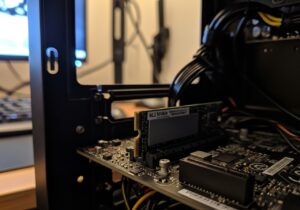
SSDs NVMe instalados diretamente na placa-mãe sem dissipador são os mais suscetíveis. Em uso intenso — transferências longas de arquivos, backup, instalação de jogos pesados — a temperatura pode subir acima de 70°C em segundos e o controlador começa a reduzir a velocidade progressivamente.
Como verificar a temperatura do SSD:
O CrystalDiskInfo exibe a temperatura atual e o histórico S.M.A.R.T. do SSD em tempo real. O HWiNFO64 também monitora temperatura de SSDs NVMe de forma contínua.
| Temperatura do SSD NVMe | Situação |
|---|---|
| Abaixo de 50°C | Ótimo — temperatura de idle normal |
| 50°C a 65°C | Normal em uso moderado |
| 65°C a 75°C | Atenção — uso intenso, possível throttling leve |
| Acima de 75°C | Thermal throttling ativo — velocidade reduzida |
| Acima de 85°C | Crítico — risco de dano ao dispositivo |
Se o SSD estiver acima de 70°C durante uso, a solução é melhorar o resfriamento. Muitas placas-mãe intermediárias e avançadas vêm com dissipadores para o slot M.2 — se o seu não veio, dissipadores aftermarket custam pouco e reduzem a temperatura de 15°C a 25°C. Melhorar o fluxo de ar no gabinete também ajuda.
Causa 4: Arquivo de paginação e hibernação no SSD
O arquivo de paginação do Windows é uma área do disco usada como extensão da RAM quando a memória física está cheia. Ter o arquivo de paginação no SSD é tecnicamente correto — é muito mais rápido do que no HD — mas ele gera escritas constantes que acumulam desgaste e consomem espaço valioso.
Se o sistema tem RAM suficiente (16 GB ou mais) e raramente usa o arquivo de paginação, reduzir o tamanho dele libera espaço no SSD e reduz escritas desnecessárias. Para ajustar, clique com o botão direito em Este Computador → Propriedades → Configurações avançadas do sistema → Avançado → Desempenho → Configurações → Avançado → Memória Virtual. Com 16 GB de RAM, um arquivo de paginação de 2 GB a 4 GB é suficiente para a maioria dos casos.
O arquivo de hibernação (hiberfil.sys) pode ocupar de 4 GB a 32 GB dependendo da quantidade de RAM — ele armazena o conteúdo completo da RAM ao hibernar. Se você nunca usa a função Hibernar (diferente de Suspender), pode desativar e recuperar esse espaço. No Prompt de Comando como administrador:
powercfg /hibernate off
Causa 5: Modo de energia incorreto para o SSD
O Windows pode colocar o SSD em modo de baixo consumo quando detecta inatividade — similar ao que faz com a placa de rede. Quando o disco “acorda” do modo de economia de energia, há uma latência inicial que torna o primeiro acesso lento.
No Gerenciador de Dispositivos, expanda Unidades de Disco, clique com o botão direito no SSD e selecione Propriedades → Gerenciamento de Energia. Desmarque a opção Permitir que o computador desligue este dispositivo para economizar energia.
Nas opções de energia avançadas (Painel de Controle → Opções de Energia → Alterar configurações avançadas), localize Disco Rígido → Desligar disco rígido após e defina como 0 (nunca). Isso evita que o Windows coloque o SSD em estado de baixo consumo durante inatividade.
Causa 6: Firmware desatualizado do SSD
Assim como qualquer hardware, SSDs recebem atualizações de firmware que corrigem bugs de desempenho, melhoram o garbage collection, ajustam o comportamento do TRIM e corrigem problemas de compatibilidade. Fabricantes como Samsung, WD, Kingston e Crucial lançam atualizações de firmware com frequência — especialmente no primeiro e segundo ano após o lançamento de um modelo.
Para verificar e atualizar o firmware:
| Fabricante | Software de gerenciamento |
|---|---|
| Samsung | Samsung Magician |
| WD / SanDisk | WD Dashboard |
| Crucial / Micron | Crucial Storage Executive |
| Kingston | Kingston SSD Manager |
| Seagate | SeaTools |
| Corsair | Corsair SSD Toolbox |
Cada um desses softwares exibe o firmware atual instalado, verifica se há versão mais recente disponível e realiza a atualização com segurança. Faça backup dos dados antes de atualizar o firmware — embora seja raro, atualizações de firmware têm risco de falha.

Causa 7: SSD operando em modo de compatibilidade reduzida
SSDs NVMe instalados em slots M.2 que não suportam PCIe 4.0 ou 5.0 vão automaticamente para o modo compatível com a geração suportada pelo slot — um NVMe PCIe 4.0 em um slot PCIe 3.0 vai rodar no máximo em velocidade PCIe 3.0. Isso não é um problema, é limitação de hardware.
Mas existe um cenário diferente: SSDs que deveriam rodar em PCIe 3.0 x4 mas estão sendo forçados a rodar em PCIe 3.0 x2 — metade da largura de banda — por configuração da BIOS ou por limitação do slot M.2 usado. Alguns slots M.2 em placas-mãe de entrada compartilham largura de banda com outros slots PCIe e são reduzidos automaticamente quando outra expansão está conectada.
Para verificar em qual modo o SSD está operando, o CrystalDiskInfo exibe a interface do disco — procure por “PCIe 3.0 x4” ou “PCIe 4.0 x4”. Se mostrar x2 quando deveria ser x4, verifique o manual da placa-mãe para entender as limitações dos slots M.2 e se há configuração na BIOS que pode ser ajustada.
Verificação completa de saúde do SSD
Além da velocidade, a saúde geral do SSD importa — especialmente para prever quanto tempo de vida útil resta. O CrystalDiskInfo exibe os atributos S.M.A.R.T., que incluem:
| Atributo S.M.A.R.T. | O que indica |
|---|---|
| Reallocated Sectors Count | Setores realocados por defeito — deve ser 0 |
| Wear Leveling Count | Desgaste das células — diminui com o uso |
| Total Bytes Written (TBW) | Total de dados escritos — compare com o TBW máximo do fabricante |
| Temperature | Temperatura atual e histórica |
| Uncorrectable Error Count | Erros não corrigíveis — deve ser 0 |
| Power On Hours | Total de horas ligado |
O TBW (Total Bytes Written) é especialmente importante. Fabricantes especificam quanto dado pode ser escrito no SSD ao longo da vida útil — um SSD de 1 TB de entrada típico tem TBW de 300 a 600 TB. Se o seu SSD já escreveu 90% ou mais do TBW máximo, está próximo do fim da vida útil e a degradação de performance é esperada e progressiva.
O que não fazer com SSD
Algumas práticas populares para HDs são prejudiciais para SSDs:
| Prática | Por que não fazer com SSD |
|---|---|
| Desfragmentar o SSD | Desnecessário e reduz vida útil — o Windows já previne isso |
| Usar programas de limpeza de registro | Sem impacto real no SSD e pode causar instabilidade |
| Preencher o SSD completamente | Degrada performance e acelera desgaste |
| Desativar o TRIM | Causa degradação progressiva de performance |
| Realizar benchmark repetidamente | Cada teste gera escritas que consomem vida útil |
| Instalar SSD NVMe sem dissipador em uso intenso | Causa throttling térmico |
Aplicar essas correções costuma devolver boa parte da velocidade original de um SSD lento sem precisar trocar o disco.
Vale lembrar que um SSD lento raramente precisa ser substituído — a maioria dos casos se resolve com os ajustes certos.
Perguntas frequentes
SSD que ficou muito lento pode ser recuperado? Na maioria dos casos sim — especialmente se a causa é espaço insuficiente, TRIM desabilitado ou superaquecimento. Liberar espaço, reativar o TRIM e melhorar o resfriamento costumam recuperar grande parte da velocidade perdida. Se a degradação é por desgaste das células NAND próximo ao TBW máximo, a recuperação é parcial e o SSD está chegando ao fim da vida útil.
Qual é a vida útil real de um SSD? Depende muito do modelo e do uso. Para uso doméstico típico — sistema operacional, programas, jogos — um SSD de qualidade razoável dura de 5 a 10 anos facilmente. O desgaste acelera com escritas intensas contínuas, como em servidores ou estações de edição de vídeo. Monitore o TBW no CrystalDiskInfo para ter uma estimativa do desgaste real do seu.
É normal o SSD ficar mais lento em transferências longas? Sim, em SSDs de entrada e intermediários. Quando o cache SLC do SSD esgota durante uma transferência longa, a velocidade cai para a velocidade nativa da NAND — que pode ser de 200 MB/s a 400 MB/s em vez dos 500 MB/s a 3.500 MB/s que o fabricante anuncia. Isso é normal e esperado. SSDs de maior capacidade e modelos avançados têm cache SLC maior e sofrem menos com isso.
Devo colocar o arquivo de paginação no SSD ou no HD? No SSD, sempre que possível. A velocidade do SSD para o arquivo de paginação é muito superior ao HD e melhora significativamente a experiência quando o sistema precisa usar swap. O desgaste gerado é real mas aceitável na maioria dos casos — SSDs modernos têm TBW suficiente para durar anos mesmo com arquivo de paginação ativo.
Por que meu SSD novo parece mais lento do que o antigo em alguns testes? SSDs de entrada modernos frequentemente usam NAND QLC (4 bits por célula), que é mais barata mas mais lenta que a TLC (3 bits por célula) ou MLC (2 bits por célula) usada em modelos anteriores. A velocidade anunciada é a do cache SLC, que esgota rápido. Se o SSD antigo era TLC ou MLC de qualidade, pode ter performance nativa melhor que um QLC novo fora do cache.
Formatar o SSD recupera a velocidade? Em alguns casos sim — especialmente se o SSD está muito cheio e com muitos dados fragmentados em células parcialmente apagadas. A formatação completa (não a rápida) força o apagamento de todas as células, deixando o disco em estado próximo ao de fábrica. Mas só faz sentido se você tem backup completo de tudo, e a melhoria é temporária se as causas originais não forem corrigidas.
NVMe é sempre melhor que SATA para tudo? Para velocidade de transferência de arquivos e benchmarks, sim — NVMe é muito mais rápido que SATA. Mas para uso cotidiano em sistemas domésticos — abrir programas, jogar, navegar — a diferença percebida é pequena. Um SATA SSD bem cuidado entrega experiência praticamente igual a um NVMe de entrada no dia a dia. A diferença se torna relevante em transferências longas de arquivos grandes e em workloads de produção intensiva.