
Você está no meio de uma partida, tudo parece normal, e do nada o jogo congela por frações de segundo — o personagem teletransporta, o tiro que você deu não registra, o inimigo aparece em um lugar e está em outro. Isso é lag. E o responsável na maioria das vezes é o ping alto — a latência entre o seu computador e o servidor do jogo. Ping alto em jogos online tem causas específicas, e a maioria delas você consegue resolver sozinho.
Ping alto é um dos problemas mais frustrantes do jogo online porque não impede tecnicamente que você jogue, mas torna a experiência injusta e irritante. Em jogos competitivos, a diferença entre 20ms e 150ms de ping pode ser a diferença entre ganhar e perder uma disputa que visualmente parecia justa.
O problema é que muita gente acha que ping alto é simplesmente consequência de ter internet ruim — e que a única solução é contratar um plano mais caro. Isso raramente é verdade. Ping não depende de velocidade de internet, mas de latência — e latência tem múltiplas causas, a maioria delas resolvível sem gastar um centavo a mais com a operadora.
Ping, latência e jitter: entendendo o que realmente importa
Antes de qualquer diagnóstico, é importante entender a diferença entre os três termos que descrevem a qualidade da conexão para jogos online, porque cada um indica um problema diferente.
Ping é o tempo que um pacote de dados leva para ir do seu computador até o servidor e voltar, medido em milissegundos (ms). Quanto menor, melhor. É a métrica mais importante para jogos online.
Latência é tecnicamente sinônimo de ping no contexto de jogos — o atraso na comunicação entre você e o servidor. Alguns fazem distinção técnica entre os dois, mas para fins práticos são a mesma coisa.
Jitter é a variação do ping ao longo do tempo. Um ping de 80ms constante é muito mais jogável do que um ping que oscila entre 20ms e 200ms — porque o jitter alto cria aquele efeito de lag intermitente, onde o jogo parece normal por segundos e de repente trava.
| Métrica | O que mede | Impacto no jogo | Valor aceitável |
|---|---|---|---|
| Ping | Tempo de ida e volta até o servidor | Alto impacto — determina responsividade | Abaixo de 50ms para competitivo |
| Jitter | Variação do ping | Alto impacto — causa lag intermitente | Abaixo de 10ms |
| Velocidade de download | Quantidade de dados recebidos | Baixo impacto no ping | Irrelevante para ping |
| Velocidade de upload | Quantidade de dados enviados | Impacto moderado em alguns jogos | Acima de 1 Mbps |
| Perda de pacotes | Pacotes que não chegam ao destino | Impacto muito alto — causa teleporte e lag | 0% |
A velocidade de internet — aquele número em Mbps que você vê nos planos das operadoras — tem impacto mínimo no ping. Um plano de 50 Mbps com boa latência é infinitamente melhor para jogos do que um plano de 500 Mbps com latência instável.
Por que o ping é alto mesmo com internet boa
Essa é a dúvida mais comum. A velocidade está ótima no teste de internet, mas o ping no jogo está alto. As razões são várias:
Wi-Fi introduz latência adicional
O sinal sem fio adiciona latência por natureza — cada transmissão de dados pelo ar é mais lenta e menos estável do que por cabo. Em condições ideais, a diferença pode ser de apenas 5ms a 10ms. Em condições ruins — sinal fraco, canal congestionado, interferência — a diferença pode ser de 50ms a 200ms ou mais, além de jitter elevado.
Isso explica por que muitos jogadores notam ping alto no Wi-Fi mas estável no cabo, mesmo com o roteador no mesmo cômodo.
Roteador sobrecarregado
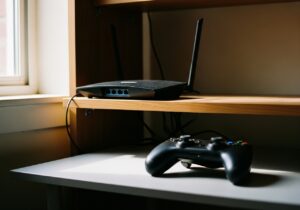
Quando muitos dispositivos usam a rede simultaneamente — streaming em 4K na TV, download no celular, videochamada no notebook e você tentando jogar — o roteador precisa gerenciar todo esse tráfego. Se não tiver QoS (Quality of Service) configurado para priorizar pacotes de jogos, o tráfego do jogo compete igualmente com os outros e o ping aumenta e fica instável.
Servidor longe geograficamente
Física pura. Pacotes de dados viajam pela fibra óptica na velocidade da luz — mas nem assim é instantâneo. Um servidor nos Estados Unidos está a mais de 9.000 km do Brasil, e cada km adicionado aumenta a latência base. Jogos com servidores no Brasil terão sempre ping menor do que jogos com servidores apenas na América do Norte ou Europa.
Roteamento ineficiente pela operadora
O caminho que seus dados percorrem da sua casa até o servidor do jogo não é sempre o mais direto. Às vezes, operadoras roteiam o tráfego por caminhos subótimos — passando por mais nós intermediários do que o necessário, aumentando a latência sem motivo aparente relacionado à distância.
Problemas na infraestrutura da operadora
Nós intermediários com problema, cabos com defeito ou superlotação em determinados pontos da rede da operadora aumentam o ping para todos os usuários que passam por aquele ponto — independente do seu plano ou equipamento.
DNS lento
O servidor DNS é o responsável por traduzir endereços como “servidores.jogo.com” para o endereço IP real. Se o DNS da sua operadora for lento, ele adiciona latência no início de cada conexão. Isso afeta mais o tempo de carregamento de páginas do que o ping em jogo, mas em alguns cenários tem impacto.
Como medir o ping corretamente
Antes de tentar qualquer solução, meça o ping com ferramentas adequadas — não apenas o teste de velocidade genérico, que mede ping para um servidor próximo de forma otimizada e não reflete o ping real nos servidores dos jogos.
Dentro do jogo
A maioria dos jogos online exibe o ping em tempo real no HUD ou nas configurações. Esse é o número mais importante — é o ping real para o servidor específico daquele jogo, medido nas condições reais de uso. Ative essa exibição nas configurações do jogo.
Ping para o servidor específico
Para alguns jogos, é possível descobrir o IP do servidor e fazer ping direto pelo Prompt de Comando do Windows. Abra o Prompt de Comando e execute:
ping endereço-do-servidor -t
O parâmetro -t mantém o ping rodando continuamente, mostrando a variação em tempo real. Isso revela o jitter — a variação entre as medições consecutivas.
Traceroute para identificar onde o ping aumenta
O traceroute mostra o caminho que os pacotes percorrem e o tempo em cada salto. No Prompt de Comando:
tracert endereço-do-servidor
Cada linha representa um nó intermediário. Se um nó específico mostra latência muito maior do que os anteriores, é ali que o problema está — pode ser na infraestrutura da operadora ou em um nó de terceiros pelo caminho.
| Ferramenta | O que mede | Quando usar |
|---|---|---|
| Ping dentro do jogo | Latência real para o servidor do jogo | Sempre — é o dado mais relevante |
| ping pelo Prompt de Comando | Latência básica e jitter para um IP | Para confirmar problema fora do jogo |
| tracert | Caminho dos pacotes e latência por nó | Para identificar onde o ping aumenta |
| PingPlotter | Monitoramento contínuo com gráficos | Para documentar instabilidade ao longo do tempo |
| Teste em fast.com ou speedtest.net | Velocidade e ping básico | Para comparar com e sem Wi-Fi |
Soluções na ordem certa
1. Troque o Wi-Fi pelo cabo ethernet
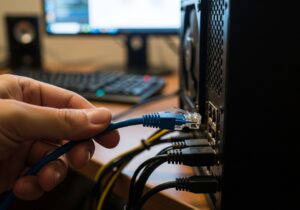
Essa é a mudança com maior impacto individual na latência para jogos. Um cabo ethernet Cat5e ou Cat6 conectando diretamente o computador ao roteador elimina toda a variabilidade do sinal sem fio — sem interferência, sem competição de canal, sem variação por distância.
A diferença em ambientes com Wi-Fi congestionado ou sinal mediano pode ser drástica — ping caindo de 80ms-150ms para 15ms-30ms, e jitter praticamente zerando. Para jogos competitivos, cabo ethernet não é luxo, é padrão.
Se o computador não tem entrada ethernet ou está longe do roteador, adaptadores USB para ethernet são baratos e funcionam bem. Extensores powerline (que usam a fiação elétrica da casa como cabo de rede) são uma alternativa razoável quando passar cabo não é possível.
2. Configure o QoS no roteador para priorizar jogos
QoS — Quality of Service — é uma funcionalidade presente na maioria dos roteadores modernos que permite priorizar determinados tipos de tráfego sobre outros. Configurado corretamente, ele garante que os pacotes do jogo sejam processados antes do streaming de vídeo, downloads e outros tráfegos pesados.
Acesse o painel do roteador (192.168.1.1 ou 192.168.0.1 no navegador), procure por QoS nas configurações avançadas e adicione o seu computador ou o tipo de tráfego de jogos como prioridade máxima. Cada roteador tem uma interface diferente — consulte o manual ou pesquise pelo modelo específico.
Em roteadores mais simples que não têm QoS, a alternativa é pausar downloads e streaming durante as sessões de jogo para liberar a banda e o processamento do roteador para o tráfego do jogo.
3. Troque o servidor DNS
Trocar o DNS da operadora pelo Google DNS ou Cloudflare pode reduzir o tempo de resolução de nomes e, em alguns casos, melhorar levemente o ping em jogos que dependem de múltiplas conexões simultâneas.
No Windows, acesse Painel de Controle → Central de Rede e Compartilhamento → Alterar as configurações do adaptador, clique com o botão direito na conexão ativa, selecione Propriedades → Protocolo IP Versão 4 e insira:
| Provedor DNS | Preferencial | Alternativo |
|---|---|---|
| Cloudflare | 1.1.1.1 | 1.0.0.1 |
| 8.8.8.8 | 8.8.4.4 | |
| OpenDNS | 208.67.222.222 | 208.67.220.220 |
O Cloudflare (1.1.1.1) é geralmente o mais rápido em testes independentes no Brasil e é uma boa escolha padrão.
4. Feche programas que consomem banda em segundo plano
Downloads em andamento, streaming, atualizações automáticas de jogos e programas de sincronização em nuvem consomem upload e download simultaneamente — e upload alto em particular aumenta o ping porque satura a saída da sua conexão.
No Gerenciador de Tarefas, a aba Desempenho → Ethernet ou Wi-Fi mostra o uso atual de rede. Se estiver alto sem você estar fazendo nada explicitamente, algum processo em segundo plano está consumindo banda. Na aba Processos, ordene por Rede para identificar o responsável.
Desative atualizações automáticas do Windows durante sessões de jogo em Configurações → Windows Update → Opções avançadas → configurar horários ativos. Faça o mesmo para atualizações automáticas de jogos no Steam em Configurações → Downloads → desmarcar permitir downloads durante o jogo.
5. Verifique a configuração de adaptador de rede
O adaptador de rede do Windows tem configurações que afetam diretamente a latência. No Gerenciador de Dispositivos, clique com o botão direito no adaptador de rede ethernet, selecione Propriedades e vá na aba Avançado.
As configurações mais relevantes para latência:
| Configuração | Valor recomendado para jogos |
|---|---|
| Interrupt Moderation | Disabled (desabilitado) |
| Receive Buffers | Valor mínimo disponível |
| Transmit Buffers | Valor mínimo disponível |
| Energy Efficient Ethernet | Disabled |
| Green Ethernet | Disabled |
| Power Saving Mode | Disabled |
Desabilitar o Interrupt Moderation em particular pode reduzir a latência do adaptador — ele agrupa interrupções para economizar CPU, o que adiciona latência. Para jogos, processamento imediato é mais importante do que economia de CPU.
6. Selecione o servidor mais próximo dentro do jogo
Muitos jogos permitem escolher manualmente a região do servidor ou mostram o ping para cada região disponível. Sempre selecione o servidor com menor ping — geralmente o mais próximo geograficamente, mas nem sempre. Às vezes, um servidor em São Paulo tem ping mais baixo do que um no Rio de Janeiro dependendo do roteamento da sua operadora.
Jogos como League of Legends, Valorant e CS2 exibem o ping para cada servidor antes de entrar na partida. Use essa informação ativamente.
7. Atualize o firmware do roteador e o driver de rede
Firmware desatualizado no roteador pode ter bugs que aumentam a latência ou causam instabilidade na conexão. Acesse o painel do roteador, procure por atualização de firmware na seção de administração e instale a versão mais recente disponível.
O driver do adaptador de rede do computador também merece atenção — especialmente adaptadores Realtek, que são comuns em placas-mãe de entrada e têm atualizações frequentes que corrigem problemas de latência. O driver atualizado está disponível no site do fabricante da placa-mãe ou diretamente no site da Realtek.
Quando o problema é da operadora ou do servidor
Se após todas as soluções acima o ping continuar alto, o problema pode estar fora da sua rede doméstica — na infraestrutura da operadora ou no servidor do jogo.
Execute um traceroute para o servidor do jogo e observe em qual salto a latência aumenta significativamente. Se o aumento acontece nos primeiros saltos — ainda dentro da rede da sua operadora — o problema é dela. Se acontece em saltos mais distantes, pode ser a rota até o servidor do jogo.
| Onde o ping aumenta no traceroute | O que indica | O que fazer |
|---|---|---|
| Salto 1 (seu roteador) | Problema no roteador doméstico | Reiniciar roteador, verificar configurações |
| Saltos 2 a 4 (rede da operadora) | Problema na infraestrutura da operadora | Registrar reclamação com dados do traceroute |
| Saltos intermediários (trânsito) | Roteamento ineficiente | VPN pode ajudar em alguns casos |
| Último salto (servidor do jogo) | Servidor sobrecarregado ou distante | Trocar região de servidor ou aguardar |
Para documentar o problema com a operadora, o PingPlotter é uma ferramenta gratuita que monitora a latência continuamente e gera gráficos — muito mais convincente para apresentar ao suporte do que apenas descrever o problema verbalmente.
VPN melhora o ping em jogos?
Essa é uma das perguntas mais frequentes e a resposta correta é: depende — e na maioria dos casos não melhora, podendo até piorar.
VPNs adicionam um salto extra na rota dos seus dados — seus pacotes precisam ir até o servidor VPN antes de chegar ao servidor do jogo. Isso por si só já tende a aumentar o ping.
O único cenário onde VPN genuinamente melhora o ping é quando a rota padrão da sua operadora até o servidor do jogo é ineficiente — passando por mais saltos do que o necessário — e a VPN oferece uma rota alternativa mais direta. Isso acontece em alguns casos específicos com operadoras que têm acordos de peering ruins com determinados provedores de conteúdo.
VPNs comerciais genéricas raramente resolvem ping alto em jogos. Serviços específicos para jogos como ExitLag, Mudfish e WTFast funcionam de forma diferente — eles otimizam especificamente as rotas para servidores de jogos conhecidos e podem ajudar em casos onde o problema é de roteamento da operadora. Mas são pagos e o resultado varia muito dependendo da operadora e do jogo.
Comparando conexões para jogos
| Tipo de conexão | Ping típico | Jitter | Recomendado para jogos competitivos |
|---|---|---|---|
| Fibra óptica com cabo ethernet | 5ms a 30ms | Muito baixo | Sim — melhor opção |
| Cabo coaxial (NET/Claro) com ethernet | 10ms a 40ms | Baixo | Sim |
| Fibra com Wi-Fi próximo ao roteador | 15ms a 60ms | Baixo a médio | Aceitável |
| Fibra com Wi-Fi distante | 30ms a 150ms | Alto | Não recomendado |
| 4G/5G | 20ms a 80ms | Médio a alto | Em último caso |
| ADSL | 40ms a 120ms | Alto | Não recomendado para competitivo |
Perguntas frequentes
Velocidade de internet alta garante ping baixo? Não. Velocidade e latência são métricas completamente independentes. Um plano de 1 Gbps pode ter ping de 100ms, enquanto um plano de 100 Mbps pode ter ping de 10ms. Para jogos online, latência baixa e estável é muito mais importante do que velocidade alta. Ao escolher plano de internet, pesquise sobre a latência da operadora na sua região em fóruns e grupos de jogadores locais.
Por que meu ping é baixo no teste de internet mas alto no jogo? Porque o teste de internet mede o ping para um servidor próximo e otimizado, geralmente da própria operadora. O servidor do jogo fica em outro lugar — às vezes em outro país — e o caminho até ele pode ser mais longo e menos eficiente. O ping no teste de internet é uma referência, não um reflexo do ping real nos jogos.
Cabo ethernet mais caro faz diferença no ping? Para uso doméstico, não. Um cabo Cat5e barato e de qualidade razoável é suficiente para qualquer velocidade de internet doméstica e não adiciona latência perceptível. O que importa é que o cabo não seja defeituoso — cabos muito baratos sem certificação podem ter problemas de sinal. Cat6 e Cat7 têm capacidade maior, mas para conexões domésticas a diferença prática no ping é zero.
Por que o ping piora à noite? Porque mais usuários estão online simultaneamente — é o horário de pico. Isso sobrecarrega tanto a infraestrutura da operadora quanto os servidores do jogo. Um ping que está ótimo durante o dia pode triplicar às 21h simplesmente por congestionamento de rede. Se for um problema consistente, registre reclamação formal na Anatel com os horários documentados.
Mudar o servidor DNS realmente melhora o ping no jogo? O DNS afeta principalmente o tempo de resolução inicial de nomes — a primeira conexão com o servidor. Uma vez conectado ao servidor do jogo, o DNS não influencia mais o ping. A melhora percebida ao trocar o DNS é geralmente no tempo de carregamento inicial, não no ping durante a partida. Mesmo assim, usar um DNS rápido como o Cloudflare é uma boa prática geral.
Por que o ping é diferente em jogos diferentes no mesmo PC e mesma conexão? Porque cada jogo se conecta a servidores em locais físicos diferentes, com infraestruturas diferentes. Um jogo com servidores no Brasil vai ter ping naturalmente menor do que um jogo com servidores apenas na América do Norte. A localização física dos servidores é o fator com maior impacto no ping base — mais do que qualquer configuração que você possa fazer localmente.
Reiniciar o roteador melhora o ping? Às vezes sim, especialmente se o roteador ficou dias ou semanas sem reiniciar e acumulou tabelas de roteamento cheias ou travamentos de memória. Uma reinicialização limpa a memória do equipamento e pode reduzir o ping e o jitter temporariamente. Mas se o problema é estrutural — sinal Wi-Fi fraco, congestionamento da operadora, servidor distante — reiniciar o roteador não resolve de forma permanente.