
Você conecta o mouse, o teclado ou o headset na porta USB e nada acontece. Nenhum som de conexão, nenhuma notificação, o dispositivo simplesmente não aparece no sistema. Ou então aparece brevemente e some, ou o Windows exibe uma mensagem de erro dizendo que o dispositivo USB não foi reconhecido. Seja qual for a variação do problema, o resultado é o mesmo: o periférico não funciona e você não sabe por onde começar. Um periférico não reconhecido pelo Windows quase sempre tem causa simples de confirmar antes de qualquer coisa mais drástica.
Esse é um dos problemas mais comuns no suporte técnico doméstico — e também um dos que tem mais causas possíveis. O erro pode estar no cabo, na porta USB, no driver, nas configurações de energia do Windows, no próprio dispositivo ou em uma combinação de fatores. A boa notícia é que, na grande maioria dos casos, o problema é de software ou de configuração, não de hardware danificado.
Este guia mostra como identificar sistematicamente onde está a falha e como resolver cada cenário, do mais simples ao mais complexo.
Entenda o que acontece quando você conecta um periférico
Quando você conecta qualquer dispositivo USB ao Windows, uma sequência de eventos acontece em frações de segundo. O sistema detecta a presença do dispositivo na porta, identifica o fabricante e o modelo através de dados que o próprio dispositivo transmite, busca um driver compatível — primeiro nos que já estão instalados, depois no Windows Update se necessário — e inicializa o dispositivo para uso.
Se qualquer etapa dessa sequência falhar, o periférico não vai funcionar. A falha pode acontecer na detecção física (problema de porta ou cabo), na identificação do dispositivo (problema no dispositivo ou na comunicação), na busca do driver (driver ausente, corrompido ou incompatível) ou na inicialização (problema de energia ou conflito de software).
Saber em qual etapa a falha está é o que determina a solução correta.
O primeiro teste: descarte o óbvio antes de qualquer coisa
Antes de investigar drivers e configurações, elimine as causas físicas mais simples. Parece básico, mas uma parcela significativa dos casos de periférico não reconhecido se resolve aqui.
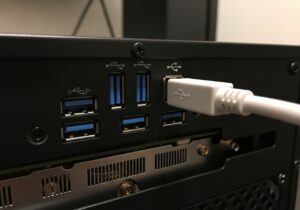
Teste o periférico em outra porta USB do mesmo computador. Portas USB podem falhar individualmente — especialmente as frontais de desktops, que são conectadas à placa-mãe por cabos internos que se soltam com o tempo. Se funcionar em outra porta, a porta original tem problema.
Teste o periférico em outro computador. Se também não funcionar em outro PC, o problema está no dispositivo ou no cabo — não no Windows. Se funcionar no outro computador, o problema está no seu sistema.
Troque o cabo se o periférico usar cabo destacável. Cabos USB com fio interno rompido causam exatamente esse sintoma — o dispositivo conecta e desconecta, ou não conecta de forma alguma. É mais comum do que parece, especialmente em cabos que são dobrados com frequência.
| Teste realizado | Resultado | O que indica |
|---|---|---|
| Outra porta USB no mesmo PC | Funciona | Problema na porta original |
| Outro PC | Não funciona | Problema no dispositivo ou cabo |
| Outro PC | Funciona | Problema no Windows ou driver |
| Cabo diferente | Funciona | Cabo com defeito |
| Sem hub USB, direto no PC | Funciona | Hub USB com problema ou energia insuficiente |
Hubs USB e alimentação insuficiente
Hubs USB — aqueles adaptadores que multiplicam uma porta em várias — são uma causa frequente de periféricos não reconhecidos que passa despercebida. Cada porta USB do computador fornece uma quantidade limitada de energia. Quando você conecta um hub sem alimentação própria e liga vários dispositivos nele, a energia disponível se divide entre todos — e pode não ser suficiente para todos funcionarem corretamente.
Dispositivos que consomem mais energia, como headsets com iluminação RGB, mouses gamer e SSDs externos, são os primeiros a apresentar problema em hubs sem alimentação. A solução é usar um hub USB com fonte de energia própria (alimentado), ou conectar o dispositivo problemático diretamente em uma porta do computador em vez do hub.
Outra variação desse problema acontece em notebooks. Quando o notebook está na bateria, o Windows pode reduzir a energia fornecida às portas USB como medida de economia — causando instabilidade em dispositivos que estavam funcionando normalmente quando plugados na tomada.
Lendo o Gerenciador de Dispositivos
O Gerenciador de Dispositivos é o ponto central para diagnóstico de periféricos não reconhecidos. Abra clicando com o botão direito no menu Iniciar e selecionando a opção. Quando um dispositivo tem problema, ele aparece com ícones específicos que indicam o tipo de falha:
| Ícone no Gerenciador de Dispositivos | O que significa |
|---|---|
| Ponto de exclamação amarelo (⚠️) | Dispositivo detectado mas com problema — geralmente driver |
| Seta para baixo cinza (⬇️) | Dispositivo desabilitado manualmente |
| X vermelho | Dispositivo com falha crítica ou removido incorretamente |
| Sem ícone especial | Dispositivo funcionando normalmente |
| Não aparece na lista | Windows não detectou o dispositivo — problema físico ou de energia |
Se o dispositivo não aparecer em lugar nenhum no Gerenciador de Dispositivos, o Windows simplesmente não está detectando nada na porta — o que aponta para problema físico na porta, no cabo ou no próprio dispositivo. Se aparecer com exclamação amarela, o hardware foi detectado mas o driver está falhando.
Para ver dispositivos com problema com mais facilidade, clique em Exibir no menu superior do Gerenciador de Dispositivos e selecione Mostrar dispositivos ocultos. Às vezes, dispositivos com falha ficam escondidos da visualização padrão.
Resolvendo o erro “Dispositivo USB não reconhecido”
Essa mensagem específica do Windows aparece quando o sistema detectou que algo foi conectado na porta USB, mas não conseguiu identificar o que é. As causas mais comuns são dispositivo com defeito, cabo danificado, problema no controlador USB ou driver corrompido.
O primeiro passo é abrir o Gerenciador de Dispositivos e procurar por Dispositivo Desconhecido ou Dispositivo USB Desconhecido na categoria Outros Dispositivos ou Controladores USB. Clique com o botão direito nessa entrada, selecione Propriedades e veja o código de erro na aba Geral.
Os códigos de erro mais comuns nesse cenário e o que cada um indica:
| Código de erro | Descrição | O que fazer |
|---|---|---|
| Código 43 | O dispositivo reportou uma falha | Testar em outro PC — pode ser defeito no dispositivo |
| Código 28 | Driver não instalado | Instalar driver manualmente pelo site do fabricante |
| Código 10 | Dispositivo não iniciou | Desinstalar e reinstalar o driver |
| Código 19 | Problema no registro do Windows | Restauração do sistema ou reparo do registro |
| Código 22 | Dispositivo desabilitado | Clique direito → Habilitar dispositivo |
| Código 45 | Dispositivo não conectado | Problema físico — verificar cabo e porta |
Reinstalando o driver do periférico
Quando o diagnóstico aponta para problema de driver — exclamação amarela no Gerenciador de Dispositivos, código de erro 28 ou 10, ou dispositivo detectado mas sem funcionar — a reinstalação do driver é o próximo passo.
Para a maioria dos periféricos simples como mouses e teclados básicos, o Windows usa drivers genéricos HID (Human Interface Device) que já vêm instalados. Nesses casos, a reinstalação é feita diretamente pelo Gerenciador de Dispositivos: clique com o botão direito no dispositivo com problema, selecione Desinstalar dispositivo e marque a opção de remover o software do driver se aparecer. Após desinstalar, clique em Ação → Verificar alterações de hardware. O Windows vai redetectar o dispositivo e reinstalar o driver genérico automaticamente.
Para periféricos com software próprio — mouses gamer com perfis de DPI, teclados com iluminação programável, headsets com equalizador — o processo é diferente. O driver genérico do Windows instala o dispositivo mas sem as funcionalidades avançadas. O driver completo precisa ser baixado no site do fabricante.
Os fabricantes mais comuns e onde encontrar os drivers:
| Fabricante | Onde baixar o driver e software |
|---|---|
| Logitech | support.logi.com |
| Razer | razer.com/br-pt/support |
| SteelSeries | steelseries.com/br/category/software |
| HyperX | hyperx.com/pt-br/support |
| Corsair | corsair.com/br/pt/s/downloads |
| Redragon | redragonzone.com/pages/download |
Problema nas portas USB: controlador e drivers de chipset
Quando vários periféricos apresentam problema nas mesmas portas, ou quando as portas USB param de funcionar completamente, o problema pode estar no controlador USB — o componente da placa-mãe que gerencia as portas — ou no driver de chipset que o controla.
No Gerenciador de Dispositivos, expanda a categoria Controladores USB. Você verá uma lista de controladores — USB Root Hub, Generic USB Hub e outros. Se algum deles estiver com exclamação amarela, esse controlador específico tem problema.
A solução mais eficaz nesse caso é atualizar o driver de chipset da placa-mãe. Para Intel, o driver está disponível no site da Intel em intel.com.br na seção de downloads, pesquisando pelo modelo do chipset. Para AMD, está em amd.com/pt/support na seção de chipsets. Após instalar e reiniciar, os controladores USB são reconfigurados e na maioria dos casos o problema é resolvido.
Outra abordagem é redefinir os controladores USB pelo Gerenciador de Dispositivos. Selecione cada entrada de USB Root Hub, clique com o botão direito, Desinstalar dispositivo, e após desinstalar todos, reinicie o computador. O Windows vai reinstalar todos os controladores USB automaticamente no boot.
Configurações de energia que desligam portas USB
O Windows tem uma configuração chamada Suspensão Seletiva de USB que desliga automaticamente portas USB quando detecta que o dispositivo conectado está inativo — para economizar energia. O resultado são periféricos que funcionam normalmente e de repente param de responder, especialmente após um período sem uso.
Para desativar, abra o Gerenciador de Dispositivos, expanda Controladores USB e clique duas vezes em cada USB Root Hub. Na aba Gerenciamento de Energia, desmarque a opção Permitir que o computador desligue este dispositivo para economizar energia. Repita para todos os USB Root Hubs listados.
Para desativar de forma mais abrangente, acesse as Opções de energia no Painel de Controle, clique em Alterar configurações do plano e depois em Alterar configurações de energia avançadas. Localize a opção Configurações de USB → Configuração de suspensão seletiva de USB e defina como Desabilitado.
Em notebooks, essa configuração é especialmente comum e é responsável por uma parcela significativa dos casos em que periféricos param de funcionar após o computador sair do modo de suspensão.
Headset não aparece como dispositivo de áudio
Headsets USB e headsets com conector P2 (P3) têm comportamentos diferentes quando não são reconhecidos, e merecem atenção separada.
Headsets USB dependem de driver — seja o genérico do Windows ou o específico do fabricante. Se o headset USB não aparece como dispositivo de áudio, verifique primeiro no Gerenciador de Dispositivos se ele aparece em Controladores de Som, Vídeo e Jogos. Se estiver com exclamação amarela, o driver é o problema. Se não aparecer de forma alguma, o problema é de reconhecimento USB conforme descrito nas seções anteriores.
Headsets com conector P2 ou P3 dependem da porta física funcionar corretamente. No Windows, às vezes o headset é conectado mas o sistema não muda automaticamente a saída de áudio para ele. Para corrigir, clique com o botão direito no ícone de som na barra de tarefas, selecione Configurações de som, e em Saída e Entrada verifique se o headset aparece na lista. Se aparecer mas não estiver selecionado, selecione manualmente.
Se o headset com P2 não aparecer de forma alguma, o problema pode ser na porta de áudio do computador — especialmente nas frontais de desktops, que às vezes perdem a conexão interna com a placa-mãe. Teste na porta traseira do desktop ou em outra entrada do notebook.

| Tipo de headset | Não aparece no sistema | Aparece mas sem som |
|---|---|---|
| USB | Verificar driver no Gerenciador de Dispositivos | Verificar se está selecionado como saída padrão |
| P2 frontal (desktop) | Verificar cabo interno do painel frontal | Verificar configurações do driver de áudio Realtek |
| P2 (notebook) | Testar em outra entrada, verificar driver de áudio | Verificar se sistema reconheceu como fone ou headset |
| Bluetooth | Verificar se está em modo de pareamento | Verificar driver do adaptador Bluetooth |
Mouse ou teclado sem fio não conecta
Periféricos sem fio — especialmente os que usam receptor USB (dongle) — têm causas específicas de falha que diferem dos com fio.
O receptor USB pode ser o problema. Se o receptor USB estiver danificado ou com driver corrompido, o dispositivo sem fio simplesmente não vai aparecer. Teste o receptor em outra porta USB. Se o fabricante disponibilizar, baixe e reinstale o software do receptor.
Interferência de sinal é outra causa comum, especialmente em ambientes com muitos dispositivos sem fio ou próximos a roteadores e micro-ondas. Receptores USB 2.4 GHz competem com Wi-Fi e Bluetooth na mesma faixa de frequência. Tente conectar o receptor em uma porta USB mais próxima do dispositivo ou use um extensor USB para posicionar o receptor em local mais favorável.
Baterias fracas causam comportamento errático em periféricos sem fio — o dispositivo conecta e desconecta, trava intermitentemente ou tem alcance reduzido. Mesmo que o indicador de bateria não mostre nível crítico, trocar as pilhas é sempre um teste válido quando o comportamento é intermitente.
O pareamento pode ter sido perdido. Alguns periféricos sem fio precisam ser reemparelhados após certos eventos — troca de receptor, queda de energia ou reset do dispositivo. Consulte o manual do periférico para o procedimento de pareamento específico.
Quando o problema persiste em todas as portas
Se nenhum periférico funciona em nenhuma porta USB do computador, o problema provavelmente está em um nível mais profundo — controlador USB da placa-mãe, driver de chipset ou configuração de BIOS.
Verifique nas configurações da BIOS se as portas USB estão habilitadas. Em alguns sistemas, especialmente após resets de BIOS, portas USB podem ser desabilitadas. Acesse a BIOS na inicialização (geralmente Del ou F2) e procure por configurações de USB na seção de periféricos ou avançado.
Execute o sfc /scannow no Prompt de Comando como administrador para verificar arquivos de sistema corrompidos que possam estar afetando os controladores USB. Em seguida, execute o DISM /Online /Cleanup-Image /RestoreHealth para reparar a imagem do sistema.
Se mesmo após todas essas etapas as portas continuarem sem funcionar, e o problema não for reproduzido em ambiente de boot diferente (como um pendrive com Linux), o problema pode ser físico na placa-mãe — o que exige diagnóstico presencial por técnico especializado.
Manutenção preventiva para evitar problemas futuros
| Boa prática | Por que ajuda |
|---|---|
| Remover dispositivos USB pelo botão de ejeção segura | Evita corrupção de driver e do sistema de arquivos |
| Não usar hubs sem alimentação para dispositivos de alto consumo | Previne falhas por energia insuficiente |
| Manter driver de chipset atualizado | Mantém controladores USB estáveis |
| Não dobrar cabos USB repetidamente | Evita rompimento interno do fio |
| Manter portas USB limpas de poeira e detritos | Evita mau contato físico |
| Testar periférico novo em porta diferente se não funcionar de imediato | Descarta problema de porta antes de investigar driver |
Testar em outra porta USB é sempre o primeiro passo prático diante de um periférico não reconhecido.
Perguntas frequentes
Por que o periférico funciona em algumas portas mas não em outras? Porque nem todas as portas USB do computador são iguais. Desktops geralmente têm portas frontais conectadas via cabo interno à placa-mãe — essas são mais suscetíveis a falhas de contato. Portas traseiras são soldadas diretamente na placa e tendem a ser mais estáveis. Além disso, portas USB 3.0 e USB 2.0 usam controladores diferentes, e o controlador de um tipo pode estar com problema enquanto o outro funciona normalmente.
O Windows reinstala o driver automaticamente quando reconecto o dispositivo? Para dispositivos com driver genérico HID, sim — o Windows detecta, identifica e instala o driver automaticamente em segundos. Para dispositivos que precisam de driver específico do fabricante, o Windows pode instalar uma versão básica via Windows Update, mas o driver completo com todas as funcionalidades precisa ser baixado no site do fabricante.
Por que o periférico para de funcionar quando o PC volta do modo de suspensão? É a configuração de Suspensão Seletiva de USB, que desliga portas USB durante a suspensão e às vezes não as reativa corretamente ao voltar. Desativar essa opção conforme descrito neste guia resolve o problema na maioria dos casos.
Posso usar qualquer cabo USB no lugar do original do periférico? Depende do tipo de cabo e do dispositivo. Cabos USB tipo A para tipo B (o quadrado, usado em impressoras) são intercambiáveis entre fabricantes. Cabos USB tipo C variam mais — alguns suportam apenas carga, outros suportam transferência de dados, e versões mais recentes suportam vídeo. Para periféricos, certifique-se de que o cabo substituto é de dados, não apenas de carga, e de qualidade razoável — cabos muito baratos causam instabilidade de conexão.
O erro “Dispositivo USB não reconhecido” aparece mas o dispositivo funciona normalmente. Devo me preocupar? Esse comportamento geralmente indica que o Windows detectou algo na porta mas não conseguiu identificar completamente o dispositivo — às vezes é apenas uma mensagem residual de uma conexão momentânea que se resolveu sozinha. Se o dispositivo está funcionando normalmente após a mensagem, pode ignorar. Se a mensagem aparece repetidamente junto com mau funcionamento, investigue conforme o guia.
Por que o headset USB funciona no notebook mas não no desktop? Provavelmente porque o desktop tem uma versão de driver de chipset ou controlador USB diferente, ou porque a porta específica onde você conectou tem características diferentes. Teste em outras portas do desktop — especialmente as traseiras — e verifique se o driver de chipset está atualizado.
Periférico com garantia que não é reconhecido: devo tentar consertar ou trocar? Se o periférico não funciona em nenhum outro computador após todos os testes básicos (cabo, porta, driver), o problema é no dispositivo e a garantia cobre. Não tente abrir ou modificar o dispositivo antes de acionar a garantia — isso invalida o direito à troca na maioria dos fabricantes.