
Você aperta o botão de ligar, ouve os ventiladores girando, as luzes acendem — mas o Windows não aparece. Pode ser uma tela preta com cursor piscando, o logo do Windows que gira para sempre sem progredir, uma mensagem de erro antes do sistema carregar, ou o computador que reinicia sozinho em loop sem nunca chegar à tela de login. Qualquer que seja a variação, o resultado é o mesmo: o sistema não sobe e você está preso do lado de fora. Quando o Windows 11 não inicia dessa forma, o primeiro passo é identificar em qual etapa exata o processo trava.
Falha na inicialização do Windows é um dos problemas mais perturbadores justamente porque parece catastrófico — sem acesso ao sistema, parece que tudo foi perdido. A realidade é que na grande maioria dos casos os seus arquivos estão intactos, e o problema está em um componente de inicialização que pode ser reparado sem formatar nada.
Este guia percorre sistematicamente cada tipo de falha de boot, mostra como identificar qual está acontecendo no seu caso e apresenta as soluções na ordem correta — da mais simples à mais avançada.
Antes de qualquer coisa: identifique o tipo de falha
Falhas de inicialização não são todas iguais. O comportamento exato do sistema durante a tentativa de boot é o diagnóstico mais importante que você tem. Observe com atenção o que acontece após ligar o computador:
| O que aparece na tela | O que provavelmente indica |
|---|---|
| Tela completamente preta, sem cursor | Problema de sinal de vídeo, GPU ou cabo do monitor |
| Tela preta com cursor piscando | Problema no bootloader ou no MBR/GPT |
| Logo do Windows girando indefinidamente | Arquivo de sistema corrompido ou driver problemático |
| Logo do Windows e reinicia em loop | Driver crítico com falha ou atualização corrompida |
| Mensagem “Seu PC não iniciou corretamente” | Windows detectou a falha — ambiente de recuperação disponível |
| Tela azul com stop code antes de carregar | Driver ou arquivo de sistema crítico com problema |
| Mensagem “Bootmgr is missing” | Bootloader ausente ou corrompido |
| Mensagem “No boot device found” | Sistema não encontra o disco de boot — problema físico ou de BIOS |
Identificar em qual desses cenários você está é o passo que determina por onde começar. Cada um tem uma abordagem diferente.
Descarte causas físicas antes de mexer no software
Antes de entrar em qualquer processo de reparo de software, elimine as causas físicas mais simples — elas são responsáveis por uma parcela significativa das falhas de boot que parecem complexas mas têm solução imediata.
Verifique o monitor e o cabo de vídeo
Tela preta sem nenhuma mensagem pode ser simplesmente falta de sinal de vídeo — o computador está ligado e funcionando, mas a imagem não chega ao monitor. Verifique se o cabo de vídeo está bem conectado nos dois lados, se o monitor está na entrada correta (HDMI 1 vs HDMI 2, por exemplo) e se o monitor está ligado. Se o computador tem GPU integrada e dedicada, tente conectar o monitor na saída de vídeo da placa-mãe em vez da GPU dedicada.
Remova dispositivos USB e periféricos externos
Pendrives, HDs externos, cartões SD e outros dispositivos conectados às portas USB podem interferir na ordem de boot. O computador pode tentar inicializar a partir desses dispositivos em vez do disco principal e falhar. Remova todos os periféricos externos, deixe apenas monitor, teclado e mouse, e tente ligar novamente.
Verifique a memória RAM
RAM mal encaixada ou com defeito é uma causa comum de falha de boot — especialmente após abrir o gabinete para limpeza ou instalação de componentes. Desligue o computador, abra o gabinete, remova os pentes de RAM e reencaixe com firmeza, garantindo que os clipes travam dos dois lados. Se tiver dois pentes, tente inicializar com apenas um de cada vez para verificar se algum está falhando.
| Verificação física | O que resolver |
|---|---|
| Cabo de vídeo solto ou na entrada errada | Reconectar no conector correto |
| Pendrive ou HD externo conectado | Remover todos os dispositivos USB e reiniciar |
| RAM mal encaixada | Remover e reencaixar com firmeza |
| RAM com defeito | Testar um pente de cada vez |
| GPU mal encaixada | Reencaixar no slot PCIe com o clipe travado |
O ambiente de recuperação do Windows: seu principal aliado
O Windows tem um ambiente de recuperação integrado — o WinRE (Windows Recovery Environment) — que funciona independentemente do sistema principal e oferece ferramentas para reparar a maioria das falhas de boot. É por ele que a maioria das soluções deste guia passa.
Como acessar o WinRE
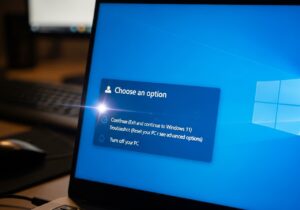
Se o Windows falhou ao inicializar duas ou três vezes consecutivas, ele abre o WinRE automaticamente na próxima tentativa. Se isso não acontecer, você pode forçar a abertura de duas formas:
Durante a inicialização, antes do logo do Windows aparecer, pressione e segure o botão de energia até o computador desligar. Repita isso três vezes. Na quarta tentativa, o Windows deve abrir o WinRE automaticamente.
Outra forma: se o teclado funciona na tela de login ou em qualquer momento antes da falha, segure Shift e clique em Reiniciar — o sistema vai direto para o WinRE.
Se nenhuma dessas opções funcionar, você precisa de uma mídia de instalação do Windows em pendrive — explicado mais adiante neste guia.
O que o WinRE oferece
| Opção no WinRE | Para que serve |
|---|---|
| Reparo de Inicialização | Tenta corrigir automaticamente falhas no boot |
| Restauração do Sistema | Volta o sistema a um ponto anterior ao problema |
| Prompt de Comando | Acesso a comandos avançados de reparo |
| Desinstalar Atualizações | Remove a última atualização instalada |
| Redefinir este PC | Reinstala o Windows mantendo ou apagando arquivos |
| Configurações de Inicialização | Permite iniciar no Modo de Segurança |
Solução 1: Reparo de Inicialização automático
O Reparo de Inicialização é o primeiro recurso a tentar — é o mais simples e resolve uma parcela significativa das falhas de boot sem exigir nenhum conhecimento técnico.
No WinRE, selecione Solução de Problemas → Opções Avançadas → Reparo de Inicialização. O Windows vai analisar o sistema e tentar corrigir automaticamente problemas no bootloader, nos arquivos de inicialização e em outras componentes críticas do boot. O processo pode levar de alguns minutos a meia hora dependendo do que precisar reparar.
Se o Reparo de Inicialização concluir com sucesso, o sistema vai reiniciar normalmente. Se reportar que não conseguiu resolver, ou se reiniciar e o problema persistir, passe para as próximas soluções.
Solução 2: Restauração do Sistema
Se o Windows funcionava normalmente antes e parou de inicializar após uma atualização, instalação de programa ou mudança de driver, a Restauração do Sistema é frequentemente a solução mais eficaz e menos invasiva.
No WinRE, selecione Solução de Problemas → Opções Avançadas → Restauração do Sistema. O assistente mostra os pontos de restauração disponíveis com data e uma descrição do que estava acontecendo no sistema naquele momento — instalação de driver, atualização do Windows, etc.
Escolha um ponto anterior ao início do problema e siga as instruções. O processo não apaga arquivos pessoais — apenas desfaz alterações em programas, drivers e configurações do sistema.
Se a Restauração do Sistema estiver indisponível ou não houver pontos de restauração disponíveis, a proteção do sistema provavelmente estava desabilitada. Passe para as próximas soluções.
Solução 3: Remover a última atualização
Se a falha de boot começou imediatamente após uma atualização do Windows, remover essa atualização frequentemente resolve o problema. No WinRE, selecione Solução de Problemas → Opções Avançadas → Desinstalar Atualizações.
O Windows oferece duas opções: remover a última atualização de qualidade (correções mensais de segurança e bugs) ou a última atualização de recurso (grandes versões do Windows como 22H2, 23H2). Comece pela atualização de qualidade. Se não resolver, tente a de recurso.
Após remover a atualização e reiniciar, o Windows vai tentar pausar automaticamente a instalação daquela atualização específica por algum tempo — dando espaço para a Microsoft lançar uma correção.
Solução 4: Modo de Segurança para isolar o problema
O Modo de Segurança inicia o Windows com apenas os drivers e processos essenciais — sem drivers de terceiros, sem programas de inicialização, sem efeitos visuais. Se o Windows inicializa normalmente no Modo de Segurança mas falha na inicialização normal, o problema está em um driver ou programa que carrega durante o boot normal.
No WinRE, selecione Solução de Problemas → Opções Avançadas → Configurações de Inicialização → Reiniciar. Após reiniciar, pressione F4 para Modo de Segurança ou F5 para Modo de Segurança com Rede (que permite conexão com internet para baixar drivers ou atualizações).
Já no Modo de Segurança, as ações mais úteis são:
Desinstalar drivers recém-instalados pelo Gerenciador de Dispositivos. Se o problema começou após instalar ou atualizar um driver específico, remova-o e reinicie normalmente.
Desativar programas de inicialização no Gerenciador de Tarefas — especialmente antivírus de terceiros, que frequentemente são a causa de falhas de boot após atualizações do Windows.
Executar o SFC para verificar arquivos de sistema corrompidos:
sfc /scannow
Se o SFC reportar erros que não conseguiu corrigir, execute em seguida:
DISM /Online /Cleanup-Image /RestoreHealth
Após o DISM concluir, execute o SFC novamente. A combinação dos dois resolve a maioria dos casos de corrupção de arquivos de sistema.
Solução 5: Reparar o bootloader pelo Prompt de Comando
Quando o problema está especificamente no bootloader — o componente responsável por encontrar e carregar o Windows — o Reparo de Inicialização automático às vezes não resolve, mas comandos manuais pelo Prompt de Comando conseguem.
No WinRE, selecione Solução de Problemas → Opções Avançadas → Prompt de Comando. Execute os comandos abaixo em sequência:
bootrec /fixmbr Reescreve o Master Boot Record sem apagar a tabela de partições. Resolve problemas de corrupção no MBR.
bootrec /fixboot Reescreve o setor de boot da partição ativa. Resolve erros de bootloader na partição.
bootrec /scanos Verifica todos os discos em busca de instalações do Windows. Útil para confirmar se o sistema está encontrando a instalação correta.
bootrec /rebuildbcd Reconstrói o BCD (Boot Configuration Data) — o arquivo que diz ao Windows como inicializar. Resolve a maioria dos casos de “bootmgr is missing” e problemas similares.
Após executar todos os comandos, feche o Prompt de Comando e reinicie. Se o Windows aparecer na lista do bootrec /scanos mas não estiver no BCD, o rebuildbcd vai adicioná-lo.
| Mensagem de erro no boot | Comando mais relevante |
|---|---|
| Bootmgr is missing | bootrec /fixboot + bootrec /rebuildbcd |
| Boot BCD error | bootrec /rebuildbcd |
| No boot device found | Verificar BIOS e saúde do disco |
| Windows failed to start | bootrec /fixmbr + bootrec /fixboot |
| Logo girando em loop | SFC + DISM pelo Prompt de Comando |
Solução 6: Verificar a saúde do disco pelo Prompt de Comando
Quando o problema é corrupção no sistema de arquivos do disco — não no bootloader, mas nos próprios arquivos do Windows — o chkdsk resolve a maioria dos casos.
No Prompt de Comando do WinRE, execute:
chkdsk C: /f /r
O /f corrige erros no sistema de arquivos e o /r localiza e tenta recuperar setores defeituosos. Em discos grandes, o processo pode levar horas — deixe concluir sem interromper.
Se o disco tiver setores defeituosos físicos, o chkdsk vai isolar essas áreas para que não sejam usadas — mas não conserta o hardware. Um disco com muitos setores defeituosos está falhando fisicamente e precisa ser substituído em breve. Nesse caso, priorize o backup dos dados antes de qualquer outra coisa.

Criando uma mídia de instalação do Windows em pendrive
Se o WinRE do próprio computador não está acessível — o que acontece quando a partição de recuperação foi deletada ou corrompida — você precisa de um pendrive com a mídia de instalação do Windows para acessar as ferramentas de recuperação de forma externa.
Em outro computador com internet, acesse o site da Microsoft e baixe a ferramenta Media Creation Tool para Windows 11. Com um pendrive de pelo menos 8 GB conectado, execute a ferramenta, selecione a opção de criar mídia para outro PC e siga as instruções. O processo baixa o Windows e prepara o pendrive automaticamente.
Com o pendrive pronto, conecte no computador com problema e ligue segurando a tecla de boot — geralmente F12, F8 ou Esc dependendo do fabricante da placa-mãe. Selecione o pendrive como dispositivo de boot. Na tela de instalação do Windows que aparece, clique em Reparar o computador em vez de Instalar para acessar o WinRE a partir da mídia externa.
| Fabricante | Tecla de boot comum |
|---|---|
| ASUS | F8 ou Del |
| Gigabyte | F12 |
| MSI | F11 |
| ASRock | F11 |
| Dell | F12 |
| HP | F9 ou Esc |
| Lenovo | F12 ou Fn+F12 |
| Acer | F12 |
Quando o Windows não encontra o disco: verificar a BIOS
A mensagem “No boot device found” ou “No bootable device” significa que o computador não está encontrando o disco de boot. As causas podem ser físicas ou de configuração.
Na BIOS (acesse na inicialização com Del, F2 ou a tecla específica do fabricante), verifique se o SSD ou HD aparece na lista de dispositivos de armazenamento. Se não aparecer, o problema é físico — cabo SATA desconectado, SSD NVMe mal encaixado no slot M.2, ou disco com defeito.
Se o disco aparece na BIOS mas o Windows não inicializa, verifique a ordem de boot — o disco com o Windows precisa ser o primeiro dispositivo de boot na lista. Alguns sistemas também têm opções de Secure Boot e CSM que afetam a capacidade de inicializar determinadas configurações. Se o Windows foi instalado em modo UEFI, o Secure Boot precisa estar habilitado para a inicialização funcionar corretamente na maioria dos casos.
Último recurso: redefinir o Windows sem perder arquivos
Se nenhuma das soluções anteriores funcionou e o Windows simplesmente não consegue ser reparado, a opção de Redefinir este PC permite reinstalar o sistema operacional mantendo os arquivos pessoais intactos.
No WinRE, selecione Solução de Problemas → Redefinir este PC → Manter meus arquivos. O Windows vai reinstalar o sistema operacional do zero, mantendo os documentos, fotos e outros arquivos pessoais, mas removendo todos os programas instalados e revertendo as configurações para o padrão.
É importante entender que “manter meus arquivos” se refere aos arquivos pessoais nas pastas do usuário — Documentos, Imagens, Área de Trabalho etc. Configurações de programas, perfis de jogos salvos localmente fora dessas pastas e outros dados em locais não padrão podem ser perdidos. Se possível, antes de redefinir, acesse o Prompt de Comando do WinRE e copie os arquivos importantes para um HD externo ou pendrive usando os comandos xcopy ou robocopy.
Prevenção: evitando falhas de boot no futuro
| Boa prática | Por que protege |
|---|---|
| Manter pontos de restauração ativos | Permite reverter rapidamente após mudanças problemáticas |
| Fazer backup regular dos arquivos importantes | Garante acesso aos dados mesmo se o sistema precisar ser reinstalado |
| Não desligar o PC no meio de atualizações | Atualizações interrompidas corrompem arquivos de sistema |
| Verificar saúde do disco a cada 3 meses | Detecta falha iminente antes que cause perda de dados |
| Não instalar programas de fontes desconhecidas | Evita malware que pode corromper arquivos de boot |
| Manter o Windows atualizado | Correções de segurança e estabilidade reduzem risco de corrupção |
Cada cenário de Windows 11 não inicia tem um ponto exato de falha, e encontrá-lo é meio caminho andado para a solução.
Vale reforçar: cada variação de Windows 11 não inicia pede um teste diferente, então siga a ordem sugerida aqui.
Perguntas frequentes
Vou perder meus arquivos se o Windows não inicia? Na grande maioria dos casos, não. Falha de boot é um problema de software — os arquivos no disco continuam intactos. As soluções de reparo descritas neste guia não apagam dados pessoais. Apenas a opção de redefinir o PC com a opção “remover tudo” apaga os arquivos — e mesmo assim é uma escolha consciente, não algo que acontece automaticamente.
Por que o Windows entra em loop de reinicialização? Loop de reinicialização acontece quando o Windows detecta uma falha crítica, tenta se recuperar, falha novamente e reinicia em loop. Causas comuns são driver recém-instalado incompatível, atualização corrompida ou arquivo de sistema danificado. O Modo de Segurança interrompe o loop porque não carrega os drivers e programas problemáticos.
O Reparo de Inicialização automático diz que não conseguiu resolver. O que fazer? Passe para as soluções manuais — especialmente os comandos bootrec pelo Prompt de Comando e o SFC combinado com DISM. O Reparo de Inicialização automático resolve casos simples mas tem limitações. Os comandos manuais têm alcance maior e resolvem casos que o reparo automático não consegue.
Posso recuperar arquivos se o Windows não inicia de jeito nenhum? Sim. Pelo Prompt de Comando do WinRE é possível acessar o disco e copiar arquivos para um pendrive ou HD externo mesmo sem o Windows inicializar. Também é possível remover o disco do computador, conectar em outro PC via adaptador USB e acessar os arquivos normalmente, desde que o disco não tenha defeito físico.
A BIOS não encontra o disco. O Windows foi perdido? Se o disco não aparece na BIOS, o problema é físico — não de software. Pode ser o cabo SATA desconectado internamente (em HDs e SSDs SATA), o SSD NVMe mal encaixado no slot M.2, ou o disco com defeito. Verifique as conexões físicas antes de concluir que o disco falhou. Se o disco não aparece nem após verificar as conexões, pode ser defeito no disco — nesse caso, um técnico especializado em recuperação de dados pode conseguir acessar o conteúdo mesmo de discos com falha.
Secure Boot desabilitado impede o Windows 11 de iniciar? Depende de como o Windows foi instalado. Se foi instalado com Secure Boot habilitado, desabilitá-lo depois pode impedir a inicialização em alguns casos. O Windows 11 foi projetado para funcionar com Secure Boot ativo — é um requisito de instalação. Se você desabilitou o Secure Boot recentemente e o Windows parou de inicializar, reabilitar na BIOS deve resolver.
Quanto tempo leva para reparar o Windows sem formatar? Depende da solução necessária. O Reparo de Inicialização automático leva de 5 a 30 minutos. A Restauração do Sistema leva de 15 a 45 minutos. Os comandos bootrec levam menos de 5 minutos. O SFC e DISM juntos podem levar de 30 minutos a 2 horas dependendo do disco. A redefinição completa com manutenção de arquivos leva de 1 a 3 horas dependendo do hardware.