
Você sente que o PC está mais lento do que deveria, mas não sabe exatamente o que está acontecendo por baixo dos panos. O jogo trava e você não sabe se é a CPU, a GPU ou a RAM que está no limite. O computador esquenta mas você não tem ideia de qual temperatura está chegando. Sem dados, qualquer diagnóstico é especulação. Saber monitorar o desempenho do PC em tempo real é o que separa um diagnóstico certeiro de pura tentativa e erro.
Monitorar o desempenho do PC em tempo real é a habilidade mais subestimada entre usuários de PC — e também uma das mais valiosas. Com as ferramentas certas e sabendo o que observar, você consegue identificar em minutos o que está causando lentidão, superaquecimento ou instabilidade, em vez de passar horas tentando soluções aleatórias.
Este guia apresenta as melhores ferramentas gratuitas para monitoramento, explica o que cada métrica significa e mostra como interpretar os dados para tomar decisões de otimização baseadas em evidências.
Por que monitorar em vez de adivinhar
A abordagem mais comum quando o PC tem problema de desempenho é tentar soluções aleatórias — atualizar driver, reinstalar Windows, comprar mais RAM — sem saber se essas ações realmente atacam a causa do problema.
Monitoramento transforma esse processo. Em vez de adivinhar, você observa o que está acontecendo no momento exato do problema e os dados apontam diretamente para a causa. CPU a 100% enquanto a GPU está a 50%? Gargalo de CPU confirmado. Temperatura subindo progressivamente até o FPS cair? Thermal throttling identificado. VRAM a 99% com stuttering? VRAM insuficiente para as configurações usadas.
Com dados em mãos, a solução correta se torna óbvia — e você para de desperdiçar tempo e dinheiro em soluções que não atacam o problema real.
Ferramenta 1: MSI Afterburner — o padrão para jogadores
O MSI Afterburner é gratuito, leve e funciona em qualquer GPU — não apenas MSI, apesar do nome. É a ferramenta de referência para monitoramento de desempenho em jogos por uma razão simples: ele exibe as métricas dentro do próprio jogo, em tempo real, sem precisar sair para verificar.
Para exibir o overlay dentro dos jogos, o Afterburner precisa do RTSS — Riva Tuner Statistics Server — instalado junto. O instalador do Afterburner oferece a opção de instalar o RTSS automaticamente.
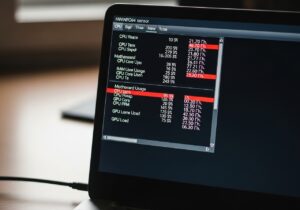
Configurando o overlay do Afterburner:
Abra o MSI Afterburner, clique no ícone de configurações, vá na aba Monitoramento. Selecione cada métrica que deseja exibir no overlay e marque a caixa Mostrar no OSD (On-Screen Display). As métricas mais úteis para diagnóstico são:
| Métrica | O que revela |
|---|---|
| Framerate (FPS) | Performance geral do jogo |
| Frametime | Variação entre frames — revela stuttering |
| GPU Usage (%) | Se a GPU está sendo bem aproveitada |
| GPU Temperature | Se há risco de superaquecimento |
| GPU Memory Usage | Se a VRAM está no limite |
| CPU Usage (%) | Se a CPU é o gargalo |
| CPU Temperature | Saúde térmica do processador |
| RAM Usage | Se a memória está no limite |
O gráfico de frametime é especialmente valioso — uma linha plana indica jogo fluido, picos no gráfico indicam exatamente os momentos de stuttering.
Ferramenta 2: HWiNFO64 — o mais completo para diagnóstico
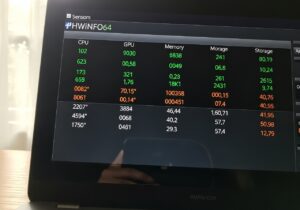
O HWiNFO64 é gratuito e oferece o monitoramento mais completo disponível — dezenas de sensores de cada componente, leituras atualizadas em tempo real e a capacidade de registrar logs para análise posterior.
Ao abrir o HWiNFO64, selecione a opção Sensors-only para abrir direto na janela de sensores sem o resumo de hardware. A janela de sensores exibe centenas de leituras organizadas por componente.
As leituras mais importantes para diagnóstico de desempenho e temperatura:
| Seção | Métrica | O que procurar |
|---|---|---|
| CPU | Core temperatures | Temperatura de cada núcleo individualmente |
| CPU | Core clocks | Se as frequências estão atingindo o boost clock |
| CPU | Power (W) | Consumo real — compara com TDP do processador |
| GPU | GPU Temperature | Temperatura da GPU e da memória VRAM |
| GPU | GPU Clock | Se a frequência está estável ou caindo (throttling) |
| GPU | GPU Memory Used | Uso de VRAM em MB |
| Drives | Drive Temperature | Temperatura do SSD ou HD |
| System | Motherboard Temp | Temperatura geral da placa-mãe |
Para identificar thermal throttling, observe a frequência da CPU ou GPU durante uso intenso. Se a frequência começa a cair progressivamente enquanto a temperatura sobe, o throttling está ativo.
O recurso de logging do HWiNFO64 é especialmente útil para problemas intermitentes. Ative o log antes de começar uma sessão de jogo ou trabalho, reproduza o problema e depois analise os dados — você vai ver exatamente o que aconteceu com cada componente no momento da falha.
Ferramenta 3: Gerenciador de Tarefas — subestimado e sempre disponível
O Gerenciador de Tarefas nativo do Windows é frequentemente ignorado em favor de ferramentas externas, mas para diagnóstico rápido ele é mais do que suficiente — e está sempre disponível sem instalação.
A aba Desempenho mostra gráficos em tempo real de CPU, Memória, Disco e Rede. A aba Processos mostra o uso de cada recurso por processo individualmente. Juntas, essas duas abas respondem à maioria das perguntas de diagnóstico básico.
No Windows 11, o Gerenciador de Tarefas melhorou significativamente — a aba de CPU agora mostra frequência em tempo real e a opção de visualizar cada núcleo individualmente, o que é útil para identificar se um núcleo específico está no limite enquanto os outros têm folga.
| O que verificar | Como ver no Gerenciador de Tarefas | O que indica |
|---|---|---|
| Qual processo consome mais CPU | Aba Processos → ordenar por CPU | Processo problemático ou legítimo em carga |
| Uso total de RAM | Aba Desempenho → Memória | Se há folga ou se está no limite |
| Disco a 100% | Aba Desempenho → Disco | Processo fazendo leitura/escrita excessiva |
| Frequência atual da CPU | Aba Desempenho → CPU → Velocidade | Se está abaixo do boost clock (throttling) |
| Processos com alto consumo de rede | Aba Processos → ordenar por Rede | Download em segundo plano |
Ferramenta 4: CrystalDiskInfo — saúde do armazenamento
O CrystalDiskInfo é gratuito e especializado em monitoramento de SSDs e HDs. Exibe o status S.M.A.R.T. de cada disco — um conjunto de indicadores que os próprios discos monitoram internamente — e a temperatura atual.
O status geral exibido pelo CrystalDiskInfo — Bom, Precaução ou Ruim — é o dado mais importante. Um disco em Precaução ou Ruim está com falha iminente e todos os dados devem ser copiados imediatamente antes de qualquer outra ação.
Para SSDs NVMe, a leitura de temperatura é especialmente importante. SSDs NVMe em uso intenso sem dissipador podem atingir 70°C a 80°C, ativando thermal throttling que reduz drasticamente a velocidade de transferência.
Ferramenta 5: CrystalDiskMark — velocidade real do armazenamento
O CrystalDiskMark mede a velocidade real de leitura e escrita do disco em diferentes padrões de acesso. É a ferramenta padrão para verificar se um SSD está operando na velocidade esperada ou se há degradação.
Execute com as configurações padrão e compare os resultados com as especificações do fabricante do seu SSD. Se a velocidade de leitura sequencial estiver significativamente abaixo do especificado, há degradação a investigar — espaço insuficiente, TRIM desabilitado ou superaquecimento são as causas mais comuns.
Interpretando os dados: o que é normal e o que é problema
Ter as ferramentas instaladas é só metade do trabalho — saber interpretar os dados é o que transforma monitoramento em diagnóstico útil.
CPU:
Uso de CPU acima de 90% de forma consistente durante jogos com a GPU abaixo de 80% indica gargalo de CPU. A frequência da CPU deve estar próxima do boost clock especificado pelo fabricante durante carga. Se está significativamente abaixo, thermal throttling ou limitação de potência estão ativos.
GPU:
GPU acima de 90% de uso com FPS satisfatório é o cenário ideal — a placa está sendo bem aproveitada. GPU abaixo de 70% com FPS baixo indica gargalo externo — CPU, RAM ou armazenamento estão limitando. Temperatura acima de 85°C merece atenção; acima de 90°C o throttling está ou estará ativo.
RAM:
Uso de RAM acima de 85% resulta em uso do arquivo de paginação, que degrada a performance. Verificar se está em canal duplo ou único faz diferença especialmente em processadores Ryzen.
Disco:
Uso de disco a 100% de forma consistente indica gargalo de armazenamento — especialmente problemático com HDD. SSDs raramente chegam a 100% de uso de forma sustentada.
| Métrica | Valor preocupante | Possível causa |
|---|---|---|
| CPU acima de 90% com GPU baixa | Gargalo de CPU | Processador insuficiente para o jogo |
| GPU acima de 90°C | Superaquecimento | Poeira, pasta ressecada, ventilação ruim |
| VRAM acima de 95% | Paginação de VRAM | Configurações gráficas acima da capacidade |
| RAM acima de 85% | Swap para disco | RAM insuficiente |
| Frequência CPU abaixo do boost | Thermal throttling | Superaquecimento ou limitação de potência |
| Disco a 100% constantemente | Gargalo de armazenamento | HDD lento ou SSD com problema |
Configurando alertas de temperatura
O HWiNFO64 permite configurar alertas sonoros ou visuais quando uma temperatura específica é atingida. Para componentes críticos, configurar um alerta a 85°C na GPU e 90°C na CPU permite que você seja notificado antes que o thermal throttling afete a performance — dando tempo de tomar uma ação antes do problema se manifestar.
Para configurar, clique com o botão direito em qualquer sensor no HWiNFO64 e selecione as opções de limite de alerta.
Benchmark para comparação ao longo do tempo
Além do monitoramento em tempo real, fazer benchmarks periódicos permite identificar degradação de performance ao longo do tempo — por exemplo, se o SSD está ficando mais lento, se a pasta térmica está ressecando ou se alguma atualização afetou o desempenho.
O 3DMark gratuito oferece um benchmark de GPU reproduzível que gera uma pontuação comparável entre execuções. Se a pontuação cair significativamente entre um mês e outro com o mesmo hardware, algo mudou — driver, temperatura, configuração — e o monitoramento durante o benchmark vai revelar o quê.
Para CPU, o Cinebench R23 é gratuito e gera pontuações reproduzíveis para comparação ao longo do tempo.
Overlay in-game: como configurar sem perder FPS
Mostrar temperatura, FPS e uso de GPU/CPU diretamente na tela durante o jogo é mais prático que alternar para outra janela, mas overlays mal configurados podem custar alguns quadros por segundo — especialmente em jogos já limitados por CPU. A configuração que menos impacta a performance é escolher poucos elementos essenciais (FPS, temperatura da GPU, uso da GPU) em vez de ativar todos os sensores disponíveis, e usar uma taxa de atualização do overlay de 1x por segundo em vez da atualização em tempo real — a diferença visual é mínima, mas o custo de processamento cai bastante.
O MSI Afterburner com RivaTuner Statistics Server (RTSS) é o overlay mais leve entre as opções populares, porque o RTSS é injetado diretamente no processo do jogo em vez de fazer captura de tela como algumas alternativas. Ferramentas de overlay embutidas em softwares de gravação (como algumas soluções de fabricantes de GPU) tendem a ser mais pesadas justamente porque já preparam a infraestrutura de captura de vídeo em segundo plano, mesmo quando você não está gravando nada.
Perguntas frequentes
O MSI Afterburner afeta o desempenho do jogo? O impacto é mínimo — menos de 1% em benchmark típico. O overlay e o monitoramento consomem recursos muito pequenos e não afetam a experiência de jogo de forma perceptível. É seguro deixar ativo permanentemente.
HWiNFO64 e MSI Afterburner podem rodar juntos? Sim, e é a combinação recomendada. O HWiNFO64 coleta dados de sensores com mais precisão e amplitude, e o MSI Afterburner exibe esses dados no overlay do jogo. Nas configurações do Afterburner, em Hardware Monitoring, há a opção de usar os dados do HWiNFO64 como fonte para o overlay.
A temperatura do núcleo da CPU é diferente da temperatura da placa-mãe. Qual importa? A temperatura do núcleo — Core Temperature — é a que importa para diagnóstico de superaquecimento e throttling. A temperatura da placa-mãe (também chamada de motherboard ou ambient temperature) é a temperatura ambiente dentro do gabinete, que é informativa mas não é o indicador crítico.
Como saber se minha GPU está em throttling? Observe a frequência da GPU no MSI Afterburner ou HWiNFO64 durante uso intenso. Se a frequência começa alta e vai caindo progressivamente enquanto a temperatura sobe — por exemplo, começa em 1800 MHz e cai para 1400 MHz após 20 minutos de jogo — o throttling está ativo. Temperatura acima de 85°C a 88°C geralmente é o gatilho.
O que é frametime e por que é importante? Frametime é o tempo que cada frame individual leva para ser renderizado, geralmente medido em milissegundos. FPS é a média de frames por segundo, mas não revela variações entre frames individuais. Um jogo a 60 FPS com frametime consistente de 16,7ms é perfeitamente fluido. Um jogo a 60 FPS com frametimes alternando entre 5ms e 50ms vai parecer travado apesar da mesma média. O gráfico de frametime no MSI Afterburner revela visualmente essa variação.