
Este guia ajuda a separar ausência de suporte, erro de leitura e instabilidade após a ativação. Você aprenderá a conferir o kit, interpretar a velocidade apresentada e organizar testes que mostram onde a configuração deixa de funcionar. O objetivo é encontrar um ajuste compatível e estável, sem recorrer a valores de tensão copiados de outro computador.
Entenda o que o perfil de memória realmente faz
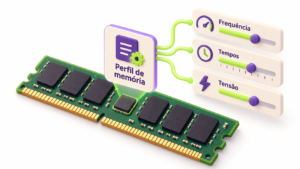
XMP, sigla de Extreme Memory Profile, é uma tecnologia da Intel que permite aplicar conjuntos de parâmetros armazenados em módulos compatíveis. EXPO, de Extended Profiles for Overclocking, é a tecnologia da AMD voltada a perfis de memória DDR5 em plataformas compatíveis.
Esses conjuntos podem incluir taxa de transferência, temporizações e tensão da memória. Assim, selecionar um perfil evita preencher manualmente cada campo. Entretanto, essa facilidade não elimina os requisitos de compatibilidade do restante do computador.
Sem o perfil, o equipamento normalmente utiliza uma configuração padrão compatível com as informações da memória e com a plataforma. Por isso, funcionar abaixo da velocidade anunciada não comprova defeito no kit.
Também reconheça a natureza do recurso: XMP e EXPO envolvem overclock de memória. Um perfil testado pelo fabricante do kit não garante o mesmo resultado em todas as combinações de processador e placa-mãe.
Identifique em qual etapa a ativação falha
Antes de modificar a BIOS, descreva o comportamento observado. A opção está ausente? Você consegue selecioná-la, mas ela volta ao estado anterior? O computador reinicia algumas vezes e recupera uma configuração mais baixa?
Existe ainda o caso em que o Windows inicia normalmente, porém jogos e aplicativos apresentam erros depois. Nesse cenário, o perfil pode ter sido aplicado, mas a configuração não demonstrou estabilidade suficiente.
| Comportamento | Verificação inicial |
|---|---|
| A BIOS não apresenta XMP, EXPO ou opção equivalente. | Confira o suporte da plataforma e os perfis presentes no módulo. |
| O perfil aparece, mas a alteração não permanece. | Confirme o salvamento e procure mensagens de recuperação da BIOS. |
| O computador não inicia depois da ativação. | Investigue treinamento, instalação e compatibilidade da configuração. |
| O sistema inicia, mas apresenta erros. | Compare a estabilidade com o perfil desligado. |
| Um utilitário mostra metade do valor esperado. | Verifique se ele apresenta clock em MHz ou taxa de transferência em MT/s. |
Escolha a linha que corresponde ao seu caso. Essa classificação evita repetir procedimentos de instalação quando o problema está apenas na interpretação de uma leitura.
Confira o código completo do kit instalado
Comece pela etiqueta da memória ou pela embalagem. Registre o código completo do produto, a capacidade total e a quantidade de módulos. Em seguida, procure a ficha técnica desse código no site do fabricante.
Uma mesma linha comercial pode incluir modelos com características diferentes. Duas memórias com dissipadores semelhantes podem oferecer perfis distintos, capacidades diferentes ou outras temporizações. Portanto, comparar apenas o nome da linha não basta.
Confira também se a velocidade anunciada corresponde a um perfil de overclock ou a uma configuração padrão. Alguns produtos apresentam mais de um conjunto de parâmetros, enquanto outros não oferecem o recurso esperado.
Se o anúncio da loja e a ficha oficial discordarem, preserve os registros e esclareça a diferença com o vendedor. A investigação deve usar as especificações da peça efetivamente recebida, sem presumir que a descrição comercial identifica corretamente todos os detalhes.
Verifique o suporte do computador antes de procurar a opção
A presença de memória com XMP ou EXPO não obriga a BIOS a oferecer esses recursos. Confirme o modelo da placa-mãe, o processador e a documentação da plataforma. Em computadores de fabricante e notebooks, a interface pode limitar ajustes de memória.
Por isso, um vídeo de outro equipamento não comprova que a opção deveria aparecer no seu. Mesmo máquinas com processadores semelhantes podem utilizar placas e firmwares com recursos diferentes.
A Intel recomenda confirmar com o fabricante o suporte de notebooks e computadores prontos na página sobre compatibilidade do sistema com Intel XMP.
Se a documentação não oferecer suporte, não procure desbloquear a BIOS com arquivos modificados. Nesse caso, a memória pode funcionar nos parâmetros permitidos pelo computador, mesmo que o perfil da embalagem permaneça indisponível.
Quando XMP ou EXPO não ativa por diferença de nomenclatura
O nome do recurso nem sempre aparece exatamente como na embalagem. Dependendo da placa e da plataforma, a interface pode apresentar termos como DOCP, A-XMP ou outras denominações próprias do fabricante.
Entretanto, esses nomes não devem ser tratados como opções universais e intercambiáveis. Consulte o manual específico para descobrir qual controle lê os perfis do módulo instalado e quais alternativas a placa oferece.
Algumas placas AMD conseguem aplicar perfis XMP, enquanto certos kits incluem mais de um padrão. A compatibilidade depende da implementação e do produto. Portanto, não conclua que uma combinação funciona apenas porque o módulo encaixa fisicamente.
Na documentação da ASUS sobre configuração de XMP, EXPO e DOCP, você encontra exemplos de interfaces. Use-os como referência de navegação e confirme as instruções correspondentes à sua placa.
Leia a lista de compatibilidade com atenção à configuração
A lista de memórias testadas pela placa-mãe, frequentemente chamada de QVL, ajuda a identificar combinações verificadas pelo fabricante. Procure o código completo do kit e observe a capacidade, a velocidade e a quantidade de módulos usada na validação.
Um resultado obtido com dois módulos não comprova o funcionamento de quatro na mesma velocidade. Também confira se a lista separa processadores ou gerações, pois o suporte pode variar dentro de uma mesma plataforma.
A ausência de um kit na lista não demonstra incompatibilidade automática. Pode significar apenas que aquela combinação não consta nos testes publicados. Entretanto, uma configuração validada oferece uma referência mais concreta.
A AMD também publica uma lista de compatibilidade de memória para processadores Ryzen. Compare essas informações com a documentação da placa, em vez de usar uma única lista como garantia absoluta.
Separe a velocidade anunciada do suporte oficial do processador
O processador possui especificações de memória que podem considerar a geração da RAM e a organização dos módulos. Já a velocidade indicada no perfil do kit pode ultrapassar o funcionamento oficialmente especificado para aquela combinação.
Por isso, uma placa anunciar suporte a velocidades elevadas não garante que todo processador instalado consiga atingir o maior número da lista. O controlador de memória participa diretamente do resultado.
Confira as especificações do modelo exato de CPU e leia as observações da placa sobre overclock. Depois, compare esses dados com o perfil pretendido. Essa etapa ajuda a dimensionar a expectativa antes de testar.
Se o computador funciona nos parâmetros padrão, mas falha com um perfil mais exigente, existe uma diferença importante entre compatibilidade básica e estabilidade em overclock. O módulo pode estar adequado ao sistema sem conseguir atingir aquela configuração específica.
Dois kits iguais não equivalem necessariamente a um kit único
Adicionar outro par de módulos com o mesmo nome parece uma forma simples de ampliar a capacidade. Entretanto, kits vendidos separadamente não representam automaticamente um conjunto validado para trabalhar junto no perfil anunciado.
A Kingston informa em seu suporte que misturar memórias com possibilidade de overclock pode causar instabilidade ou impedir o funcionamento do perfil. Consulte as orientações para módulos e kits de memória antes de combinar peças.
Se o problema começou após instalar um segundo kit, teste primeiro a configuração original. Caso o perfil volte a funcionar, você identificou que a mudança no conjunto participa do problema.
Esse resultado não comprova que a memória nova está defeituosa. A combinação pode exigir parâmetros diferentes. Registre os códigos dos dois kits e confira o suporte para a quantidade total de módulos antes de decidir por uma troca.
A quantidade de módulos pode mudar o resultado
Uma configuração com quatro módulos pode exigir condições diferentes daquela com apenas dois. O comportamento depende do controlador, da placa e das características das peças. Assim, preencher todos os encaixes não significa manter automaticamente a mesma velocidade.
Consulte a documentação para a população de memória utilizada. Quando o fabricante informa velocidades diferentes conforme a quantidade de módulos, considere esse limite ao interpretar uma falha do perfil.
Para comparar, use somente o kit nas posições recomendadas para dois módulos. Faça essa alteração com o equipamento desligado e preparado conforme o manual. Depois, registre se o perfil funciona nessa condição.
Se dois módulos operam de forma estável e quatro não, o teste aponta para uma limitação da configuração completa. A próxima decisão pode envolver reduzir a taxa de transferência ou escolher outra organização de capacidade, conforme o suporte da plataforma.
Confirme os encaixes e estabeleça uma configuração inicial
Antes de ativar o perfil, confira a ordem dos encaixes no manual da placa. Muitas plataformas recomendam posições específicas para um par de módulos. Não escolha apenas pela distância em relação ao processador ou pela cor dos conectores.
Em seguida, verifique se o computador reconhece toda a capacidade e funciona com o perfil desligado. Essa configuração inicial oferece uma referência para comparar o comportamento depois da alteração.
Anote a taxa de transferência apresentada, a capacidade e eventuais erros existentes. Se o sistema já falha nessa condição, ativar um perfil mais exigente acrescenta outra variável à investigação.
Quando parte da RAM não aparece, resolva primeiro o reconhecimento dos módulos. A ativação de XMP ou EXPO não substitui a análise da capacidade instalada. Somente depois de confirmar essa etapa você consegue avaliar o efeito do perfil com clareza.
Aplique o perfil e confira o que a BIOS pretende salvar
Com a configuração inicial registrada, selecione o perfil compatível indicado pelo manual. Leia os parâmetros apresentados e confira se correspondem à ficha técnica do kit. Algumas interfaces oferecem várias opções com ajustes diferentes.
Evite escolher uma alternativa mais agressiva apenas porque ela aparece no mesmo menu. Termos como “Tweaked” ou recursos extras do fabricante podem acrescentar mudanças além do perfil básico.
Ao salvar, examine o resumo das alterações quando a BIOS o apresentar. Isso ajuda a perceber se outra opção mudou junto. Depois, permita que o computador complete a inicialização.
Caso o sistema retorne à BIOS ou apresente uma mensagem de recuperação, registre o texto. A configuração pode ter sido rejeitada durante a partida. Assim, conseguir selecionar o perfil não significa que o equipamento conseguiu mantê-lo em funcionamento.
Não confunda treinamento de memória com falha imediata
Após alterar parâmetros, algumas plataformas realizam treinamento de memória durante a inicialização. Nesse processo, o computador pode levar mais tempo para apresentar imagem. O comportamento e a duração dependem do equipamento.
Consulte o manual para entender os indicadores disponíveis. Um LED de diagnóstico, por exemplo, precisa de interpretação conforme a placa. Evite usar um tempo encontrado em outro modelo como regra para o seu.
Também não interrompa repetidamente uma inicialização que ainda está dentro do comportamento esperado. Desligar e ligar em sequência dificulta descobrir se o treinamento conseguiria terminar.
Se o equipamento permanecer sem iniciar além da orientação do fabricante, siga o procedimento de recuperação indicado. Caso seja necessário limpar o CMOS, prepare antes o acesso às configurações importantes e à chave de recuperação de criptografia, quando aplicável. Nunca faça curto em pinos sem identificação e instrução oficial.
Confira a velocidade usando a unidade correta
Uma leitura aparentemente baixa pode resultar da diferença entre clock e taxa de transferência. Memórias DDR realizam duas transferências por ciclo. Portanto, um clock próximo de 1.600 MHz corresponde a uma taxa de aproximadamente 3.200 MT/s.
Da mesma forma, uma leitura próxima de 3.000 MHz pode corresponder a DDR5-6000. Essa relação exige observar qual medida o programa apresenta. Não multiplique automaticamente todos os números, pois algumas ferramentas já mostram a taxa efetiva.
O CPU-Z, disponibilizado pela CPUID, apresenta informações de memória e dos módulos. Ao usá-lo, diferencie a configuração atual das tabelas de perfis armazenadas no SPD.
Encontrar um perfil na aba de identificação não comprova sua ativação. Compare a leitura atual com os parâmetros selecionados na BIOS. Uma diferença pequena de clock também não significa, sozinha, que o perfil deixou de funcionar.
Iniciar o Windows não comprova estabilidade
Depois que o sistema carregar, confirme a capacidade reconhecida e a velocidade atual. Em seguida, utilize uma ferramenta de teste de memória confiável e observe o comportamento nos aplicativos que você usa normalmente.
Reinicializações, erros de teste e falhas que surgem somente com o perfil ativo merecem investigação. Entretanto, um único travamento em um jogo não identifica automaticamente a RAM como causa.
Repita a comparação com o perfil desligado, mantendo as outras condições semelhantes. Se os erros acompanham de forma consistente a configuração mais exigente, você reúne um indício mais útil.
Preserve seus arquivos antes de insistir em uma configuração que apresenta erros. Também registre o nome da ferramenta, a configuração testada e o resultado. Para ampliar a análise, consulte o artigo sobre diagnóstico de falhas de hardware com ferramentas gratuitas.
Quando XMP ou EXPO não ativa, evite copiar tensões
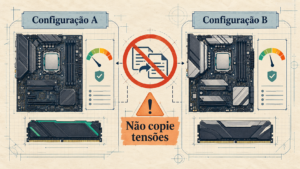
Um valor de tensão publicado em um fórum pode corresponder a outro processador, outra placa ou outros chips de memória. Mesmo que a capacidade e a velocidade pareçam iguais, isso não transforma a recomendação em uma configuração adequada ao seu computador.
Se o perfil falha, volte à referência estável e consulte o suporte do fabricante. Quando houver um segundo perfil documentado com parâmetros menos exigentes, ele pode oferecer uma comparação útil. Ainda assim, confirme sua estabilidade.
Outra possibilidade consiste em utilizar uma taxa de transferência menor, conforme as orientações da plataforma. Essa escolha exige entender quais parâmetros a BIOS mantém e quais modifica automaticamente.
Evite perseguir a velocidade da embalagem a qualquer custo. Um sistema que perde estabilidade compromete o uso diário. O melhor ajuste precisa atender ao trabalho real do computador, além de apresentar um número elevado na tela.
Avalie a BIOS e prepare um relato útil para o suporte
Uma versão de BIOS pode incluir melhorias de compatibilidade de memória. Confira as notas oficiais para o modelo e a revisão exatos da placa antes de atualizar. Dê preferência ao procedimento recomendado pelo fabricante e preserve as configurações necessárias para recuperar o funcionamento.
Após a atualização, refaça a comparação entre parâmetros padrão e perfil, em vez de restaurar imediatamente todas as alterações anteriores. Isso permite avaliar o efeito da nova versão com menos variáveis.
Se o problema continuar, encaminhe ao suporte o código do kit, o processador, a placa, a versão da BIOS e a quantidade de módulos. Acrescente o perfil escolhido, os encaixes utilizados e o comportamento da inicialização.
Quando XMP ou EXPO não ativa, essa sequência transforma uma dúvida genérica em um problema verificável. Com os dados certos, você consegue distinguir recurso indisponível, leitura incorreta e configuração instável, escolhendo um caminho coerente para utilizar a memória.