
Memória instalada, utilizável e disponível são coisas diferentes
A memória instalada representa a capacidade física dos módulos presentes no computador. Por exemplo, dois pentes de 8 GB somam 16 GB. Essa informação, porém, não significa que cada parte dessa capacidade esteja acessível ao Windows para executar aplicativos.
A memória utilizável corresponde à parcela que o sistema consegue empregar. Reservas feitas para determinados recursos de hardware podem reduzir esse total. Portanto, uma pequena diferença entre a capacidade instalada e a utilizável não comprova um defeito.
Já a memória disponível varia durante o uso. Navegadores, jogos e serviços ocupam RAM, enquanto o Windows também administra dados em cache. Assim, um computador com 16 GB pode apresentar uma quantidade disponível bem menor depois de abrir vários programas.
Antes de procurar uma solução, identifique qual dessas medidas parece incorreta. Confundir memória disponível com capacidade reconhecida pode levar você a investigar módulos que funcionam normalmente.
Confira os números apresentados pelo Windows
Abra Configurações > Sistema > Sobre e procure a informação de RAM instalada. Anote o valor e qualquer indicação de capacidade utilizável. Depois, pressione Ctrl + Shift + Esc para abrir o Gerenciador de Tarefas.
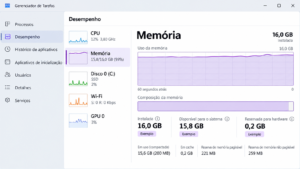
Na seção Desempenho > Memória, observe o total apresentado e os campos relacionados ao uso, à disponibilidade e à reserva para hardware. Caso a janela mostre poucos detalhes, expanda a visualização ou aumente seu tamanho.
Também vale abrir as Informações do Sistema: pressione Windows + R, digite msinfo32 e confirme. Compare os campos de memória física instalada e memória física total. Os nomes podem variar conforme o idioma.
Registre esses números antes de alterar configurações. Uma captura de tela ajuda bastante, especialmente se você precisar comparar o resultado após reposicionar os módulos ou consultar uma assistência.
Compare o que deveria existir com o que realmente aparece
Não use apenas a descrição de um anúncio antigo para calcular a capacidade do computador. Confira a configuração atual, principalmente se alguém já trocou peças. Um equipamento vendido originalmente com 16 GB pode ter passado por manutenção e recebido outra combinação.
Quando houver acesso às etiquetas dos módulos, registre a capacidade e o código de cada peça. Em notebooks com memória soldada, consulte as especificações do modelo exato. A soma pode incluir uma parcela integrada à placa e outra instalada em um encaixe.
| Situação observada | O que investigar primeiro |
|---|---|
| Dois módulos de 8 GB instalados, mas somente 8 GB reconhecidos. | Reconhecimento na BIOS, encaixe e compatibilidade dos módulos. |
| 16 GB instalados, com uma pequena parcela indisponível. | Reserva para hardware e configuração do equipamento. |
| 16 GB reconhecidos, mas apenas 4 GB disponíveis durante o uso. | Consumo dos aplicativos e serviços em execução. |
| A capacidade mudou logo após adicionar um módulo. | Características da peça nova e procedimento de instalação. |
| O total varia entre inicializações. | Contato, estabilidade da configuração e reconhecimento dos componentes. |
Essas observações orientam a próxima etapa. Entretanto, nenhuma delas identifica sozinha uma peça defeituosa. O diagnóstico depende da comparação entre testes feitos em condições semelhantes.
Quando a memória RAM não aparece inteira na BIOS
A BIOS ou UEFI oferece uma verificação importante antes de o Windows carregar. Consulte o manual do computador para descobrir como acessá-la e procure a capacidade total de memória reconhecida. Algumas interfaces também apresentam informações por encaixe.
Se você espera 16 GB, mas a BIOS mostra 8 GB, o Windows não explica sozinho a diferença. Nesse cenário, concentre a investigação na instalação, na compatibilidade e na configuração do hardware.
Por outro lado, quando a BIOS reconhece o total esperado, mas o sistema apresenta uma parcela utilizável muito menor, a próxima etapa envolve limites do Windows e reservas de memória.
Inicialmente, apenas consulte as informações. Fotografar a tela permite comparar os valores depois. Evite mudar opções cujo significado você desconhece, pois uma alteração sem registro pode acrescentar um segundo problema à investigação.
Verifique a arquitetura e os limites do sistema
Em Configurações > Sistema > Sobre, confira o tipo de sistema. Um Windows de 32 bits possui limites diferentes de uma instalação de 64 bits. Nas versões cliente comuns de 32 bits, o limite de memória física costuma ser 4 GB, e a parcela utilizável pode ficar abaixo disso.
Instalar mais RAM não elimina essa limitação. Além disso, mudar de 32 para 64 bits exige uma instalação adequada do sistema, com planejamento para preservar arquivos e reinstalar programas.
As edições do Windows também possuem limites próprios. Por exemplo, o Windows 11 Home admite até 128 GB de memória física, enquanto o Pro admite até 2 TB. Para verificar a edição utilizada, consulte a tabela oficial de limites de memória da Microsoft.
Em um computador doméstico com 8, 16 ou 32 GB e Windows de 64 bits, esses limites elevados normalmente não explicam a ausência de metade da RAM.
Entenda a memória reservada para hardware
O campo de memória reservada para hardware indica uma parcela que o Windows não utiliza como RAM comum para aplicativos. O valor depende da plataforma e da configuração. Portanto, não existe um número universal que todos os computadores devam apresentar.
Uma reserva pequena merece uma interpretação diferente de vários gigabytes indisponíveis. Se a capacidade utilizável caiu justamente depois de uma troca de memória, compare o comportamento anterior e o atual antes de atribuir a diferença a uma característica normal.
Também observe a proporção. Uma reserva de 2 GB pesa muito mais em um computador com 4 GB do que em outro com 32 GB. Entretanto, o tamanho da reserva, sozinho, ainda não revela sua origem.
Use esse campo como um sinal para aprofundar a análise. Cruze o valor com o reconhecimento na BIOS, a presença de vídeo integrado e o histórico recente de mudanças.
Confira a participação do vídeo integrado
Placas gráficas integradas podem utilizar a memória do sistema. Em algumas plataformas, o firmware permite configurar uma quantidade previamente reservada para esse uso. Contudo, a existência de vídeo integrado não significa que toda diferença de RAM venha dele.
Outro detalhe importante envolve a memória compartilhada mostrada na seção de GPU. O limite apresentado nesse campo não representa necessariamente uma reserva permanente daquela quantidade. A Intel esclarece essa distinção em suas perguntas frequentes sobre memória gráfica no Windows.
Por exemplo, encontrar um limite de 8 GB de memória compartilhada não permite concluir que o vídeo retirou permanentemente 8 GB dos aplicativos. Compare esse dado com a reserva para hardware na seção de memória.
Se houver uma opção de reserva gráfica na BIOS, consulte o manual antes de alterá-la. Anote o valor original e evite reduzir a configuração sem entender as necessidades do equipamento.
Investigue mudanças feitas nas opções de inicialização
Alguns tutoriais recomendam alterar o campo “Memória máxima” nas opções avançadas do msconfig como forma de melhorar o desempenho. Esse campo não serve para aumentar a capacidade física instalada nem para ensinar o Windows a reconhecer um módulo.
Se você ou outra pessoa modificou essa opção antes do problema, registre o estado atual. Abra o msconfig, acesse a aba de inicialização e examine as opções avançadas. Uma limitação configurada nesse local merece revisão, especialmente quando o histórico coincide com a redução da RAM utilizável.
Não marque o campo apenas para preencher a quantidade total de memória. Caso exista uma restrição aplicada manualmente, remover essa restrição e reiniciar pode ajudar a avaliar seu efeito.
Em computadores administrados ou com configurações especiais de diagnóstico, confirme a finalidade do ajuste antes de mudá-lo. O importante é investigar uma alteração existente, sem criar novas limitações durante o teste.
Confira a compatibilidade pelo código do módulo
Dois módulos com a mesma capacidade podem apresentar características diferentes. A geração da memória, o formato, a organização dos chips e recursos como ECC precisam corresponder ao suporte da plataforma.
Por isso, “é um pente de 8 GB” não basta para confirmar compatibilidade. Procure o código completo da peça e compare suas especificações com o manual da placa-mãe ou do notebook. Confira também a capacidade máxima por encaixe e a capacidade total admitida.
Em equipamentos antigos, módulos produzidos com outra organização de chips podem exigir atenção adicional. O suporte da Kingston reúne orientações sobre compatibilidade e reconhecimento na página de memória para desktops e notebooks.
Se o problema começou após uma compra, preserve a embalagem e registre o código do produto. Esses dados ajudam o fabricante ou o vendedor a confirmar se a peça corresponde à aplicação pretendida.
Examine a instalação sem danificar os componentes
Quando a memória RAM não aparece inteira depois de um upgrade, revisar o encaixe faz sentido. Entretanto, siga o procedimento do fabricante. Em desktops, desligue o computador e desconecte a alimentação antes de tocar nos módulos.
Em notebooks, a preparação pode incluir desconectar a bateria interna, conforme o manual de manutenção. Alguns modelos não oferecem acesso simples à memória. Nesses casos, uma assistência evita desmontagens improvisadas.
Segure o módulo pelas bordas e observe a posição do entalhe. O encaixe exige alinhamento correto; uma peça incompatível não deve entrar à força. Confira também se as travas fecharam conforme o mecanismo utilizado pela placa.
Não use borracha, líquidos domésticos ou abrasivos nos contatos. Para acompanhar um procedimento adequado ao formato da peça, consulte o guia da Kingston sobre instalação de memória em computadores desktop.
Respeite a ordem dos encaixes indicada no manual
Uma placa com quatro encaixes pode recomendar posições específicas para usar dois módulos. Essa indicação depende do projeto e não deve ser substituída por uma regra baseada apenas na proximidade do processador.
Procure no manual a tabela de instalação para um, dois ou mais módulos. Identifique os nomes impressos na placa e confirme a disposição antes de reposicionar as peças. Assim, você evita confundir a posição física com a identificação do fabricante.
A ordem também importa ao testar um único módulo. Use o encaixe recomendado para essa condição, pois uma tentativa fora da orientação pode produzir um resultado pouco conclusivo.
Depois de instalar a memória, permita que a primeira inicialização termine. Algumas plataformas realizam treinamento de memória após mudanças e podem demorar mais do que o habitual. Consulte o comportamento esperado no manual antes de interromper repetidamente a partida.
Teste os módulos separadamente para reduzir as possibilidades
Se dois módulos estão instalados e apenas parte da capacidade aparece, um teste individual pode ajudar. Identifique as peças como A e B usando suas etiquetas ou uma anotação, sem colar materiais nos contatos.
Primeiro, teste o módulo A no encaixe recomendado para uma única peça. Registre se o computador inicia e qual capacidade a BIOS reconhece. Depois, desligue e prepare novamente o equipamento para testar o módulo B no mesmo encaixe.
Manter a posição igual permite uma comparação mais útil. Se A funciona e B não, a diferença acompanha o módulo, mas ainda pode envolver compatibilidade ou contato. Portanto, não declare defeito apenas com uma tentativa.
Caso ambos funcionem individualmente, mas o conjunto falhe, investigue a combinação, a disposição dos encaixes e os parâmetros usados. Esse resultado muda a direção da análise: o problema pode surgir especificamente ao utilizar as peças juntas.
Quando a falha acompanha um encaixe ou um conjunto
Se um módulo reconhecido deixa de funcionar em determinada posição, siga as combinações permitidas pelo manual antes de suspeitar do encaixe. Algumas configurações exigem uma ordem específica, e ignorá-la prejudica a interpretação.
Uma falha repetida em posições relacionadas pode envolver a placa, o canal de memória ou a comunicação com o processador. Entretanto, identificar a causa exata exige mais do que observar um encaixe que não reconheceu a peça.
Registre quais módulos funcionaram e em quais posições. Caso a capacidade tenha diminuído depois de manutenção no processador ou no cooler, inclua essa informação no relato técnico.
Evite remover o processador ou tentar corrigir contatos do soquete como primeira medida. Essas intervenções apresentam riscos maiores do que reposicionar RAM. Uma assistência pode investigar a região com ferramentas adequadas e distinguir falha de montagem de dano físico.
Não confunda leitura de identificação com memória utilizável
Ferramentas de diagnóstico podem mostrar o fabricante e a capacidade de um módulo por meio de suas informações de identificação. Essa leitura ajuda a descobrir quais peças estão presentes, mas não comprova que toda a capacidade esteja funcionando como memória utilizável.
Por isso, um programa listar dois módulos de 8 GB não encerra a investigação se a BIOS ou o Windows continua apresentando apenas 8 GB acessíveis. Compare as informações de identificação com o total efetivamente reconhecido.
A quantidade de encaixes em uso exibida por um utilitário também merece confirmação pelo manual e pelo firmware. Computadores com memória soldada ou informações incompletas podem apresentar dados que exigem interpretação.
Use cada ferramenta para responder a uma pergunta específica. A etiqueta identifica a peça, a BIOS mostra o reconhecimento durante a inicialização e o Windows informa como apresenta a memória ao usuário.
Avalie parâmetros de memória e atualizações de BIOS
Se a capacidade desapareceu depois de alterar frequência, temporizações ou tensão, compare o comportamento com os parâmetros padrão indicados pelo fabricante. Anote a configuração anterior para não perder a referência durante os testes.
O objetivo aqui é descobrir se o reconhecimento depende de uma configuração personalizada. A análise completa de XMP ou EXPO exige outros testes; neste momento, concentre-se na capacidade que aparece e na consistência entre inicializações.
Uma atualização de BIOS pode incluir melhorias de compatibilidade, mas não deve ser uma tentativa sem critério. Confira as notas da versão, o modelo exato e a revisão da placa. Use somente o arquivo e o procedimento oficiais.
Antes de atualizar, preserve as informações necessárias para recuperar configurações e mantenha acesso à chave de recuperação caso o equipamento utilize criptografia que possa solicitá-la. Se houver dúvidas sobre o procedimento, recorra ao suporte do fabricante.
Testes de erro não substituem a conferência de capacidade
Uma ferramenta de teste de memória ajuda a investigar erros na RAM acessível durante sua execução. Entretanto, um resultado sem erros não comprova que um módulo ausente passou pelo teste. Confira primeiro a quantidade que a ferramenta realmente examinou.
Por exemplo, um computador que deveria ter 16 GB, mas reconhece apenas 8 GB, pode testar somente essa parcela acessível. Assim, o resultado positivo não explica o desaparecimento da outra metade.
Quando um teste aponta erros, também considere a configuração utilizada e a combinação dos módulos. O resultado exige investigação, sem atribuir automaticamente a falha a uma peça específica.
Para aprofundar essa etapa, consulte o artigo sobre diagnóstico de falhas de hardware com ferramentas gratuitas. Mantenha a diferença entre duas perguntas: quanto o computador reconhece e se a memória reconhecida funciona de maneira estável.
Reúna os dados antes de comprar ou substituir peças
Antes de encomendar outra memória, organize um registro com o modelo da placa ou do notebook, o processador, os códigos dos módulos e a versão do Windows. Acrescente os totais apresentados pela BIOS e pelo sistema.
Inclua também os testes individuais e o momento em que a diferença começou. “O módulo B funciona sozinho, mas o conjunto não reconhece toda a capacidade” oferece uma informação muito mais útil do que apenas “a RAM está com problema”.
Depois, confirme a compatibilidade da peça pretendida com o fabricante. Comprar outro módulo sem esclarecer o limite por encaixe ou a configuração suportada pode repetir o mesmo resultado.
Quando a memória RAM não aparece inteira, a comparação entre capacidade física, reconhecimento e uso evita boa parte das tentativas aleatórias. Ao localizar a etapa em que o total muda, você consegue escolher o próximo teste com fundamento e encaminhar uma manutenção com informações claras.