
Confirme se a rede deveria oferecer IPv6
Antes de investigar uma falha, consulte as informações do serviço. O provedor oferece IPv6 naquela conexão? O roteador está preparado para utilizá-lo? Existe alguma condição específica de configuração?
Uma rede pode funcionar por IPv4 sem fornecer acesso IPv6 externo. Nesse caso, um teste negativo representa a ausência do serviço naquela condição, não necessariamente um componente quebrado.
Também confira o histórico. Se IPv6 funcionava antes e deixou de responder depois de uma troca de roteador ou manutenção, existe uma mudança concreta para investigar.
Registre o cenário esperado e o observado. Essa distinção evita tentar corrigir um recurso que não foi disponibilizado e ajuda a pedir ao provedor a informação adequada sobre suporte e configuração.

Por que a navegação pode esconder uma falha de IPv6
Aplicativos podem utilizar estratégias para tentar diferentes endereços e famílias de conexão. Assim, um navegador pode alcançar um site por IPv4 quando o caminho IPv6 apresenta dificuldades.
O mecanismo conhecido como Happy Eyeballs procura melhorar a experiência de conexão diante dessas diferenças. A IETF descreve esse comportamento na RFC 8305.
Portanto, um site aberto não comprova que ambas as famílias funcionaram. Você precisa de uma comparação que selecione explicitamente o caminho desejado.
Também não presuma que todos os aplicativos terão a mesma reação. Implementações, protocolos e destinos variam. Uma falha que aparece somente em determinado programa pode exigir uma análise específica, mesmo quando o navegador parece normal.
Identifique a interface que realmente está sendo utilizada
Comece conferindo se o computador está conectado por Wi-Fi ou Ethernet. VPNs e adaptadores virtuais podem apresentar informações adicionais que confundem a leitura.
No Windows, abra o Prompt de Comando e execute:
ipconfig /allProcure a interface ativa e registre seus endereços, gateway e servidores DNS. Não some informações de conexões diferentes como se pertencessem ao mesmo caminho.
Depois, confira se existe uma VPN em uso. Ela pode oferecer ou restringir IPv6 de maneira diferente da rede física. Para comparar, registre seu estado e siga as orientações da ferramenta, sem remover configurações administradas.
Essa identificação é essencial antes de interpretar um teste. Você precisa saber qual conexão está sendo avaliada e quais componentes participam dela.
Um endereço começando por fe80 não comprova internet IPv6
Endereços do espaço local de link, como aqueles iniciados por fe80, permitem comunicação no enlace local. Eles não representam, sozinhos, um caminho IPv6 até a internet.
Por isso, encontrar esse endereço no Windows não confirma que o provedor forneceu conectividade externa. O computador pode ter IPv6 ativo localmente e ainda não possuir a configuração necessária para alcançar destinos públicos.
A Microsoft explica o escopo desses endereços na documentação de endereços locais de link IPv6.
Também não conclua que um gateway iniciado por fe80 esteja incorreto. Um endereço local de link pode participar do roteamento. O diagnóstico precisa considerar endereço, rota e comunicação, em vez de classificar a configuração somente pelo prefixo visualizado.
Mesmo um endereço global não garante o caminho completo
Receber um endereço com possibilidade de alcance global é uma etapa importante, mas não comprova que a comunicação externa esteja funcionando.
O dispositivo ainda precisa de uma rota adequada e de condições que permitam o tráfego. O roteador também precisa encaminhar corretamente o acesso ao restante da rede.
Por isso, compare a configuração com um teste real de conexão. Se o endereço aparece, mas vários destinos falham, registre esse resultado em vez de considerar o problema resolvido.
Também observe se o endereço mudou após reconectar ou reiniciar. Algumas alterações são previstas pela organização do serviço, mas uma configuração antiga no roteador pode exigir avaliação. Evite copiar endereços de outro dispositivo ou preencher valores manualmente sem orientação.
Separe resolução DNS de conectividade IPv6
DNS informa endereços associados a nomes. Registros A correspondem a IPv4, enquanto registros AAAA correspondem a IPv6. A Cloudflare descreve essa distinção em sua documentação de tipos de registros DNS.
Receber uma resposta AAAA não comprova que o computador consiga alcançar aquele endereço. A consulta pode ocorrer por outro caminho e ainda retornar um destino IPv6.
Da mesma forma, a ausência de AAAA para um nome específico não demonstra falha da sua conexão. O serviço pode não publicar esse tipo de registro.
Escolha um destino conhecido por oferecer as duas famílias e compare. Essa seleção evita testar um site somente IPv4 e interpretar a ausência de IPv6 como problema do computador.
Consulte os registros sem alterar o DNS
No Prompt de Comando, você pode consultar separadamente os registros de um domínio. Como exemplo de verificação, execute:
nslookup -type=A www.cloudflare.com
nslookup -type=AAAA www.cloudflare.com
Observe se existe uma resposta e qual servidor realizou a consulta. O conteúdo pode variar conforme o serviço e a localização, por isso registre o resultado obtido.
Se a consulta AAAA falha, compare outro domínio com suporte documentado. Depois, avalie a configuração do resolvedor. Não troque todos os parâmetros imediatamente.
Se os registros aparecem, avance para a conexão. Essa sequência separa duas perguntas: o nome oferece um endereço IPv6 e o caminho até ele funciona? Uma resposta positiva à primeira não resolve automaticamente a segunda.
Compare uma conexão HTTPS por IPv4 e IPv6
Quando o curl estiver disponível no Windows, utilize o executável explicitamente. Isso evita confundir o comando com outras funções do ambiente.
Para uma comparação simples, execute uma tentativa por família:
curl.exe -4 -I --connect-timeout 10 --max-time 20 https://www.cloudflare.com/
curl.exe -6 -I --connect-timeout 10 --max-time 20 https://www.cloudflare.com/
As opções selecionam IPv4 ou IPv6 e estabelecem limites de espera. A requisição solicita cabeçalhos. Consulte o significado dos parâmetros na documentação oficial do curl.
Compare se cada tentativa recebe uma resposta HTTP ou apresenta erro de resolução, conexão ou TLS. Uma resposta HTTP, mesmo diferente de 200, demonstra que aquela troca alcançou uma etapa posterior à conexão. Entretanto, não representa o funcionamento de todos os serviços da internet.
Quando IPv4 funciona, mas IPv6 falha no teste direto
Se a tentativa por IPv4 recebe resposta e a de IPv6 falha, registre a mensagem exata. Um erro de resolução pede outra análise em relação a um tempo esgotado ao conectar.
Repita com outro destino que ofereça ambas as famílias. Uma falha isolada pode pertencer ao site ou ao caminho específico até ele.
Também confira se o ambiente utiliza proxy. Nesse caso, a seleção e a resolução podem envolver o intermediário, e o teste não representa necessariamente uma ligação direta ao destino.
Evite interpretar qualquer diferença como prova de defeito do provedor. A comparação demonstra um comportamento naquela condição. Os próximos testes ajudam a descobrir se ele acompanha o dispositivo, a rede ou um destino específico.
Use ping como complemento, não como diagnóstico definitivo
O comando ping pode comparar respostas de controle por família. No Windows, um exemplo é:
ping -4 www.cloudflare.com
ping -6 www.cloudflare.com
A Microsoft documenta as opções na página de ping. Observe qual endereço aparece em cada tentativa.
Entretanto, um destino pode limitar ou ignorar respostas de ping. Portanto, ausência de resposta não comprova que HTTPS ou outros serviços estejam indisponíveis.
Compare esse resultado com a conexão anterior. Se HTTPS funciona por IPv6 e ping não responde, você não deve classificar o acesso inteiro como quebrado. Cada teste observa um tipo de comunicação e precisa ser interpretado dentro desse limite.
Compare outro dispositivo na mesma rede
Teste IPv6 em outro computador ou celular conectado ao mesmo acesso. Nos celulares, evite que os dados móveis substituam o Wi-Fi durante a comparação.
Use uma função equivalente e registre o resultado. Uma página aberta sem identificar a família utilizada não esclarece essa dúvida.
Se vários dispositivos falham em IPv6 na mesma rede, o caminho compartilhado merece atenção. Se apenas um apresenta problema, examine suas configurações, driver e ferramentas de rede.
Essa comparação reduz hipóteses, mas não encerra a análise. Sistemas podem receber parâmetros de formas diferentes. Registre se o segundo dispositivo realmente possui e utiliza acesso IPv6 externo antes de tratá-lo como uma referência funcional.
Teste o mesmo computador em outra rede com IPv6 confirmado
Quando possível, compare o computador em uma segunda conexão que comprovadamente ofereça IPv6. Não presuma que um compartilhamento de celular disponibilize as duas famílias ao equipamento conectado.
Repita a consulta e o teste de conexão nas mesmas condições. Se IPv6 funciona na segunda rede, você identificou uma diferença relevante no primeiro caminho.
Caso falhe em ambas, examine o ambiente local. Entretanto, confirme novamente o suporte real das redes utilizadas.
Registre VPN, proxy e configurações que permanecem ativas. Uma ferramenta pode acompanhar o computador e produzir o mesmo comportamento em diferentes acessos. O objetivo é mudar uma variável e entender o resultado, sem atribuir a causa automaticamente ao roteador.
Confira o papel do roteador e dos equipamentos intermediários
Se a falha acompanha a rede, consulte o estado IPv6 do roteador. Procure informações sobre conexão externa, prefixo e distribuição para a rede local, conforme a interface do modelo.
Use o método indicado pelo provedor. Modos como nativo, passagem e diferentes mecanismos de transição não devem ser selecionados por tentativa sem entender o serviço disponível.
Quando existe um segundo roteador, confira sua participação. O primeiro equipamento pode receber IPv6 enquanto o segundo não distribui uma configuração adequada aos clientes.
Não conclua que NAT dupla IPv4 explica todo problema IPv6. As famílias possuem condições próprias de funcionamento. Registre a organização e peça orientação correspondente ao conjunto, especialmente quando o equipamento de entrada é administrado pelo provedor.
Firewall e ICMPv6 exigem regras adequadas
IPv6 utiliza mensagens de controle que participam de funções importantes da comunicação. Bloquear indiscriminadamente todo ICMPv6 pode interferir em mais coisas do que respostas de ping.
A IETF apresenta recomendações na RFC 4890 sobre filtragem de ICMPv6. Portanto, revise regras específicas em vez de desligar toda a proteção.
Se conexões começam, mas certas transferências ficam presas, registre essa condição. Ela pode justificar uma avaliação técnica de tamanho de pacotes e descoberta de MTU, entre outras hipóteses.
Não altere MTU por um número encontrado aleatoriamente. A RFC 8201 descreve o papel de mensagens Packet Too Big nesse processo. Utilize essa informação para encaminhar a investigação, sem transformar um sintoma em diagnóstico automático.
Organize os resultados por etapa
Depois das comparações, use uma tabela para relacionar o comportamento à próxima verificação. Preserve a mensagem exata dos testes.
| Resultado | Próxima investigação |
|---|---|
| Existe somente endereço local de link e nenhum acesso externo confirmado. | Confira suporte e configuração IPv6 da rede. |
| O domínio não apresenta registro AAAA. | Compare outro destino compatível antes de testar o caminho. |
| AAAA responde, mas a conexão IPv6 expira. | Investigue rota, regras e caminho até o destino. |
| HTTPS IPv6 funciona e ping não responde. | Considere o limite do teste de controle. |
| Vários dispositivos falham somente naquela rede. | Confira roteador, distribuição e suporte do provedor. |
| Somente um computador falha. | Revise seu ambiente e compare outra rede confirmada. |
Essa organização evita misturar DNS, endereço e transporte em uma única afirmação de que “IPv6 não funciona”.
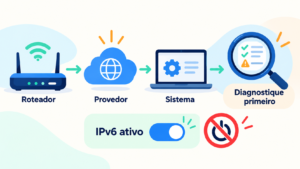
Não desative IPv6 como primeira solução
Desativar uma família pode modificar o comportamento de um aplicativo, mas não corrige o caminho que falhou. Também pode afetar componentes do sistema.
A Microsoft recomenda preservar IPv6 e investigar a configuração em sua orientação para usuários avançados do Windows.
Para comparar um acesso específico, prefira testes que selecionem IPv4 ou IPv6 sem remover o protocolo da interface. Eles oferecem uma referência mais localizada.
Se uma medida temporária for necessária em um ambiente administrado, siga a orientação do responsável e registre o motivo. Evite alterações de Registro copiadas de tutoriais. A configuração final deve preservar o funcionamento previsto, além de permitir uma investigação compreensível.
Encaminhe ao suporte uma diferença verificável
Reúna sistema, modelo do roteador, forma de conexão e horário da ocorrência. Informe se IPv6 funcionava anteriormente e quais mudanças coincidiram com a falha.
Acrescente os resultados de DNS, HTTPS por família e comparação entre dispositivos. Remova informações pessoais desnecessárias antes de publicar registros.
Se houver outros sintomas no computador, consulte também o artigo sobre diagnóstico de hardware com ferramentas gratuitas.
Quando IPv4 funciona, mas IPv6 falha, o diagnóstico começa pelo suporte esperado e avança por endereço, DNS e conexão. Ao separar essas etapas, você consegue identificar um acesso ausente, uma configuração incompleta ou um caminho com problema, oferecendo ao suporte evidências úteis para recuperar o funcionamento.