
Este guia explica como identificar a configuração atual, comparar os endereços recebidos e preparar uma mudança com acesso de recuperação. Você aprenderá a escolher o papel do segundo equipamento sem aplicar a mesma ligação a todos os modelos.
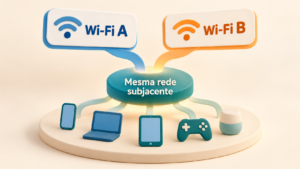
Dois nomes de Wi-Fi não comprovam duas redes separadas
Comece distinguindo o nome da conexão sem fio da organização da rede. Dois pontos de acesso podem apresentar nomes diferentes e ainda conectar seus dispositivos à mesma rede local.
O contrário também acontece: equipamentos com nomes iguais podem manter organizações diferentes. Portanto, copiar nome e senha não elimina automaticamente uma separação.
Também não use a intensidade do sinal como prova da função do equipamento. Ela mostra uma condição da ligação sem fio, não o papel de roteamento.
Registre o modelo dos dois dispositivos e como estão conectados. Depois, consulte seu modo de operação. Essa leitura oferece uma referência mais útil do que concluir pela aparência da lista de Wi-Fi no celular.
O que o modo roteador acrescenta à organização
No modo roteador, o equipamento administra a comunicação entre sua rede local e outra rede ligada pela interface de entrada. Em configurações domésticas comuns, ele também oferece DHCP, firewall e tradução de endereços.
Quando você conecta um segundo roteador dessa maneira, os aparelhos atrás dele podem receber endereços de outra sub-rede. A internet pode funcionar, enquanto a descoberta de dispositivos fica diferente.
A ASUS apresenta os papéis em sua introdução aos modos de operação. Consulte o manual do seu modelo para conferir quais recursos participam da configuração.
Essa organização não é necessariamente um erro. Ela pode ser intencional. Entretanto, precisa corresponder ao objetivo, em vez de surgir apenas porque o segundo equipamento foi ligado com suas preferências padrão.
Como o ponto de acesso utiliza a rede existente
Um ponto de acesso oferece conectividade, incluindo Wi-Fi, utilizando a organização fornecida pelo equipamento principal. Ele normalmente não exerce as mesmas funções de roteamento sobre os clientes.
Assim, o roteador principal pode continuar responsável por distribuir endereços e administrar o acesso externo. O segundo aparelho amplia a presença da conexão.
A TP-Link explica a diferença na página sobre modo ponto de acesso e modo roteador. Os recursos disponíveis após a mudança variam conforme o produto.
Por isso, confira o que você precisa manter. Controles de tráfego, VPN e outras funções podem depender do modo roteador. Mudar para ponto de acesso deve considerar essas necessidades, além de melhorar a comunicação entre os aparelhos.
Escolha entre modo roteador ou ponto de acesso pelo objetivo
Se você pretende ampliar o Wi-Fi da mesma residência e manter dispositivos locais acessíveis, o modo ponto de acesso costuma corresponder a esse objetivo.
Se pretende que o segundo equipamento administre uma organização própria, o modo roteador pode fazer sentido. Entretanto, uma segunda sub-rede não representa, sozinha, um isolamento completo entre todos os aparelhos.
Algumas configurações permitem que clientes atrás do segundo roteador alcancem recursos da rede anterior. A política de firewall e as regras precisam de avaliação quando existe uma intenção de separação.
Escreva a necessidade antes de mudar: ampliar cobertura, compartilhar impressora, manter controles próprios ou separar grupos. Essa definição orienta a configuração e evita escolher apenas porque uma opção parece mais avançada.
Mapeie a ligação física e o papel de cada equipamento
Registre qual dispositivo recebe a conexão do provedor e qual foi acrescentado depois. Identifique também o cabo que liga os dois e as portas utilizadas.
Não presuma que um aparelho fornecido pelo provedor funciona somente como modem. Ele pode reunir roteamento, Wi-Fi, telefonia e outras funções.
Depois, consulte o modo de operação do segundo equipamento. Se houver switches ou outros pontos no caminho, inclua-os no mapa.
Essa organização ajuda a preservar o que já funciona. Você não precisa alterar a entrada do provedor para configurar um ponto de acesso adicional. A mudança deve ocorrer no equipamento adequado e seguir o procedimento correspondente ao modelo.
Compare os endereços recebidos pelos dispositivos
Conecte um aparelho ao primeiro equipamento e outro ao segundo. Consulte endereço IP, máscara e gateway nas informações de rede.
No Windows, você pode utilizar ipconfig para consultar a interface ativa. No celular, procure os detalhes da conexão Wi-Fi.
Como exemplo, um dispositivo pode receber 192.168.1.20 com gateway 192.168.1.1, enquanto outro recebe 192.168.50.20 com gateway 192.168.50.1. Em uma configuração IPv4 doméstica usual, isso oferece uma pista de organizações diferentes.
Entretanto, não determine a sub-rede olhando apenas os primeiros números: a máscara participa da interpretação. Também não copie os valores de um aparelho para outro. O objetivo é observar a configuração existente, sem criar endereços duplicados.
Internet funcionando não comprova descoberta local
Aplicativos que encontram TVs, impressoras e outros aparelhos podem utilizar mecanismos de descoberta que não atravessam automaticamente a separação entre redes.
Por isso, ambos os dispositivos podem navegar e ainda não aparecer um para o outro. O problema não exige necessariamente uma falha do Wi-Fi.
Para comparar, conecte temporariamente as duas pontas ao mesmo equipamento e repita a função. Se ela volta, você identificou uma relação com a organização anterior.
Esse resultado não determina sozinho qual regra impede a comunicação. Firewall, isolamento e permissões do aplicativo também podem participar. Registre se a falha ocorre na descoberta ou depois de o destino aparecer. Essas etapas pedem verificações diferentes.
Dois roteadores podem produzir NAT dupla sem impedir navegação
Quando ambos utilizam tradução de endereços no caminho IPv4, pode surgir NAT dupla. Isso não significa que todos os acessos falharão.
O Google explica que essa condição não é necessariamente um problema em suas orientações de conexão por Ethernet. Entretanto, ela pode participar de dificuldades em determinadas funções.
Consulte a página sobre NAT dupla com dois roteadores para entender a diferença entre a organização e o sintoma.
Neste diagnóstico, concentre-se primeiro no papel dos equipamentos. Trocar o segundo para ponto de acesso pode remover uma etapa de roteamento, mas não elimina automaticamente condições impostas pelo provedor ou por outras redes anteriores.
Prepare uma forma de recuperar o acesso antes da mudança
Antes de alterar o modo, registre nome da rede, credenciais administrativas e configurações relevantes. Se o equipamento oferece exportação, salve uma cópia conforme o procedimento oficial.
Confira como encontrar o endereço de administração depois. Em ponto de acesso, ele pode mudar ou ser atribuído pelo roteador principal.
Se possível, utilize uma ligação cabeada durante a configuração. A troca de modo pode interromper o Wi-Fi e exigir reconexão.
Escolha um momento em que a interrupção não prejudique outras pessoas. Não precisa restaurar o aparelho de fábrica antes de qualquer mudança: use a opção documentada quando disponível. A preparação permite avaliar o resultado e voltar à configuração anterior se necessário.
Prefira o modo ponto de acesso oferecido pelo fabricante
Quando o segundo equipamento possui um modo AP, siga o assistente específico. Ele pode administrar automaticamente mudanças que exigiriam configuração manual.
A TP-Link apresenta esse caminho no guia sobre como configurar um roteador como ponto de acesso. A ASUS também oferece orientações para seus modelos compatíveis.
Não presuma que todos utilizam a mesma porta para a ligação principal. Alguns reaproveitam a porta WAN no modo AP; outros indicam outra conexão.
Leia a instrução correspondente antes de conectar o cabo. Depois, confira quais funções ficaram disponíveis e qual endereço o aparelho recebeu. Essa etapa evita aplicar uma regra genérica de LAN e WAN a um equipamento que administra as portas de outra maneira.
Configuração manual exige cuidar de endereço e DHCP
Alguns roteadores antigos não oferecem um modo AP dedicado. Quando o fabricante documenta uma adaptação manual, ela pode envolver endereço de administração, DHCP e ligação pelas portas indicadas.
O endereço do segundo aparelho precisa ser único e adequado à organização escolhida. Não copie o endereço do roteador principal.
Na configuração doméstica convencional com uma única rede, evite deixar dois servidores DHCP independentes distribuindo parâmetros sem coordenação. Isso pode produzir condições diferentes entre clientes.
Entretanto, desativar DHCP sozinho não transforma qualquer ligação em ponto de acesso. O caminho físico e as demais opções também importam. Se você não tem uma instrução correspondente ao modelo, procure o suporte antes de adaptar. Registre cada mudança para manter uma forma de recuperação.
Não confunda ponto de acesso com bridge no equipamento do provedor
Modo AP no segundo aparelho e modo bridge no equipamento de entrada representam mudanças em posições diferentes da rede. Eles não devem ser tratados como botões equivalentes.
Colocar o equipamento do provedor em bridge pode transferir responsabilidades de conexão para outro roteador. Isso pode exigir parâmetros fornecidos pelo provedor e afetar serviços associados.
Por isso, se o objetivo é apenas ampliar cobertura, não comece alterando a entrada. Primeiro, avalie o segundo equipamento como ponto de acesso.
Quando você pretende que seu próprio roteador administre toda a conexão, consulte o provedor e a documentação. O procedimento precisa considerar autenticação, endereçamento e serviços existentes. Uma escolha correta do papel evita uma interrupção que não era necessária para o objetivo.
Mesmo nome e senha não criam automaticamente uma rede mesh
Depois de configurar o ponto de acesso, você pode utilizar nomes iguais ou diferentes, conforme o planejamento. Entretanto, repetir nome e senha não transforma dois roteadores em um sistema mesh coordenado.
A decisão de trocar de ponto pode depender do dispositivo e das condições oferecidas pela infraestrutura. Por isso, não prometa uma transição perfeita apenas com nomes iguais.
Para testar, caminhe entre as áreas e observe a continuidade em uma atividade simples. Depois, confira a qualidade nos locais de uso habitual.
Se utilizar nomes diferentes, você ganha uma referência clara de onde o aparelho está conectado, mas pode precisar selecionar manualmente. Escolha conforme o conforto e os recursos do conjunto. A organização local e a experiência de mobilidade são aspectos relacionados, mas distintos.
Confira o endereço de administração depois de mudar
Se a página antiga deixa de abrir após ativar AP, o aparelho não está necessariamente com defeito. Ele pode ter recebido outro endereço.
Consulte a lista de clientes do roteador principal ou a ferramenta oficial de descoberta. A ASUS explica essa mudança na página sobre acesso à configuração em modo ponto de acesso.
Registre o novo endereço e confirme que você consegue entrar com as credenciais apropriadas. Se desejar mantê-lo previsível, utilize uma reserva ou uma configuração documentada para o modelo.
Evite restaurar de fábrica imediatamente por não encontrar a página anterior. Primeiro, confirme a ligação principal e a atribuição de endereço. Essa verificação pode recuperar o acesso sem apagar a configuração recém-concluída.
Teste a rede depois da alteração
Reconecte os dispositivos e consulte os parâmetros recebidos. Confirme que a internet funciona e que a organização corresponde ao objetivo.
Depois, repita a função que falhava: impressão, transmissão ou acesso local. Teste também aparelhos por cabo e Wi-Fi, quando fizerem parte da rotina.
Se a descoberta continua ausente, confira rede de convidados, isolamento e permissões. Compartilhar a mesma organização não garante que todo serviço esteja automaticamente autorizado.
Observe também estabilidade e velocidade. Um ponto de acesso corretamente configurado pode continuar limitado por porta, cabo ou cobertura. Separe essas condições do papel de roteamento para não desfazer uma organização adequada por causa de outro problema.
Use o objetivo para escolher a organização adequada
A tabela abaixo reúne situações comuns e o que precisa de confirmação antes da escolha.
| Objetivo | Caminho a avaliar | O que confirmar |
|---|---|---|
| Ampliar o Wi-Fi da mesma rede doméstica. | Ponto de acesso. | Porta indicada, DHCP principal e endereço de administração. |
| Manter funções de roteamento no segundo equipamento. | Modo roteador. | Sub-redes, regras e efeito sobre serviços locais. |
| Utilizar TVs e impressoras entre os pontos. | Organização local comum. | Descoberta, isolamento e permissões. |
| Separar grupos de dispositivos. | Configuração de segmentação apropriada. | Políticas reais de acesso, além da diferença de endereços. |
| Fazer o roteador próprio administrar a entrada. | Planejamento com o equipamento do provedor. | Autenticação, bridge e serviços associados. |
Quando a rede é administrada por condomínio ou empresa, confirme a configuração permitida. Um equipamento próprio precisa respeitar a organização existente.
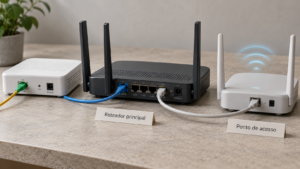
Mantenha cada equipamento com uma função clara
Depois de validar, guarde o mapa, os endereços e a cópia das preferências. Confirme o funcionamento após reiniciar os aparelhos em uma sequência apropriada.
Se houver falhas físicas ou comportamento irregular além da configuração, consulte também o artigo sobre diagnóstico de hardware com ferramentas gratuitas.
Escolher modo roteador ou ponto de acesso depende do papel que o segundo dispositivo precisa exercer. Ampliar cobertura e administrar outra rede são necessidades diferentes, embora ambas possam oferecer internet.
Ao definir o objetivo, seguir o manual e testar a comunicação, você evita uma separação inesperada. A configuração final deve manter os aparelhos acessíveis conforme sua intenção e permitir que você encontre facilmente onde cada função da rede é administrada.