
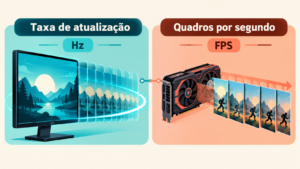
Comece separando taxa de atualização e FPS
A taxa de atualização indica quantas vezes por segundo a tela pode atualizar a imagem. Um monitor configurado em 144 Hz oferece até 144 atualizações por segundo. Já o FPS representa a quantidade de quadros produzidos pelo jogo ou aplicativo naquele intervalo.
Essas medidas se relacionam, mas não são equivalentes. Um jogo pode produzir 60 FPS enquanto a saída de vídeo permanece em 144 Hz. Nesse caso, o conteúdo não apresenta 144 quadros novos a cada segundo, embora o modo de exibição esteja configurado corretamente.
O contrário também acontece: o contador mostra mais de 144 FPS, mas o Windows mantém a saída em 60 Hz. Portanto, não use apenas o desempenho do jogo para avaliar a configuração do monitor.
Primeiro, confira a taxa nas configurações de exibição. Depois, investigue o FPS separadamente, caso o jogo continue com uma fluidez abaixo da esperada.
Confira a taxa do monitor correto no Windows
No Windows 11, abra Configurações > Sistema > Tela > Tela avançada. No Windows 10, procure as configurações avançadas de exibição dentro da página de tela. Os nomes podem variar conforme a versão e o idioma.
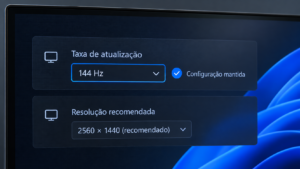
Quando houver mais de um monitor, selecione a tela que deseja investigar. Em seguida, confira a taxa atual e as opções disponíveis. Se 144 Hz aparecer, escolha esse valor e confirme a alteração após verificar a imagem.
Observe também a resolução depois do ajuste. Algumas opções de taxa exigem uma mudança de resolução. A Microsoft explica esse comportamento na página sobre como alterar a taxa de atualização no Windows.
Se a configuração funcionar, feche a janela e abra novamente para confirmar o valor. Esse teste simples distingue uma preferência não aplicada de uma opção realmente indisponível.
Quando o monitor de 144 Hz fica em 60 Hz sem oferecer outra opção
A ausência de 144 Hz na lista pede uma análise diferente daquela em que a opção aparece e falha. Comece anotando a resolução atual, o modelo completo do monitor e a conexão utilizada.
Depois, descreva o caminho do sinal. Por exemplo: saída HDMI do notebook, adaptador, cabo e entrada HDMI do monitor. Se houver uma estação de conexão, um seletor de computadores ou uma placa de captura, inclua esse equipamento.
Esse registro ajuda porque o limite pode estar em qualquer etapa. Um monitor compatível com alta taxa de atualização não elimina a restrição de uma saída ou de um adaptador intermediário.
Também confira se o problema começou depois de uma mudança. Trocar o cabo, conectar outro monitor ou alterar a resolução fornece uma pista concreta. Evite modificar várias opções antes de registrar a situação inicial.
Leia a tabela de modos do modelo exato
Procure o manual e as especificações oficiais do monitor. Confira o código completo, incluindo eventuais letras e revisões. Produtos com nomes parecidos podem apresentar entradas e limites diferentes.
Na documentação, procure a tabela de resoluções e taxas suportadas por conexão. A informação relevante é a combinação completa: resolução, frequência e entrada utilizada. Apenas a taxa máxima anunciada não descreve todas as condições.
Alguns monitores permitem sua maior taxa por uma entrada específica, enquanto outras trabalham com limites diferentes. Por isso, não presuma que HDMI, DisplayPort e DVI oferecem exatamente os mesmos modos no seu aparelho.
Se o manual indicar 144 Hz apenas em determinada conexão, use essa referência para planejar o teste. Antes de comprar outro cabo, confirme que a saída do computador também atende à combinação. Resolver apenas uma metade do caminho pode manter o mesmo limite.
Verifique a saída utilizada no computador
Em um desktop com placa de vídeo dedicada, identifique se o cabo está conectado à placa ou às saídas da placa-mãe. Essas conexões podem utilizar controladores diferentes e oferecer características distintas.
Não conclua que a saída da placa-mãe é sempre incapaz de funcionar em 144 Hz. O suporte depende da plataforma. Entretanto, se você pretende usar as conexões da GPU dedicada, confirme que o cabo realmente está ligado a ela.
Em notebooks, consulte as especificações das saídas externas. A capacidade do painel interno não garante que a porta HDMI ou USB-C ofereça a mesma combinação de resolução e taxa.
Registre também o modelo do computador, além da GPU. O fabricante pode implementar conexões com limites próprios. Essa conferência é especialmente importante quando o processador gráfico parece compatível, mas a saída física do equipamento restringe o modo desejado.
Não trate HDMI ou DisplayPort como garantia isolada
A identificação do conector não descreve sozinha a capacidade completa da conexão. Para avaliar um modo de vídeo, você precisa considerar a saída, a entrada, o cabo e os recursos implementados pelos equipamentos.
Assim, afirmações como “HDMI só funciona em 60 Hz” ou “qualquer DisplayPort oferece 144 Hz” simplificam demais o problema. Existem diversas combinações de resolução e taxa, com exigências diferentes.
Compare as especificações do computador e do monitor para a resolução pretendida. Se ambos documentarem o modo, a análise pode avançar para o cabo e os intermediários.
Também confira qual entrada do monitor está em uso. Equipamentos com várias portas podem apresentar diferenças entre elas. Um teste com outra entrada documentada ajuda a localizar o limite sem alterar a resolução ou instalar programas desnecessários.
Teste o cabo com uma comparação controlada
Um cabo inadequado ou danificado pode impedir determinados modos ou causar falhas quando você aumenta a taxa. Entretanto, o fato de a imagem aparecer em 60 Hz não identifica automaticamente o cabo como culpado.
Se possível, substitua-o por outro que comprovadamente funcione na combinação desejada. Mantenha a mesma saída, a mesma entrada e a mesma resolução. Dessa forma, a comparação altera somente um componente.
O cabo fornecido com o monitor pode ser uma boa referência quando o fabricante o indica para aquele modo. Caso precise comprar outro, procure especificações verificáveis e certificação adequada, em vez de confiar apenas em expressões comerciais.
A HDMI Licensing Administrator descreve as categorias e os programas oficiais na página sobre tipos de cabos HDMI. Mesmo um cabo certificado, porém, não amplia os limites das portas às quais você o conecta.
Retire adaptadores e estações de conexão durante o teste
Adaptadores, docks, extensores e seletores acrescentam etapas ao caminho do sinal. Cada equipamento pode limitar a resolução, a taxa ou a combinação de monitores utilizada.
Quando possível, conecte o computador diretamente ao monitor. Use uma conexão compatível com as especificações de ambos e confira novamente os modos disponíveis. Se 144 Hz aparecer somente na ligação direta, o resultado aponta para a cadeia intermediária.
Não interprete uma descrição como “suporta 4K a 60 Hz” como garantia automática de todos os modos inferiores em alta taxa. Confira a documentação para a combinação pretendida.
Também observe se a capacidade muda ao conectar outras telas na estação. Um dock pode oferecer condições diferentes conforme a quantidade de saídas ativas. Registre o modelo e a disposição utilizada antes de comprar uma substituição, pois isso ajuda a selecionar um equipamento apropriado.
Em USB-C, confira a função da porta e do acessório
O formato USB-C não garante que uma porta transmita vídeo. Consulte o manual para saber se ela oferece o recurso necessário à conexão do monitor e quais limites o fabricante informa.
Depois, verifique o cabo ou adaptador utilizado. Um acessório adequado para carregamento ou transferência de dados pode não atender à transmissão de vídeo pretendida. Além disso, o desempenho de uma estação depende da conexão que ela utiliza com o computador.
Se o monitor possui USB-C, confira se aquela entrada recebe imagem ou cumpre outra função. O mesmo cuidado vale para conexões USB presentes em monitores: elas podem servir ao hub sem transportar o sinal de exibição.
Para testar, siga uma combinação documentada pelo fabricante. Caso a conexão funcione somente em 60 Hz, compare o resultado com uma saída de vídeo direta disponível no equipamento.
Compare resolução, HDR e profundidade de cor
Quanto maior a quantidade de informação transmitida, maior a exigência sobre a conexão. Resolução, taxa de atualização e formato de cor participam dessa combinação. Por isso, um modo disponível em uma configuração pode desaparecer em outra.
Comece pela resolução nativa do monitor e pelos parâmetros recomendados no manual. Se o problema surgiu após ativar HDR ou alterar a profundidade de cor, volte temporariamente à configuração anterior e compare a lista de taxas.
Reduzir a resolução também pode servir como teste. Se 144 Hz aparece apenas em uma resolução menor, existe um indício de limite na combinação utilizada. Entretanto, isso não mostra sozinho qual componente impõe a restrição.
Registre cada resultado antes de avançar. Não mantenha uma resolução inferior sem necessidade: o teste ajuda a localizar a condição, mas a configuração final deve considerar nitidez, cor e taxa suportadas pelo conjunto.
Verifique o menu do próprio monitor
Abra o menu do monitor pelos botões ou pelo controle indicado no manual. Procure a página de informações e confira o sinal recebido. Ela pode mostrar a resolução e a taxa utilizadas naquele momento.
Essa leitura oferece uma comparação útil com o Windows. Entretanto, em alguns modelos, o contador disponível acompanha a taxa variável, em vez de indicar apenas o modo nominal da conexão. Consulte a descrição do recurso antes de interpretar o número.
Alguns monitores também oferecem ajustes de modo de entrada ou opções necessárias para determinadas taxas. Altere somente o que o manual relacionar à conexão utilizada e registre o valor original.
Não confunda tempo de resposta, redução de desfoque ou overdrive com seleção de taxa de atualização. Esses recursos podem modificar o comportamento da imagem, mas não substituem a configuração de 144 Hz na saída de vídeo.
Investigue a duplicação de telas sem culpar o segundo monitor
Se você utiliza duas telas, confira se o Windows está duplicando a imagem ou estendendo a área de trabalho. A duplicação pode exigir uma combinação de modos que os dispositivos consigam apresentar.
Para comparar, use temporariamente somente o monitor de 144 Hz. Pressione Windows + P e selecione a opção correspondente à tela desejada, confirmando visualmente qual permaneceu ativa. Depois, examine as taxas disponíveis.
Se o modo aparecer nessa condição, teste a extensão da área de trabalho e configure cada tela separadamente. A Microsoft apresenta os controles na página sobre uso de vários monitores no Windows.
Um segundo monitor de 60 Hz não obriga universalmente o primeiro a trabalhar na mesma taxa. O resultado depende do modo de exibição e da conexão. Portanto, use a comparação para identificar a condição específica do seu computador.
Confira o painel gráfico e o driver reconhecido
Quando o Windows não oferece um modo documentado, abra o painel de controle do fabricante da GPU, caso esteja disponível. Selecione o monitor correto e confira a combinação de resolução e taxa.
Na NVIDIA, a página de mudança de resolução permite escolher a taxa de atualização da tela selecionada. A empresa descreve esse procedimento na orientação sobre seleção da taxa de atualização.
Se houver grupos diferentes de resoluções, confira qual corresponde ao modo pretendido. Não escolha apenas pelo número de pixels sem observar as opções associadas.
Também confirme se o sistema reconhece a GPU corretamente. Caso utilize um driver básico ou apresente erros no dispositivo, consulte o suporte oficial. Uma reinstalação completa não precisa ser a primeira medida; antes, verifique conexão, especificações e reconhecimento.
Quando o monitor de 144 Hz fica em 60 Hz apenas no jogo
Se a área de trabalho funciona em 144 Hz, abra o jogo e confira suas opções de vídeo. Alguns títulos permitem selecionar a taxa no modo de tela cheia. Outros utilizam o modo já aplicado pelo sistema.
Compare o comportamento antes de abrir o jogo, durante a execução e após encerrá-lo. Se a taxa muda somente com aquele título, concentre a análise em suas configurações de exibição.
Verifique também a resolução escolhida pelo jogo. Uma combinação diferente da área de trabalho pode alterar os modos disponíveis. Caso exista uma seleção de monitor, confirme a tela utilizada.
Por fim, examine o limitador de FPS separadamente. Um teto de 60 quadros não comprova que a saída tenha mudado para 60 Hz. Essa distinção permite ajustar o jogo sem repetir uma investigação de cabos que já funcionam na área de trabalho.
Diferencie taxa variável, taxa dinâmica e limite fixo
Com taxa de atualização variável, o monitor pode acompanhar os quadros apresentados dentro das condições suportadas. Assim, um contador do próprio aparelho pode mostrar valores diferentes durante o jogo.
Essa variação não significa necessariamente que o modo máximo deixou de ser 144 Hz. Confira qual informação o contador apresenta e compare com a configuração de saída.
Já a taxa dinâmica do Windows é outro recurso, disponível em equipamentos compatíveis, que ajusta o comportamento conforme a atividade. Para uma comparação inicial, escolha uma taxa fixa quando essa alternativa estiver disponível.
O objetivo do teste é reduzir as variáveis. Depois que você confirmar o modo e a estabilidade, pode reativar os recursos desejados. Evite desabilitar sincronização ou opções de economia permanentemente apenas porque um contador apresentou 60 em um momento específico.
Organize os testes antes de comprar outro equipamento
Use os resultados anteriores para escolher a próxima comparação. A tabela ajuda a relacionar o sintoma observado com uma etapa concreta.
| Resultado do teste | Próxima etapa |
|---|---|
| 144 Hz aparece e funciona após a seleção no Windows. | Confirme que o ajuste permanece depois de reiniciar e abrir o jogo. |
| A taxa aparece somente com conexão direta. | Confira os limites do adaptador, dock ou seletor removido. |
| Outro cabo funciona na mesma conexão. | Compare as especificações e o estado do cabo anterior. |
| 144 Hz aparece apenas em resolução menor. | Investigue o limite da combinação de resolução, cor e taxa. |
| A área de trabalho usa 144 Hz, mas um jogo altera a saída. | Revise o modo de exibição e a taxa selecionada no título. |
| O jogo mostra 60 FPS e a saída permanece em 144 Hz. | Investigue o limitador e o desempenho do jogo. |
Quando possível, compare o monitor em outro computador capaz de fornecer o modo desejado. Esse teste ajuda a separar características da tela de limitações da primeira máquina.
Faça os 144 Hz permanecerem na configuração suportada
Depois de encontrar a combinação que funciona, registre a porta, o cabo, a resolução e a taxa escolhida. Reinicie o computador e confira novamente as informações de exibição. Em seguida, teste o aplicativo que motivou a investigação.
Observe também a estabilidade da imagem. Apagamentos, perda de sinal ou retorno frequente à configuração anterior exigem uma nova comparação. Nesse caso, mantenha um modo estável enquanto verifica a conexão e a documentação.
Evite criar resoluções personalizadas como primeira tentativa para forçar uma taxa ausente. Um modo documentado oferece uma referência mais segura e facilita o suporte. Para outros testes, consulte o artigo sobre diagnóstico de falhas de hardware.
Quando o monitor de 144 Hz fica em 60 Hz, a verificação mais útil acompanha o sinal inteiro: configuração, saída, intermediários, cabo e entrada. Ao identificar onde a combinação deixa de funcionar, você consegue corrigir o ajuste ou escolher a peça necessária com fundamento.