
Neste guia, você aprenderá a comparar as configurações do PC e da TV, distinguir perda de contraste de outros defeitos e organizar testes úteis. O objetivo é recuperar uma imagem coerente, preservando detalhes nas áreas claras e escuras.
Observe se o problema afeta toda a imagem ou um aplicativo
Antes de alterar qualquer opção, examine a área de trabalho, uma fotografia e um vídeo. Procure diferenças entre esses conteúdos. Se tudo parece esbranquiçado, a investigação deve começar pela saída de vídeo e pelas configurações da televisão.
Por outro lado, quando apenas um jogo apresenta cores apagadas, confira primeiro suas opções de HDR e imagem. Um problema restrito a um aplicativo não comprova que a conexão inteira esteja configurada incorretamente.
Também diferencie três sintomas: preto acinzentado, pouca saturação e mudança de tonalidade. Uma imagem amarelada pode envolver temperatura de cor ou filtros, enquanto sombras sem detalhes podem indicar outra incompatibilidade.
Anote quando a diferença começou. Ativar HDR, trocar a porta HDMI ou atualizar o driver fornece uma referência concreta. Esse registro ajuda a escolher o próximo teste sem modificar todas as opções simultaneamente.
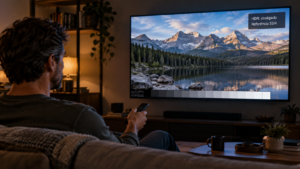
Prepare uma comparação em SDR antes de ajustar HDR
Se o problema não ocorre exclusivamente em conteúdo HDR, comece com uma comparação em SDR, que é a apresentação convencional de imagem. No Windows, selecione a televisão em Configurações > Sistema > Tela e desligue temporariamente o HDR, caso esteja ativo.
Depois, abra novamente os aplicativos utilizados no teste. Alguns programas precisam reiniciar para atualizar a apresentação após mudanças no modo de exibição.
Na TV, escolha um modo de imagem conhecido e registre seu nome. Mantenha a iluminação do ambiente semelhante durante a comparação. A luz refletida na tela também influencia a percepção de preto e contraste.
Essa configuração inicial reduz a quantidade de variáveis. Primeiro, você verifica se a conexão apresenta corretamente um conteúdo comum. Em seguida, investiga o HDR separadamente, sem misturar os dois comportamentos.
Entenda a diferença entre RGB completo e limitado
Em um sinal RGB de 8 bits, a faixa completa utiliza valores de 0 a 255 para cada canal. A faixa limitada utiliza nominalmente valores de 16 a 235 para representar os níveis de referência da imagem.
Essas formas de representar o sinal precisam corresponder à interpretação da tela. Se o computador envia uma faixa limitada e a televisão a interpreta como completa, o preto pode ficar acinzentado e o contraste parecer reduzido.
Na situação inversa, com saída completa interpretada como limitada, detalhes próximos do preto e do branco podem desaparecer. A imagem fica mais contrastada, mas isso não significa que esteja correta.
Portanto, o ajuste principal consiste em combinar as duas pontas. Não existe uma regra útil que mande selecionar “completo” em qualquer equipamento sem verificar a TV. A faixa adequada depende do sinal e da configuração da entrada.
Como investigar cores lavadas ao conectar o PC à TV pela faixa RGB
Abra o painel gráfico responsável pela saída utilizada. Selecione a televisão correta e procure a configuração de formato de cor e faixa dinâmica. Antes de alterar, anote os valores atuais.
Em seguida, consulte o manual da TV para localizar o controle correspondente à entrada HDMI. Ele pode mencionar faixa dinâmica, nível de preto ou intervalo RGB. Os nomes variam entre fabricantes e modelos.
Evite interpretar termos como “baixo”, “normal” e “alto” sem consultar a descrição. Eles não correspondem universalmente à mesma faixa em todas as televisões.
Compare uma combinação documentada: saída completa com entrada configurada para completa, ou saída limitada com entrada correspondente. Depois, observe se o preto recuperou profundidade e se os detalhes das sombras permanecem visíveis. Uma melhora de contraste acompanhada de perda de detalhes exige revisão.
Onde procurar a configuração em placas NVIDIA
No Painel de Controle da NVIDIA, abra a seção de mudança de resolução e selecione a televisão. Quando a interface oferecer os controles, confira o formato de cor de saída e a faixa dinâmica de saída.
Para investigar RGB, observe se o formato selecionado realmente é RGB. Depois, compare as opções de faixa completa e limitada com a interpretação configurada na televisão.
A NVIDIA descreve esses controles na página sobre como alterar a faixa dinâmica RGB. Use a documentação para conferir a opção disponível no seu sistema.
Após aplicar, volte à mesma imagem de referência. Não altere simultaneamente brilho, saturação e contraste. Se a TV continuar com a aparência lavada, registre o resultado e revise a configuração da entrada antes de concluir que o painel gráfico não funcionou.
Como conferir o formato de pixel em placas AMD
No AMD Software, procure as configurações de tela e o formato de pixel, quando essa opção estiver disponível para a conexão. Se houver mais de uma tela, confirme que você selecionou a televisão.
Entre as opções documentadas pela AMD estão RGB 4:4:4 PC Standard, associado a RGB completo, e RGB 4:4:4 Studio, associado a RGB limitado. Compare a escolha com a configuração de faixa da TV.
O fabricante explica as alternativas na página sobre ajuste do formato de pixel no AMD Software. A disponibilidade depende do equipamento e do modo de conexão.
Se o controle estiver ausente, confirme qual GPU gerencia aquela saída. Em notebooks, a placa utilizada para renderizar um jogo pode não ser a mesma responsável pela conexão física. Portanto, a ausência de uma opção não comprova um defeito no driver.
Verifique a faixa de quantização em gráficos Intel
Em sistemas Intel, a opção pode aparecer como faixa de quantização no aplicativo de configuração gráfica. Procure o controle relacionado à saída da televisão e registre seu estado antes de testar.
A Intel apresenta orientações na página sobre faixa de quantização nos controles gráficos. Confira a interface utilizada pelo seu computador, pois os nomes e os recursos disponíveis podem variar.
Depois de ajustar, repita a comparação visual e confira novamente o valor. Se o problema reaparecer após reconectar o cabo ou alternar entradas, registre essa sequência. Ela fornece uma informação mais útil do que apenas relatar cores apagadas.
Em qualquer marca, o princípio permanece igual: a faixa enviada e a interpretação da TV devem corresponder. O painel gráfico oferece uma parte do ajuste; a entrada da televisão completa a configuração.
Confira os ajustes específicos da entrada HDMI
Muitas televisões mantêm preferências diferentes para cada entrada ou modo de sinal. Por isso, uma imagem correta no aplicativo interno da TV não comprova que a porta ligada ao computador esteja configurada da mesma maneira.
Abra o menu enquanto a entrada do PC estiver selecionada. Confira o modo de imagem, a faixa HDMI e os recursos que o manual relaciona ao uso de computador.
A Sony explica as opções automática, completa e limitada na página sobre faixa dinâmica HDMI. A identificação automática pode exigir uma comparação manual quando a imagem apresenta sinais de interpretação incorreta.
Também procure recursos de modo PC, quando o modelo os oferecer. Eles podem alterar o processamento aplicado à entrada. Entretanto, renomear qualquer conexão para “PC” não constitui uma solução universal. Siga as orientações específicas da televisão.
Use uma referência que mostre sombras e áreas claras
Para avaliar a faixa, escolha uma imagem com gradações de cinza, áreas escuras e regiões claras com detalhes. Prefira um arquivo SDR confiável e mantenha o mesmo aplicativo durante a comparação.
Observe se os tons próximos do preto continuam distinguíveis. Depois, examine as áreas claras: detalhes que desaparecem quando você troca a faixa podem indicar recorte dos níveis da imagem.
Uma tela totalmente preta não basta para esse teste. Ela mostra o aspecto do preto, mas não revela se as sombras próximas dele perderam informação. Da mesma forma, uma fotografia muito saturada não ajuda a separar cor intensa de configuração correta.
Evite fotografar a TV e tratar a câmera do celular como medição precisa. A exposição e o processamento automáticos podem mudar o resultado. Use a observação direta como comparação inicial, reconhecendo seus limites.
Não use brilho e saturação para compensar uma faixa incorreta
Quando o preto parece cinza, reduzir um controle de brilho pode escurecer a imagem. Entretanto, isso não garante que a TV esteja interpretando corretamente o sinal enviado.
O mesmo vale para aumentar a saturação. Cores mais fortes podem dar uma impressão imediata de melhora, enquanto detalhes das sombras e dos realces continuam incorretos.
Antes desses ajustes, confirme a correspondência da faixa. Depois, revise os controles de imagem conforme a documentação da televisão. Tenha atenção aos nomes: em alguns modelos, brilho se relaciona à iluminação do painel; em outros, há controles separados para nível de preto.
Também registre os valores anteriores. Se você já fez várias alterações tentando corrigir o problema, pode ser necessário restaurar somente o modo de imagem utilizado, quando a TV oferecer essa opção. Leia o alcance da restauração antes de confirmar.
Investigue cores lavadas ao conectar o PC à TV com HDR ativo
Se a imagem fica correta em SDR e muda ao ativar HDR, trate esse resultado como uma investigação específica. Confira se a televisão reconhece o sinal HDR e se a entrada utilizada oferece os recursos necessários.
No Windows, selecione a TV e examine as opções de HDR. A apresentação de conteúdo SDR dentro desse modo pode exigir um ajuste de brilho próprio. Isso afeta a percepção da área de trabalho sem significar necessariamente uma falha de faixa RGB.
A Microsoft reúne essas orientações na página de configurações de HDR no Windows. Após mudar o brilho de conteúdo SDR, reinicie o aplicativo caso ele não atualize a imagem.
Teste também um conteúdo HDR conhecido em um programa compatível. Comparar somente ícones e páginas comuns não avalia todas as condições de apresentação HDR da televisão.
Confira os modos ampliados de sinal da televisão
Algumas TVs exigem habilitar um recurso específico da porta para receber determinados formatos de sinal. O nome pode mencionar HDMI aprimorado, cor profunda ou uma denominação própria do fabricante.
Em modelos Samsung compatíveis, por exemplo, a documentação orienta verificar o Input Signal Plus para a entrada conectada ao PC. Consulte o guia sobre imagem da TV Samsung ao conectar um computador.
Não confunda esse recurso com o controle de faixa RGB. Eles podem participar da mesma conexão, mas cumprem funções diferentes. Ativar um não comprova que o outro esteja correto.
Depois da mudança, confira novamente resolução, taxa e formato de cor no computador. Se houver perda de sinal, volte à configuração anterior e verifique a compatibilidade do caminho utilizado, incluindo adaptadores e cabo.
Separe cores apagadas de texto colorido sem nitidez
Quando letras pequenas apresentam bordas coloridas ou pouca definição, investigue também o formato de cor. Sinais com subamostragem de crominância, como YCbCr 4:2:2 ou 4:2:0, reduzem a informação de cor em comparação com 4:4:4.
Essa característica pode ficar mais evidente em texto e elementos da área de trabalho do que em vídeos. Portanto, o sintoma não equivale automaticamente a uma incompatibilidade entre RGB completo e limitado.
Confira se o conjunto oferece RGB ou YCbCr 4:4:4 na resolução e taxa desejadas. A opção disponível depende da conexão e das capacidades dos equipamentos.
Se o formato desejado aparecer somente ao reduzir a taxa ou a resolução, registre a combinação. Esse teste ajuda a reconhecer um limite de transmissão. Evite aumentar a nitidez artificial da TV como primeira medida, pois ela pode criar contornos sem recuperar a informação ausente.
Retire intermediários antes de substituir o cabo
Receivers, docks, adaptadores e seletores podem alterar as condições da conexão. Quando possível, ligue o computador diretamente à TV e repita o teste com a mesma resolução e o mesmo conteúdo.
Se a imagem melhorar, compare os formatos e as faixas disponíveis nas duas ligações. A diferença pode envolver o modo negociado ou a capacidade do equipamento intermediário.
O cabo também merece teste quando houver perda de sinal, pontos brilhantes inesperados ou instabilidade. Entretanto, uma imagem estável com preto acinzentado pede primeiro a revisão das configurações.
Para comparar cabos, mantenha as mesmas portas e o mesmo modo de vídeo. Trocar cabo, entrada e resolução ao mesmo tempo impede identificar qual alteração teve efeito. Preserve uma referência que funcione antes de decidir o que precisa substituir.
Use o comportamento observado para escolher o próximo teste
Depois das primeiras comparações, organize os resultados. A tabela abaixo ajuda a relacionar cada sintoma com uma verificação específica, sem assumir uma causa definitiva.
| Sintoma | Próxima verificação |
|---|---|
| Preto acinzentado em toda a área de trabalho. | Compare a faixa RGB da saída com a interpretação da entrada. |
| Sombras e áreas claras perdem detalhes após um ajuste. | Revise a correspondência das faixas e os controles de imagem. |
| A imagem muda somente ao ativar HDR. | Confira o modo HDR e a apresentação de conteúdo SDR. |
| Somente um jogo apresenta cores apagadas. | Examine suas opções de HDR, filtros e calibração. |
| Texto pequeno apresenta bordas coloridas. | Verifique resolução nativa e formato de cor. |
| A configuração funciona até trocar a entrada ou reconectar. | Registre quais preferências mudam após a reconexão. |
Se possível, compare também outra fonte na mesma entrada. Contudo, confira suas configurações antes de usar o resultado como prova: dispositivos diferentes podem enviar formatos diferentes.
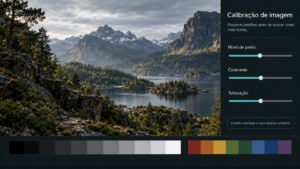
Preserve detalhes antes de buscar cores mais fortes
Após corrigir a interpretação do sinal, avalie o modo de imagem e o processamento da TV. Contraste dinâmico, realce de cor e filtros podem alterar a apresentação mesmo quando a conexão está correta.
Faça as mudanças individualmente e mantenha uma referência visual. Se você trabalha com imagens, considere uma calibração adequada à finalidade. O aplicativo Calibragem HDR do Windows oferece uma etapa específica para telas compatíveis no Windows 11.
Por fim, reinicie o computador e confirme que os ajustes permanecem. Teste um conteúdo SDR e outro HDR, quando utilizado. Essa revisão mostra se a melhora depende de uma condição temporária.
Resolver cores lavadas ao conectar o PC à TV exige preservar contraste e informação ao mesmo tempo. Quando a saída, a entrada e o modo de apresentação correspondem, você consegue ajustar a imagem com critério. Se surgirem outros sintomas, consulte também o artigo sobre diagnóstico de falhas de hardware.