
Este guia explica como identificar a mudança, testar outro microfone e verificar as possibilidades do computador. Você também aprenderá a separar uma limitação de áudio Bluetooth de problemas como volume reduzido, interferência e filtros de voz. Assim, poderá escolher uma configuração adequada às suas chamadas e aos seus jogos.
Observe se a mudança coincide com o uso do microfone
Comece reproduzindo uma música conhecida com os aplicativos de chamada fechados. Escolha um trecho com voz e instrumentos, mantenha o volume confortável e observe a definição do som.
Em seguida, abra o programa de comunicação e entre em uma chamada de teste. Confira se a qualidade muda exatamente quando ele começa a acessar o microfone. Depois, encerre a chamada e compare novamente.
Uma mudança repetida nesse momento fornece um indício importante. Entretanto, apenas abrir um aplicativo não comprova que ele ativou a captura. Verifique qual dispositivo de entrada o programa selecionou.
Também registre se o áudio volta ao normal depois da chamada. Caso permaneça ruim, outro programa pode continuar utilizando o microfone, ou a conexão pode não ter retornado ao comportamento anterior. Essa diferença orienta os próximos testes.
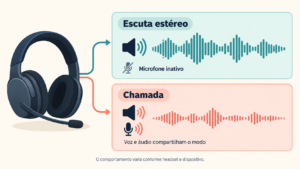
Por que o headset Bluetooth perde qualidade ao transmitir voz?
No Bluetooth clássico, o perfil A2DP atende à reprodução de áudio estéreo. Já o HFP, chamado de perfil de viva-voz ou mãos livres, permite reprodução e captura para comunicação.
Quando um aplicativo acessa o microfone do headset, o Windows pode trocar de A2DP para HFP. Na implementação de áudio Bluetooth clássico documentada pela Microsoft, o modo HFP utiliza reprodução e captura mono, com características diferentes da reprodução musical.
Portanto, a alteração pode representar o funcionamento previsto dessa conexão, em vez de um defeito físico no fone. A documentação de áudio Bluetooth clássico no Windows descreve essa troca.
Isso não significa que todos os headsets sem fio apresentem exatamente o mesmo resultado. Equipamentos com Bluetooth LE Audio ou conexão própria por receptor podem oferecer outras possibilidades. A tecnologia efetivamente utilizada importa mais do que a aparência ou o preço do produto.
Separe som abafado de uma simples redução de volume
Antes de procurar uma solução, identifique o que mudou. Se a música mantém a definição, mas fica mais baixa durante uma chamada, o problema pode envolver uma preferência de redução de volume.
Por outro lado, se instrumentos perdem clareza e a separação estéreo desaparece, investigue o modo de comunicação. Aumentar o volume não recupera as características que a conexão deixou de oferecer.
Um terceiro caso envolve somente a voz recebida. Se a música continua normal, mas uma pessoa soa abafada, a origem pode estar no microfone dela ou no processamento da chamada.
Faça a comparação usando o mesmo trecho musical antes e durante a captura. Evite trocar simultaneamente o aplicativo, o volume e a fonte de áudio. Manter essas condições ajuda a perceber qual característica realmente se altera.
Confira os dispositivos de entrada e saída no aplicativo
Abra as preferências de áudio do programa utilizado. Procure os campos de microfone e alto-falante ou dispositivo de saída. Registre os nomes selecionados, especialmente quando estiverem configurados como “Padrão”.
Essa opção pode acompanhar uma escolha do Windows que mudou após conectar outro equipamento. Por exemplo, o aplicativo pode começar a usar o microfone do headset mesmo que você pretendesse utilizar o do notebook.
Para testar, selecione explicitamente os dispositivos desejados. Depois, encerre e reabra a chamada. Alguns programas precisam iniciar uma nova sessão de áudio para aplicar a escolha.
Confira também se existe uma ferramenta de teste de voz dentro do aplicativo. Enquanto ela estiver capturando, o comportamento pode ser semelhante ao de uma chamada. Portanto, não use uma tela de teste de microfone aberta como referência para avaliar a reprodução sem captura.
Os nomes dos dispositivos mudam entre versões do Windows
No Windows 10, um headset Bluetooth clássico pode apresentar dispositivos separados para reprodução estéreo e comunicação. Nomes como “Stereo”, “Hands-Free” ou “AG Audio” podem ajudar a identificar esses caminhos.
No Windows 11, a apresentação dos dispositivos de áudio clássico é unificada em situações descritas pela Microsoft. Assim, você pode encontrar um único nome de saída enquanto o sistema administra a troca de perfil.
Por isso, não presuma que uma opção está faltando apenas porque um tutorial mostra dois dispositivos e seu computador apresenta um. Compare a versão do sistema e o comportamento real.
O teste principal continua sendo verificar o áudio antes e durante o acesso ao microfone do headset. A lista de nomes oferece pistas, mas não substitui essa comparação. Evite excluir dispositivos somente para tentar reproduzir a interface vista em outro computador.
Faça o teste com um microfone diferente
Uma comparação muito útil consiste em manter o headset como saída e utilizar outro dispositivo para captar a voz. Você pode testar o microfone integrado do notebook, uma webcam com microfone ou um equipamento USB disponível.
Selecione essa entrada no aplicativo de chamada. Depois, confirme que nenhum outro programa continua acessando o microfone Bluetooth. Reproduza o mesmo trecho musical e inicie a conversa.
Se a qualidade do headset permanecer boa, o resultado indica que o uso do microfone dele participa da mudança. Nesse cenário, separar entrada e saída pode atender à sua necessidade sem trocar o fone.
Também avalie a voz transmitida pelo microfone alternativo. Um dispositivo distante pode captar teclado e ruído do ambiente. Ajuste a posição e faça uma gravação curta antes de adotar a configuração diariamente.
Silenciar a voz nem sempre encerra a captura
O botão de silenciar de um aplicativo pode impedir que sua voz chegue à chamada sem liberar completamente o dispositivo de entrada. O comportamento depende do programa e da forma como ele administra o áudio.
Por isso, clicar em “mute” e continuar ouvindo o som abafado não demonstra que a troca de perfil seja permanente. Para comparar, encerre a chamada ou selecione outro microfone.
O mesmo cuidado vale para comunicação por tecla pressionada. Essa função não garante, em todos os aplicativos, que o microfone permaneça fechado enquanto você não fala.
Teste o comportamento real: música sem chamada, música durante a sessão e música depois de encerrá-la. Se a qualidade acompanha a abertura e o fechamento da captura, você obtém uma explicação mais consistente do que avaliar apenas o indicador de silenciamento.
Procure programas que continuam utilizando o microfone
Se o som não volta ao normal após encerrar uma conversa, revise os programas abertos. Navegadores, gravadores, ferramentas de reunião e recursos de voz podem manter uma sessão de captura.
Feche primeiro o aplicativo utilizado na chamada. Depois, encerre os outros programas relacionados, um de cada vez, e compare a reprodução. Essa sequência ajuda a localizar qual deles mantém o comportamento.
No Windows, as configurações de privacidade do microfone e os indicadores disponíveis podem oferecer pistas sobre acesso e atividade. Entretanto, confira a interpretação dessas informações antes de atribuir o problema a um programa.
Também examine abas do navegador que receberam permissão para usar o microfone. Uma página de reunião esquecida pode continuar participando do teste. Evite bloquear todas as permissões de uma vez; procure primeiro a atividade que coincide com a alteração.
Quando a comunicação do próprio jogo muda o áudio
Alguns jogos ativam a entrada de voz assim que você entra em uma partida ou habilita um canal de comunicação. Nesse caso, o headset pode perder definição mesmo sem um aplicativo de chamada separado.
Abra as opções de áudio do título e confira o microfone selecionado. Se houver outro dispositivo disponível, escolha-o e reinicie a comunicação. Depois, compare o som do jogo na mesma situação.
Quando o jogo não permite selecionar a entrada, confira qual microfone padrão ele utiliza no Windows. Registre a configuração anterior antes de alterar, pois outros aplicativos podem acompanhar essa preferência.
Também teste com a comunicação por voz desativada temporariamente. Se o áudio recuperar a qualidade, você localizou uma relação útil. Isso não significa que precise abandonar o recurso: outro microfone ou outro modo de conexão pode oferecer uma alternativa.
Bluetooth LE Audio pode mudar as possibilidades
Bluetooth LE Audio utiliza uma arquitetura diferente da comunicação Bluetooth clássica. Em computadores e acessórios compatíveis, ele pode melhorar a reprodução durante o uso do microfone.
Entretanto, suporte a Bluetooth LE não significa automaticamente suporte a LE Audio. A Microsoft destaca essa diferença na página sobre como verificar a compatibilidade com Bluetooth LE Audio.
Confira tanto o computador quanto o headset. A versão numérica do Bluetooth anunciada na embalagem não basta para confirmar o recurso. Também considere os drivers e a implementação oferecida pelo fabricante.
Se o equipamento permitir escolher a tecnologia de conexão, consulte as instruções oficiais. Não presuma que o headset está usando LE Audio apenas por oferecer compatibilidade. O modo ativo precisa corresponder às capacidades e configurações do conjunto.
Confira os requisitos para áudio estéreo com microfone no Windows
A Microsoft documenta requisitos específicos para reprodução estéreo durante o uso do microfone com LE Audio. Eles incluem Windows 11 versão 24H2 ou posterior, suporte integrado de fábrica no PC, drivers apropriados e um acessório compatível.
Isso significa que atualizar o Windows, sozinho, não garante a função. Um computador pode continuar limitado pelas características do hardware ou pelos recursos disponibilizados pelo fabricante.
Consulte a página sobre configurações de qualidade de áudio Bluetooth LE no Windows 11 e compare os requisitos com seu equipamento.
Antes de comprar um adaptador USB esperando resolver o problema, confirme a combinação completa. Não trate um anúncio genérico de “Bluetooth moderno” como prova de suporte ao recurso desejado. Procure documentação explícita para reprodução e captura simultâneas no seu sistema.
Um receptor próprio não é necessariamente Bluetooth
Alguns headsets incluem um receptor USB que utiliza uma conexão sem fio própria, frequentemente identificada pelo fabricante como 2,4 GHz. Outros receptores funcionam como interfaces Bluetooth. O formato físico semelhante não significa que operem da mesma maneira.
Se o produto oferece Bluetooth e receptor dedicado, compare os dois modos conforme o manual. Confira se o receptor transmite áudio e microfone simultaneamente e quais limitações o fabricante informa.
Faça o teste com a mesma chamada, o mesmo conteúdo e configurações equivalentes. Se o modo dedicado atender melhor à sua necessidade, ele pode ser uma opção prática para o computador.
Não compre um receptor avulso presumindo compatibilidade com qualquer headset. Conexões proprietárias normalmente dependem do produto. A documentação deve identificar o acessório adequado e o procedimento de associação, quando necessário.
Avalie a conexão por cabo antes de depender dela
Um headset que funciona por Bluetooth pode oferecer entrada analógica ou áudio USB. Entretanto, nem toda porta USB transmite som; em alguns modelos, ela serve apenas para carregar a bateria.
Também confira se o microfone funciona no modo com fio. Um cabo analógico pode transportar apenas reprodução, dependendo do conector, do acessório e do projeto do headset.
Antes de mudar sua configuração, leia o manual e teste uma gravação. Confirme a saída selecionada, a captação da voz e o comportamento durante uma chamada.
Essa alternativa pode evitar a troca de perfil Bluetooth quando o equipamento oferece áudio e microfone por outro caminho. Contudo, o resultado depende do suporte real do produto. A existência de um cabo na embalagem não comprova todas essas funções.
Separe a limitação de perfil dos problemas de conexão
Som constantemente estreito durante a captura merece uma análise de perfil. Já interrupções, estalos e perda intermitente de áudio apontam para outra investigação, que pode envolver conexão, distância ou interferência.
Teste perto do computador e observe se o problema muda. Caso utilize um adaptador, confira sua instalação conforme o fabricante. Mantenha o headset carregado e compare a reprodução com outros dispositivos próximos desconectados.
Em equipamentos com conexão simultânea a mais de uma fonte, uma chamada no celular também pode alterar o comportamento. Para uma comparação inicial, deixe somente o computador conectado.
Atualizações oficiais de driver e firmware podem corrigir falhas, mas não devem ser apresentadas como forma de eliminar uma limitação do perfil clássico. Registre primeiro o sintoma para escolher uma medida coerente.
Filtros de voz não recuperam a qualidade da reprodução
Supressão de ruído, cancelamento de eco e ajuste automático de ganho atuam na comunicação. Eles podem melhorar a voz transmitida ou, em determinadas condições, produzir um resultado artificial.
Se outra pessoa reclama da sua voz, faça uma gravação e compare os filtros individualmente. Observe se palavras desaparecem, se o volume oscila ou se ruídos interferem na captação.
Entretanto, esses controles não transformam a reprodução HFP em áudio musical estéreo. Portanto, desabilitar um filtro de voz não garante que a música recupere a definição.
Separe as perguntas: como você escuta o conteúdo e como os outros escutam sua voz. Ao testar cada caminho, você evita atribuir dois problemas diferentes à mesma configuração e consegue ajustar a chamada com mais precisão.
Compare as alternativas antes de substituir o headset
Os resultados dos testes ajudam a escolher uma solução proporcional à necessidade. Use a tabela para organizar as possibilidades, considerando o suporte efetivo do equipamento.
| Necessidade | Alternativa para testar | O que confirmar |
|---|---|---|
| Ouvir música com boa qualidade enquanto fala. | Headset como saída e outro microfone como entrada. | Qualidade da reprodução e da voz captada. |
| Utilizar somente um acessório sem fio. | LE Audio ou receptor dedicado compatível. | Suporte completo do PC, do headset e dos drivers. |
| Fazer chamadas ocasionais. | Modo de comunicação do próprio headset. | Clareza suficiente para a conversa. |
| Evitar a conexão Bluetooth no computador. | Áudio USB ou analógico, quando disponível. | Funcionamento simultâneo de reprodução e microfone. |
| Resolver estalos e interrupções. | Teste de distância, conexão e fontes simultâneas. | Se o sintoma muda sem alterar o microfone. |
Antes de comprar outro produto, descreva sua necessidade em termos concretos: ouvir áudio estéreo e transmitir voz ao mesmo tempo no computador utilizado. Essa descrição facilita conferir compatibilidade e evita escolher apenas pela versão do Bluetooth.
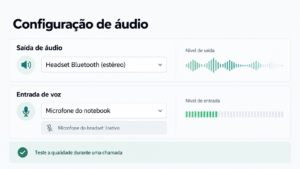
Monte uma configuração que preserve sua voz e o áudio
Depois de encontrar uma alternativa adequada, selecione explicitamente a entrada e a saída nos aplicativos principais. Faça uma chamada curta, reproduza um conteúdo conhecido e confira se a configuração permanece após reconectar o headset.
Registre também o modo de conexão utilizado. Bluetooth clássico, LE Audio, receptor próprio e cabo podem produzir resultados diferentes no mesmo produto. Esse detalhe ajuda quando uma atualização ou mudança de aplicativo altera o comportamento.
Se o headset Bluetooth perde qualidade apenas quando seu microfone entra em uso, a comparação com uma entrada separada costuma esclarecer bastante o diagnóstico. Quando houver outros sintomas, consulte o artigo sobre diagnóstico de falhas de hardware.
Uma configuração útil precisa combinar reprodução adequada e voz compreensível nas condições reais de uso. Ao identificar a tecnologia e testar cada caminho, você consegue escolher essa combinação sem depender de ajustes que o equipamento não oferece.