
Este guia apresenta testes para identificar onde a duplicação acontece. Você aprenderá a conferir preferências, comparar botões e observar o resultado em outro computador. Com essas informações, poderá decidir se precisa ajustar uma configuração, revisar um perfil ou procurar manutenção.
Descreva a ação que está acontecendo duas vezes
Antes de alterar opções, observe o problema em uma situação simples. O arquivo abre com um clique, mas outros programas funcionam normalmente? Ou um toque também produz duas ações em menus, jogos e páginas?
Essa diferença importa porque abrir um item não comprova que o mouse enviou dois cliques. O Explorador de Arquivos pode estar configurado para abrir arquivos e pastas com um único toque.
Já uma seleção que começa e termina inesperadamente, ou uma ação duplicada em vários programas, pede outra análise. Anote qual botão apresenta o problema e se o comportamento acontece sempre ou de maneira intermitente.
Registre também quando começou. Instalar um programa de personalização, trocar de perfil ou perceber desgaste no botão fornece pistas distintas. A investigação fica mais clara quando você consegue reproduzir uma ação específica.
Confira a abertura por clique único no Explorador
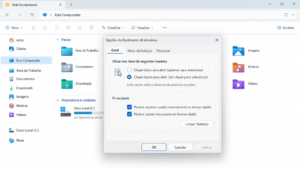
Se o sintoma aparece principalmente ao abrir arquivos e pastas, procure as Opções do Explorador de Arquivos. Você pode pesquisar por esse nome no menu Iniciar. Na aba geral, confira a preferência relacionada à forma de clicar nos itens.
O Windows oferece uma opção para abrir com um clique e outra para abrir com clique duplo. Se você deseja selecionar primeiro e abrir depois, escolha a segunda e confirme a alteração.
Em seguida, teste em uma pasta com arquivos sem importância para o diagnóstico. Um toque deve selecionar o item; dois toques rápidos devem abri-lo. Evite testar com documentos que executem ações sensíveis.
A Logitech recomenda verificar essa preferência quando o comportamento existe desde o início, em sua orientação sobre mouse que parece clicar duas vezes com um toque. Essa configuração não significa, por si só, defeito no botão.
Entenda o que a velocidade de clique duplo modifica
A velocidade de clique duplo define o intervalo usado pelo Windows para reconhecer dois cliques como uma ação dupla. Ela não transforma fisicamente um acionamento em dois nem elimina necessariamente entradas extras produzidas pelo mouse.
Para conferir, pressione Windows + R, digite main.cpl e confirme. Nas propriedades do mouse, procure a aba de botões e o controle de velocidade de clique duplo.
Use a área de teste disponível para encontrar um intervalo confortável. A Microsoft descreve esse ajuste na página sobre configurações do mouse.
Depois, repita o teste com toques individuais, separados por uma pausa clara. Se um único acionamento continua gerando duas entradas, a velocidade não encerra a investigação. Uma mudança nesse controle pode alterar a interpretação do resultado sem corrigir sua causa.
Quando o mouse dá clique duplo, conte eventos com cuidado
Uma ferramenta de teste de cliques pode ajudar a observar a duplicação. Escolha uma página ou aplicativo confiável que identifique claramente o que está contando. Não instale programas desconhecidos apenas para executar essa comparação.
Faça uma pequena série de cliques individuais, com pausas entre eles. Observe se a contagem corresponde aos toques físicos. Depois, repita para verificar a consistência.
Tenha atenção aos nomes dos eventos. Pressionar o botão e soltá-lo são etapas diferentes de um clique. Uma ferramenta que registra ambas pode apresentar duas linhas sem indicar duas ações completas.
Da mesma forma, um registro de clique duplo pode aparecer junto dos cliques que formaram aquela ação. Portanto, não some eventos diferentes sem entender a apresentação. O resultado útil mostra se um acionamento físico gera entradas completas adicionais.
Compare clique simples, seleção e arraste
O teste de arraste oferece outra forma de observar o botão. Crie uma pasta de teste ou abra um documento sem importância. Mantenha o botão pressionado e arraste um item ou selecione um trecho de texto.
Veja se o sistema mantém a ação enquanto seu dedo continua pressionando. Uma seleção que se desfaz ou um item que é solto antes da hora pode indicar uma interrupção na leitura do botão.
Repita em ritmo normal, sem apertar com força excessiva. Depois, compare com cliques simples. Uma falha no acionamento pode aparecer tanto como duplicação quanto como dificuldade para manter o botão pressionado.
Entretanto, esse comportamento ainda não identifica sozinho uma peça defeituosa. Recursos de arraste, preferências do aplicativo e outros dispositivos de entrada também podem interferir. Use o resultado junto dos testes seguintes.
Revise remapeamentos e macros do botão
Se o mouse possui software de personalização, abra o perfil ativo e confira a função atribuída ao botão. Procure associações como clique duplo, sequência de comandos, repetição ou macro.
Alguns programas alteram o perfil automaticamente quando você abre um jogo. Por isso, a duplicação pode ocorrer somente naquele aplicativo, mesmo que o botão funcione normalmente na área de trabalho.
Registre as configurações antes de mudar. Depois, teste um perfil simples com a função original do botão. Quando houver memória interna no mouse, confira se uma associação permanece gravada no dispositivo.
A Logitech orienta revisar associações de botões em sua página sobre botões e teclas que não funcionam corretamente. Evite apagar todos os perfis de imediato; uma comparação individual pode localizar a configuração responsável.
Feche programas de automação antes de repetir o teste
Ferramentas de macro, utilitários de produtividade e aplicativos de automação podem gerar comandos adicionais. Caso você utilize algum deles, encerre-o normalmente e repita a mesma ação.
Faça a comparação um programa por vez. Se fechar vários aplicativos simultaneamente resolver o comportamento, você ainda precisará descobrir qual deles participou da mudança.
Também confira extensões e recursos específicos quando a duplicação aparece apenas no navegador. Uma página pode executar uma ação inesperada sem que o mouse tenha enviado dois cliques.
Evite desativar serviços desconhecidos ou programas de segurança como tentativa genérica. Concentre-se nas ferramentas que modificam entradas ou coincidem com o início do problema. Um teste organizado reduz a chance de criar dificuldades adicionais enquanto você investiga o botão.
Teste o outro botão sem confundir função e mecanismo
Quando apenas o botão principal parece duplicar, compare o secundário. Para isso, você pode alterar temporariamente o botão principal nas configurações do mouse, registrando a preferência original.
Depois da troca, execute a mesma ação com o outro botão físico. Se a duplicação continua acompanhando o botão original, mesmo com sua função alterada, o resultado oferece uma pista sobre aquela entrada.
Por outro lado, se o comportamento acompanha a função de clique principal independentemente do botão físico, revise as configurações e os programas que interpretam essa função.
Essa comparação exige atenção: aplicativos podem tratar o botão secundário de outra forma, e perfis personalizados podem interferir. Use uma ação simples e restaure a preferência depois. O objetivo é separar o mecanismo acionado da função recebida pelo programa.
Compare outro mouse no mesmo computador
Conecte outro mouse, quando disponível, e faça o teste no mesmo aplicativo. Mantenha as condições semelhantes e use toques individuais com pausas.
Se os dois apresentam o mesmo comportamento, investigue primeiro as preferências do sistema, o aplicativo e as ferramentas de remapeamento. Entretanto, confira se ambos estão recebendo a mesma associação personalizada.
Quando apenas o mouse original falha, você ganha uma referência mais forte para investigar o periférico. Ainda assim, a diferença pode envolver seu perfil, firmware ou modo de conexão.
Anote o resultado em vez de concluir imediatamente que o botão está desgastado. A comparação no mesmo computador reduz algumas variáveis, mas não todas. O próximo teste ajuda a descobrir se o comportamento acompanha o equipamento em outro ambiente.
Leve o mouse a outro computador para uma comparação cruzada
Quando possível, conecte o mouse investigado a outro computador. Comece com uma configuração simples, sem instalar perfis personalizados, e repita os cliques individuais e o arraste.
Se a duplicação aparece nos dois sistemas, ela acompanha o dispositivo ou alguma configuração armazenada nele. Confira a memória interna e as funções padrão antes de atribuir o resultado somente ao mecanismo.
Caso o mouse funcione normalmente no segundo computador, concentre a análise no primeiro ambiente. Registre quais aplicativos estavam abertos e quais ajustes diferem.
Uma falha intermitente exige observação suficiente para reaparecer. Poucos cliques sem problema não comprovam que ela desapareceu. Entretanto, você não precisa executar milhares de acionamentos: use séries curtas, comparáveis e representativas do uso normal.
Verifique a conexão sem presumir que ela causa duplicação
Em um mouse com fio, teste uma ligação direta ao computador, retirando temporariamente hubs e seletores. Mantenha o mesmo aplicativo e observe se o comportamento muda.
Nos modelos sem fio, confira a carga e as orientações de posicionamento do receptor. Se o produto oferece mais de um modo de conexão, compare-os conforme o manual.
Esses testes ajudam a investigar a participação da comunicação, mas uma conexão diferente não garante corrigir entradas extras do botão. Também diferencie duplicação de perda de comando ou atraso.
Um mouse que desconecta, falha ao movimentar o ponteiro e ignora vários comandos apresenta um conjunto de sintomas diferente daquele que duplica apenas o botão esquerdo. Registre essas diferenças para escolher a próxima etapa com fundamento.
Como interpretar os resultados dos testes
Depois das comparações, organize o que você observou. A tabela abaixo relaciona resultados com verificações úteis, sem substituir a análise do modelo específico.
| Resultado observado | Próxima investigação |
|---|---|
| Arquivos abrem com um toque, mas outros cliques funcionam normalmente. | Confira a preferência de abertura do Explorador. |
| A duplicação ocorre somente em um perfil. | Revise a associação do botão e as macros. |
| Dois mouses falham no mesmo aplicativo. | Examine o programa e as ferramentas que modificam entradas. |
| A falha acompanha o mesmo mouse em outro computador. | Confira configurações internas, firmware e funcionamento do botão. |
| O arraste termina enquanto o botão permanece pressionado. | Investigue interrupção de leitura e compare com outro dispositivo. |
| O problema muda conforme a conexão. | Confira o caminho de comunicação e os recursos de cada modo. |
Escolha a próxima medida a partir do resultado mais consistente. Assim, você evita repetir ajustes que já demonstraram não alterar o comportamento.
Quando uma falha física se torna uma hipótese mais forte
Uma duplicação que acompanha o mesmo botão em vários aplicativos e computadores fortalece a hipótese de problema no dispositivo, especialmente depois de excluir remapeamentos.
Em botões com contatos mecânicos, o sinal de um acionamento pode apresentar oscilações que o equipamento precisa filtrar. Desgaste ou outras alterações no mecanismo podem dificultar essa leitura. Entretanto, confirmar o componente responsável exige uma avaliação técnica.
Também observe se o toque mudou, se o botão retorna de forma irregular ou se o arraste falha. Esses sinais ajudam a descrever o problema, mas não justificam desmontagem imediata.
Para ampliar a investigação, consulte o artigo sobre diagnóstico de falhas de hardware com ferramentas gratuitas. Preserve os resultados dos testes para encaminhar ao fabricante ou à assistência.
Limpeza externa e ajustes específicos exigem orientação
Se houver sujeira visível, faça apenas a limpeza recomendada no manual, com o mouse desligado ou desconectado. Não aplique líquidos pelas frestas nem utilize produtos domésticos nos mecanismos.
Alguns modelos oferecem ajustes relacionados à filtragem de acionamentos, frequentemente chamados de debounce. A existência e o efeito desse controle dependem do produto. Consulte a documentação antes de alterar.
Um valor extremamente baixo pode mudar a sensibilidade a entradas próximas, mas aumentar o ajuste não comprova que um botão desgastado foi reparado. Compare o resultado e registre o valor anterior.
Também não copie configurações de outro modelo como regra. Se o fabricante não oferece esse recurso, evite programas que prometem modificá-lo sem suporte explícito. A medida deve corresponder às possibilidades reais do mouse.
Atualize ou restaure somente com um objetivo definido
Verifique atualizações oficiais quando o fabricante documentar uma correção relacionada aos botões ou ao firmware. Confirme o modelo exato e siga as instruções do procedimento.
Antes de restaurar configurações, salve ou registre perfis importantes. Depois, teste as funções originais antes de importar todas as personalizações novamente. Isso permite avaliar o efeito da restauração.
Reinstalar software pode ajudar quando um perfil ou serviço apresenta comportamento incorreto. Entretanto, essa medida não substitui a comparação física e não garante resolver uma falha no botão.
Evite alterar o Registro ou reinstalar o Windows para um problema que acompanha o mesmo mouse em outro computador. Os testes devem orientar a dimensão da intervenção. Uma medida extensa, sem evidência correspondente, aumenta o trabalho sem esclarecer a causa.
Escolha entre garantia, manutenção e substituição
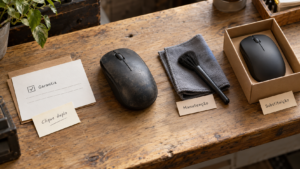
Se o equipamento estiver em garantia, procure o suporte antes de abrir a carcaça. Envie o modelo, o botão afetado e os resultados obtidos em outro computador, quando disponíveis.
Para um produto fora da garantia, peça uma avaliação do custo e do procedimento de manutenção. A possibilidade de substituir componentes depende do projeto, e a qualidade do reparo influencia o resultado.
Compare o orçamento com suas necessidades e com o estado geral do mouse. Um reparo pode ser adequado, mas a decisão deve considerar outros sinais de desgaste e a disponibilidade de peças.
Enquanto resolve, utilize outro dispositivo para tarefas que dependam de cliques precisos. Evite confirmar pagamentos, excluir arquivos ou executar ações importantes com um botão que apresenta duplicação imprevisível. Essa precaução atende ao sintoma já observado.
Recupere um clique previsível no uso diário
Depois do ajuste ou reparo, repita os testes que mostravam o problema. Confira seleção de arquivos, cliques individuais e manutenção do arraste. Em seguida, use o aplicativo em que a falha aparecia originalmente.
Registre qual mudança resolveu o comportamento e confira se ela permanece após reiniciar ou reconectar o dispositivo. Caso um perfil automático volte a causar duplicação, revise sua associação específica.
Quando o mouse dá clique duplo com um único toque, a investigação começa pela ação recebida e termina na comparação entre ambientes. Abrir um arquivo com um clique, executar uma macro e gerar entradas extras são situações diferentes.
Ao separar essas possibilidades, você consegue corrigir uma preferência ou encaminhar uma falha com informações claras. O resultado esperado é simples de verificar: um acionamento produz a ação prevista, e o botão mantém o comando durante todo o arraste.