
Este guia apresenta uma sequência para comparar o nível da bateria, conferir o carregador e consultar os diagnósticos do fabricante. Você aprenderá a separar uma pausa prevista de um problema real, evitando substituições por tentativa e procedimentos que não correspondem ao modelo.
Observe a porcentagem e a mensagem completa
Comece anotando o nível da bateria e o texto apresentado ao selecionar ou posicionar o ponteiro sobre seu ícone. Diferencie “carregando”, “conectado sem carregar” e avisos de carregamento lento.
Depois, observe o comportamento durante alguns minutos com uma atividade leve. A porcentagem aumenta, permanece estável ou diminui? Esse resultado fornece uma referência mais útil do que apenas notar o cabo conectado.
Também registre se o problema acontece sempre ou somente em determinadas condições. Um notebook que carrega desligado, mas perde carga durante um jogo, apresenta um sintoma diferente daquele que permanece em 0% em qualquer situação.
Inclua no registro mudanças recentes: troca de carregador, uso de uma estação de conexão, atualização de software ou instalação de outra bateria. Essas informações ajudam a escolher o próximo teste.
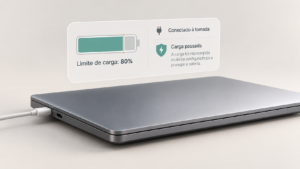
Quando a bateria do notebook não carrega por um limite configurado
Alguns notebooks oferecem carregamento inteligente ou modos de conservação. Esses recursos podem interromper a carga antes de 100%, mesmo com o equipamento conectado à tomada.
Procure o aplicativo do fabricante e examine as opções de bateria. O limite e o nome da função variam conforme o modelo. A Microsoft explica essa diferença na página sobre carregamento inteligente no Windows.
Se a porcentagem para sempre em um valor semelhante, compare esse número com a preferência configurada. Em modelos ASUS compatíveis, por exemplo, podem existir modos com limites de 60% ou 80%, conforme a documentação do produto.
Não desative o recurso automaticamente. Caso o limite corresponda ao seu uso, a pausa pode ser prevista. Se você precisa de mais autonomia para sair com o notebook, consulte a opção oficial para permitir uma carga maior.
Uma pausa perto de 100% pode fazer parte do funcionamento
O carregamento nem sempre reinicia a cada pequena queda de porcentagem. Alguns equipamentos utilizam uma diferença entre o ponto em que param e aquele em que retomam a carga.
Por isso, encontrar o notebook conectado em 97% ou 99% não comprova uma falha. Confira no manual se esse comportamento corresponde à estratégia de proteção do modelo.
O mesmo cuidado vale para limites de conservação. Um notebook configurado para parar em 80% pode aguardar uma redução antes de voltar a carregar. A ASUS apresenta exemplos na página de Battery Health Charging.
Compare o comportamento com a documentação antes de tentar descarregar a bateria até zero. Uma descarga profunda não é necessária para descobrir se existe um limite ativo e pode prejudicar sua disponibilidade durante o diagnóstico.
Reconheça sinais que exigem interromper os testes
Antes de continuar, examine o notebook e o carregador sem desmontá-los. Uma bateria estufada pode deformar a base, levantar o touchpad ou abrir uma separação na carcaça.
Se houver deformação, cheiro incomum, fumaça ou aquecimento anormal localizado, interrompa o uso e procure assistência. Desconecte a alimentação apenas se puder fazê-lo com segurança. Não pressione a região nem tente perfurar ou comprimir a bateria.
Cabos com isolamento rompido, conectores queimados e sinais de derretimento também pedem substituição ou avaliação técnica antes de novos testes.
A ausência desses sinais não comprova que a bateria esteja saudável. Entretanto, permite prosseguir com as verificações externas usuais. Evite abrir o equipamento apenas para inspecionar uma bateria interna; siga o procedimento de manutenção do fabricante.
Confira tomada, cabo e encaixe do carregador
Desligue o notebook normalmente e verifique as conexões externas. Se o carregador utiliza um cabo removível entre a tomada e a fonte, confirme se ele está bem encaixado.
Depois, teste uma tomada conhecida, sem um intermediário desnecessário. Essa comparação ajuda a excluir um problema na alimentação externa, mantendo o restante da configuração.
Examine o conector do notebook sem introduzir objetos metálicos. Observe folga, sujeira visível ou danos. Se a alimentação aparece e desaparece com pequenos movimentos, registre o comportamento e evite forçar o cabo para mantê-lo funcionando.
Quando houver um LED na fonte, consulte o significado no manual. Uma luz acesa mostra uma condição específica do carregador, mas não garante, sozinha, que ele entregue corretamente toda a energia necessária ao notebook.
Verifique se o carregador corresponde ao equipamento
Compare o código da fonte e suas especificações com aquelas indicadas para o notebook. O formato do conector não basta para confirmar compatibilidade.
Em carregadores com conector dedicado, tensão, polaridade, potência e identificação eletrônica podem participar do funcionamento. Utilize um modelo aprovado para o equipamento, em vez de escolher apenas pela aparência.
Uma fonte inadequada pode alimentar parcialmente o computador e ainda impedir ou limitar a carga. Em alguns notebooks, o firmware reconhece que o adaptador não corresponde à condição esperada.
Se você trocou o carregador antes do problema, teste o original ou outro comprovadamente compatível, quando disponível. Não experimente fontes com tensão diferente. A comparação precisa manter as especificações exigidas pelo fabricante para produzir um resultado útil.
Em USB-C, confira porta, potência e cabo
O formato USB-C não garante que uma porta aceite carregar o notebook. Consulte o manual para identificar a conexão correta e os requisitos de alimentação.
Depois, confira os perfis de potência oferecidos pelo carregador e a capacidade do cabo. Um conjunto utilizado para carregar um celular pode não atender ao computador, mesmo que o conector encaixe.
Carregadores com várias saídas também podem distribuir potência de maneira diferente quando outros dispositivos estão conectados. Para comparar, deixe apenas o notebook ligado à fonte e observe o resultado.
A Microsoft reúne essas verificações na página sobre carregamento lento ou descarga com o computador conectado. Use as especificações do seu modelo para confirmar a combinação, em vez de considerar apenas a potência máxima impressa na embalagem.
Retire a estação de conexão durante a comparação
Se o notebook recebe energia por um dock, conecte temporariamente uma fonte compatível diretamente à porta de carregamento. Mantenha uma atividade semelhante e compare a evolução da porcentagem.
Se a carga volta nessa condição, examine a potência que a estação efetivamente entrega ao computador. Ela pode diferir da potência total da fonte que alimenta o dock.
Confira também o cabo entre a estação e o notebook, a porta utilizada e a documentação da combinação. Não presuma que qualquer conexão USB-C oferece os mesmos recursos.
Esse teste não condena automaticamente a estação. O resultado pode envolver sua fonte, cabo ou configuração. Registre qual ligação funciona antes de comprar outra peça, pois substituir somente o dock pode manter o problema.
Compare o carregamento durante o uso e com o notebook desligado
Anote a porcentagem, encerre os programas e desligue o notebook normalmente. Mantenha um carregador compatível conectado por um intervalo suficiente para permitir uma comparação.
Depois, ligue o equipamento e confira o nível. Se ele aumentou desligado, mas não cresce durante atividades exigentes, investigue a relação entre a energia recebida e o consumo.
Alguns modelos podem utilizar a bateria para complementar a alimentação em determinadas condições, conforme o projeto. Entretanto, uma descarga recorrente merece comparação com as especificações e orientações do fabricante.
Se a bateria não carrega nem com o notebook desligado, a investigação ganha outra direção. Ainda assim, limites de conservação podem permanecer ativos. Confira essas preferências antes de atribuir o resultado a uma bateria defeituosa.
Considere a temperatura e as condições de uso
O carregamento pode mudar quando o equipamento detecta condições de temperatura fora da faixa prevista. Consulte as orientações do fabricante para o ambiente e o modelo utilizado.
Se o notebook está muito aquecido após um jogo, encerre a atividade e permita que ele retorne a uma condição normal em uma superfície firme e ventilada. Depois, compare a carga com uma tarefa leve.
Não use gelo, freezer ou resfriamento improvisado. Mudanças bruscas e umidade podem criar outros problemas. Também não cubra entradas de ventilação enquanto realiza o teste.
Uma melhora após reduzir a atividade fornece uma pista, mas não identifica sozinha a causa. Registre se o comportamento acompanha aquecimento, consumo elevado ou ambos. Essa distinção ajuda a decidir quais diagnósticos precisam continuar.
Consulte o reconhecimento da fonte na BIOS
Alguns notebooks mostram informações do carregador e da bateria na BIOS ou UEFI. Consulte o manual para descobrir como acessar a interface e quais dados o modelo oferece.
Quando houver identificação da fonte, confira se ela aparece com a potência esperada ou como desconhecida. A Dell orienta verificar esse reconhecimento em seus procedimentos para problemas de adaptador e carregamento.
Uma fonte não reconhecida pode indicar problema de compatibilidade, conexão ou identificação. O resultado não comprova automaticamente que a bateria precisa de substituição.
Inicialmente, apenas consulte e registre. Evite alterar opções de energia sem entender sua finalidade. Fotografar a tela ajuda a encaminhar a informação ao suporte e comparar depois de testar outro carregador compatível.
Use o diagnóstico oficial para avaliar a bateria
Fabricantes podem oferecer ferramentas de diagnóstico dentro do sistema ou antes de o Windows carregar. Procure a opção indicada para o modelo exato e execute a avaliação de bateria e alimentação.
Registre o resultado completo, incluindo códigos e mensagens. Um aviso de capacidade reduzida representa uma informação diferente de falha de reconhecimento ou erro de carregamento.
Também confira se a ferramenta avalia o adaptador. Quando o diagnóstico examina apenas a bateria, ele não encerra a investigação da fonte ou do conector.
Para ampliar a organização dos testes, consulte o artigo sobre diagnóstico de falhas de hardware com ferramentas gratuitas. Combine os resultados com o comportamento observado, sem substituir uma avaliação técnica por uma única mensagem de software.
Gere um relatório de bateria no Windows
O relatório de bateria ajuda a consultar informações disponibilizadas ao Windows, como capacidade de projeto, capacidade de carga completa e histórico de uso. Ele não mede diretamente a saúde elétrica de todos os componentes.
Abra o Prompt de Comando e execute:
powercfg /batteryreportO comando informa o caminho do arquivo HTML criado. Abra esse arquivo no navegador e procure a seção de baterias instaladas. Compare os campos de capacidade sem confundi-los com a porcentagem atual.
Uma capacidade de carga completa menor que a de projeto pode indicar desgaste estimado. Entretanto, esse dado não explica sozinho por que a carga parou naquele momento. Leituras incompletas ou inconsistentes também exigem interpretação.
A Microsoft descreve o relatório na página sobre cuidados com a bateria no Windows. Use-o como complemento aos testes e à ferramenta do fabricante.
Calibração não recupera capacidade perdida
Uma leitura de porcentagem incoerente pode motivar um procedimento de calibração, quando o fabricante o recomenda. Entretanto, recalibrar a estimativa não repara células desgastadas nem corrige uma fonte inadequada.
Evite descarregar até zero repetidamente como tentativa genérica. Se o notebook desliga inesperadamente, esse método ainda pode provocar perda de trabalho e dificultar a comparação.
Antes de calibrar, consulte as instruções específicas e confira se a bateria apresenta condições adequadas para o procedimento. Um equipamento com deformação ou aquecimento anormal não deve continuar em testes de carga.
Quando a bateria do notebook não carrega, comece pelos limites, pela alimentação e pelo reconhecimento. A calibração só faz sentido quando existe uma hipótese relacionada à leitura e uma orientação correspondente para o modelo.
Escolha a próxima etapa pelos resultados obtidos
Depois das verificações, organize os sinais mais consistentes. A tabela abaixo ajuda a direcionar a investigação sem atribuir uma causa definitiva antes da comparação.
| Comportamento observado | O que verificar em seguida |
|---|---|
| A carga para sempre perto de 60% ou 80%. | Confira o modo de conservação e o limite configurado. |
| O notebook carrega diretamente, mas não pelo dock. | Examine a potência entregue, o cabo e a porta da estação. |
| A porcentagem aumenta desligado e diminui durante jogos. | Compare a fonte e o consumo com as especificações do equipamento. |
| A BIOS apresenta o adaptador como desconhecido. | Investigue compatibilidade, identificação e conexão da fonte. |
| O diagnóstico oficial informa falha da bateria. | Registre o código e consulte o suporte para avaliação. |
| Há deformação ou sinais de dano. | Interrompa os testes e procure assistência. |
Quando possível, teste uma fonte aprovada que funcione em equipamento compatível. Essa comparação ajuda a separar o carregador do restante da cadeia, mantendo os requisitos corretos.
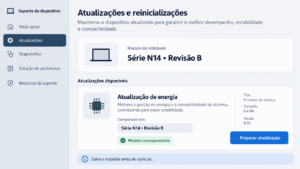
Atualizações e reinicializações precisam corresponder ao modelo
Se o problema começou após uma mudança de software, confira as orientações e atualizações oficiais. Drivers, firmware e aplicativos de energia podem participar da apresentação e do gerenciamento da bateria.
Entretanto, não atualize a BIOS com alimentação instável ou sem atender aos requisitos do fabricante. Uma falha durante o procedimento pode comprometer a inicialização.
Alguns modelos oferecem uma reinicialização do controlador de energia. A sequência varia e pode exigir cuidados específicos com a bateria. Não aplique uma combinação genérica de botões encontrada para outro notebook.
Também evite remover dispositivos de bateria no Gerenciador de Dispositivos como primeira medida. Se o fabricante indicar esse procedimento, siga a orientação completa. Ele pode ajudar em uma situação de reconhecimento, mas não cria capacidade nem corrige danos físicos.
Recupere a carga com uma decisão baseada no diagnóstico
Antes de comprar uma bateria, reúna o modelo do notebook, o código do carregador, os níveis observados e os resultados dos testes. Inclua o comportamento desligado, a identificação da fonte e eventuais códigos de diagnóstico.
Se a alimentação chega corretamente e a avaliação aponta falha da bateria, consulte uma peça compatível e o procedimento de substituição. Em modelos com bateria interna, considere uma assistência qualificada.
Por outro lado, se outro carregador aprovado resolve o problema, substitua a fonte adequada em vez de trocar a bateria por tentativa. Quando a falha acompanha o conector, o reparo pode envolver outra parte do equipamento.
A bateria do notebook não carrega por um único motivo universal. Ao separar pausa configurada, energia insuficiente e falha de hardware, você consegue escolher uma medida proporcional ao resultado e voltar a utilizar o computador com autonomia previsível.