
Defina qual parte da tecnologia você está comparando
DLSS, FSR e XeSS podem aparecer associados a diferentes recursos. Para este teste, concentre-se na reconstrução ou super-resolução: a etapa que produz uma saída de maior resolução a partir de uma imagem interna.
Desative a geração de quadros durante a comparação inicial, quando houver esse controle. Ela acrescenta outra variável e dificulta atribuir um artefato à reconstrução. Recursos de reconstrução de raios também devem permanecer constantes.
Na documentação, procure os nomes específicos, como DLSS Super Resolution e XeSS Super Resolution. A NVIDIA descreve a super-resolução em sua página sobre integração de recursos DLSS.
Depois de escolher a reconstrução, você pode avaliar os outros recursos separadamente. Essa organização permite entender qual ajuste alterou a imagem, em vez de ativar um pacote inteiro e atribuir todo o resultado a uma única opção.
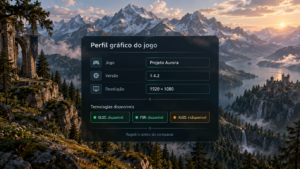
Registre o jogo, a versão e as opções disponíveis
Antes de começar, anote o nome do jogo, sua versão, a GPU e o driver utilizado. Registre também os recursos oferecidos pelo menu. Nem todo computador permite testar as três tecnologias no mesmo título.
Se uma opção estiver indisponível, não use um vídeo de outra máquina como substituto direto. A gravação pode apresentar resolução, versão e processamento diferentes. Você ainda pode comparar os modos disponíveis no seu equipamento.
Também confira se o jogo informa a versão da tecnologia. O nome FSR, por exemplo, abrange implementações diferentes: FSR 1 utiliza reconstrução espacial, enquanto versões posteriores incluem métodos temporais e outras evoluções.
Quando a versão não aparecer claramente, registre essa limitação. Uma avaliação válida pode descrever a opção daquele jogo sem afirmar que representa todas as versões existentes da tecnologia.
Escolha uma cena que permaneça igual entre os testes
Procure um local com iluminação estável, poucos personagens imprevisíveis e possibilidade de repetir o percurso. Uma área com vegetação, grades, placas e objetos distantes costuma oferecer referências variadas.
Salve o jogo perto do ponto escolhido, quando possível. Depois, defina a posição da câmera e o trajeto que pretende executar. Evite comparar uma opção ao amanhecer e outra durante chuva ou mudança de horário.
Um modo de fotografia pode ajudar nas capturas, mas confira se ele altera a apresentação. Alguns jogos modificam efeitos ou acumulam detalhes quando a câmera permanece parada.
Por isso, utilize o modo de fotografia somente como parte do teste. A avaliação principal deve incluir a situação normal de jogo. Uma configuração que parece excelente em uma cena imóvel pode apresentar outra qualidade durante a movimentação.
Mantenha a resolução de saída e os efeitos constantes
Escolha a resolução na qual você realmente joga e mantenha esse valor em todas as comparações. Se sua tela utiliza 2560 × 1440, por exemplo, comece avaliando as opções nessa saída.
Depois, preserve texturas, sombras, distância de visão e efeitos. Desative temporariamente a resolução dinâmica, quando possível, para impedir que o jogo altere a resolução interna durante o percurso.
Também mantenha HDR, brilho e configurações do monitor iguais. Alterar a apresentação da tela pode criar uma diferença visual que não veio da reconstrução.
Se algum efeito dificulta observar detalhes, como desfoque de movimento intenso ou granulação, você pode reduzi-lo para o teste. Entretanto, use a mesma escolha em todos os modos e faça uma revisão posterior com suas preferências normais.
Modos chamados “Qualidade” não são sempre equivalentes
O nome do modo oferece uma orientação, mas não garante a mesma resolução interna em todas as tecnologias e versões. Qualidade, Balanceado e Desempenho devem ser interpretados conforme a implementação.
Em um exemplo de escala de 1,5 por dimensão, uma saída de 3840 × 2160 corresponde a uma entrada de 2560 × 1440. Isso representa cerca de 44% da quantidade de pixels da saída, e não dois terços do total.
Entretanto, não aplique essa proporção automaticamente a qualquer opção. A Intel documenta mudanças de modos e escalas em sua apresentação do XeSS 1.3.
Se o jogo informa a resolução interna, registre-a. Quando não informa, compare primeiro os modos como opções práticas do menu e reconheça que nomes iguais podem representar condições diferentes.
Crie uma referência nativa sem tratá-la como perfeita
Faça uma primeira passagem com a resolução interna correspondente à saída e registre o método de antisserrilhado utilizado. Essa imagem oferece uma referência para avaliar o que muda com a reconstrução.
Contudo, resolução nativa não significa ausência de artefatos. O antisserrilhado temporal do próprio jogo pode produzir suavização, rastros ou instabilidade. Portanto, compare o comportamento observado, em vez de presumir que a referência sempre preserva melhor todos os detalhes.
Também diferencie modos como DLAA ou Native AA das opções que reduzem a resolução interna. Eles podem aplicar técnicas de antisserrilhado sem realizar o mesmo tipo de ampliação.
A AMD explica essa distinção para Native AA na página sobre FidelityFX Super Resolution 3. Registre esses modos separadamente para não confundir qualidade de antisserrilhado com ganho obtido por renderização interna menor.
Ao comparar DLSS, FSR e XeSS, controle a nitidez
Alguns jogos oferecem um controle de nitidez associado à reconstrução. Outros acrescentam processamento pelo próprio motor ou pelo driver. Confira esses ajustes antes de avaliar os contornos.
Uma imagem com mais nitidez artificial pode parecer detalhada inicialmente, mas apresentar halos ao redor de objetos. Esse efeito não significa que a tecnologia recuperou mais informação.
Comece com valores neutros ou baixos, conforme o controle disponível, e registre a escolha. Não presuma que o mesmo número produz o mesmo efeito em todas as opções.
Depois da comparação inicial, ajuste a nitidez individualmente para seu uso. Avalie se ela melhora a leitura sem criar contornos excessivos ou destacar a cintilação. Assim, você separa o comportamento da reconstrução da preferência de processamento final.
Examine objetos finos e detalhes distantes
Observe grades, fios, galhos e bordas de telhados. Esses elementos ajudam a identificar serrilhado, cintilação e desaparecimento de detalhes pequenos.
Primeiro, mantenha a câmera parada. Depois, faça um movimento lento e constante. Veja se os objetos preservam a forma ou começam a piscar e se fragmentar.
Também compare detalhes distantes que importam para o jogo. Uma placa, uma janela ou a silhueta de um personagem pode oferecer uma referência mais útil do que ampliar uma textura sem relação com sua atividade.
Registre o resultado em termos concretos: “o fio permanece contínuo durante a rotação” ou “a grade cintila quando a câmera avança”. Descrições específicas ajudam a escolher uma configuração e evitam julgamentos vagos como “esta opção parece melhor”.
Compare a imagem parada com a imagem em movimento
Uma captura estática mostra apenas um momento. Em reconstruções temporais, a estabilidade também depende de como informações de diferentes quadros participam da imagem.
Faça três movimentos simples: caminhar em frente, girar lentamente a câmera e acompanhar um objeto em movimento. Repita a mesma sequência para cada opção.
Observe se a definição muda logo que você começa a se mover. Alguns detalhes podem parecer estáveis com a câmera parada e perder consistência durante o deslocamento.
A Intel descreve o caráter temporal do XeSS no guia de XeSS Super Resolution. Para o usuário, a consequência prática é clara: avaliar somente uma imagem imóvel deixa de fora parte importante da experiência. Inclua o movimento que você executa durante a partida.
Procure rastros e falhas quando objetos revelam o fundo
Observe um personagem passando diante de uma parede ou um veículo cruzando a cena. Veja se permanece uma marca atrás do objeto depois que ele se desloca.
Em seguida, acompanhe áreas que acabam de aparecer. Quando um objeto sai da frente, o fundo revelado oferece outra referência para avaliar a reconstrução.
Não confunda automaticamente qualquer rastro com defeito da tecnologia. Desfoque de movimento, antisserrilhado nativo e outros efeitos podem produzir sintomas semelhantes. Compare a mesma situação com a referência inicial.
Se o problema aparece apenas em uma opção, registre o local e a condição. Caso esteja presente em todas, a implementação do jogo ou outro efeito merece atenção. Esse método evita atribuir à reconstrução um comportamento compartilhado pelo restante da imagem.
Avalie vegetação, partículas e superfícies transparentes
Folhas, fumaça, faíscas e reflexos em vidro podem revelar diferenças que não aparecem em uma parede estática. Escolha uma cena em que esses elementos sejam relativamente repetíveis.
Observe se a vegetação mantém sua estrutura ou parece se desfazer durante a caminhada. Nas partículas, confira se o movimento deixa rastros incomuns ou produz uma aparência instável.
Quando o efeito varia aleatoriamente, repita o trecho antes de comparar. Duas explosões diferentes não oferecem uma referência equivalente. Um resultado isolado pode refletir apenas a variação da cena.
A documentação da AMD sobre FSR 2 ajuda a entender o uso de reconstrução temporal. Entretanto, sua avaliação deve registrar o comportamento daquele jogo, sem transformar um efeito específico em uma regra universal sobre a tecnologia.
Separe interface, texto e imagem do cenário
Menus, legendas e indicadores podem receber tratamento diferente da imagem tridimensional. Portanto, uma interface nítida não comprova que o cenário preservou a mesma definição.
Observe separadamente os textos sobrepostos e os elementos que pertencem ao ambiente, como placas e painéis dentro do jogo. Esses dois grupos podem passar por etapas diferentes de apresentação.
Se uma mira ou legenda apresenta artefatos, confirme que a geração de quadros continua desligada no teste. Depois, compare a referência nativa e os modos de reconstrução.
Também confira se a escala da interface mudou junto da resolução. Uma alteração no tamanho do texto pode parecer uma melhora de nitidez sem representar melhor reconstrução. Mantenha a configuração constante e registre qualquer diferença inevitável.
Capture imagens sem alterar a comparação
Use o mesmo método de captura em todos os modos. Preserve a resolução do arquivo e evite compressão adicional ao organizar as imagens. Uma comparação enviada por aplicativo de mensagens pode perder detalhes importantes.
Recorte exatamente a mesma região quando quiser examinar um elemento. Depois, confira também a imagem completa na escala normal de visualização. Um defeito evidente em grande ampliação pode ter pouco impacto durante o jogo.
Em HDR, tenha cuidado com a apresentação dos arquivos. Conversões inadequadas podem alterar brilho e cor, dificultando a comparação. Se você não dispõe de um fluxo consistente, faça primeiro o teste em SDR.
Vídeos também exigem atenção à qualidade da gravação. Uma compressão forte pode esconder cintilação ou criar seus próprios blocos. Use a observação direta no monitor como parte da avaliação.
Organize critérios de imagem em uma ficha simples
Depois de cada passagem, registre os mesmos critérios. Essa prática evita escolher uma opção apenas pela última impressão ou pelo nome apresentado no menu.
| Critério | O que observar | Exemplo de registro |
|---|---|---|
| Definição estática | Texturas e contornos com a câmera parada. | Detalhes da fachada permanecem legíveis. |
| Estabilidade em movimento | Grades, fios e vegetação durante o deslocamento. | A grade cintila na rotação lenta. |
| Rastros | Marcas atrás de objetos móveis. | O personagem deixa um contorno breve. |
| Áreas recém-reveladas | Fundo que aparece após a passagem de um objeto. | A parede perde definição momentaneamente. |
| Nitidez artificial | Halos e contornos excessivos. | As bordas claras ficam destacadas. |
| Leitura durante o jogo | Elementos relevantes na distância habitual. | A placa permanece identificável em movimento. |
Você pode usar notas, mas preserve a descrição. Dois modos com a mesma pontuação podem apresentar defeitos diferentes, e um deles pode incomodar mais no seu tipo de jogo.
Inclua o desempenho sem deixar que ele esconda os artefatos
Após observar a imagem, compare o desempenho no mesmo percurso. Mantenha a geração de quadros desligada para essa primeira medição e confira se algum limitador impede perceber diferenças.
Um teto de FPS pode fazer duas opções parecerem equivalentes, embora utilizem recursos de maneira diferente. Por outro lado, um modo mais rápido não atende necessariamente à sua preferência se prejudicar detalhes importantes.
Também evite concluir que a reconstrução falhou quando o ganho é pequeno. O jogo pode estar limitado por outras etapas, e a técnica possui seu próprio custo de processamento.
Escolha uma combinação que alcance a fluidez necessária com qualidade aceitável. Não existe obrigação de usar o modo mais agressivo. Se Qualidade já atende à sua meta, reduzir mais a resolução interna pode acrescentar perdas sem oferecer um benefício relevante ao uso.
Revise a escolha na resolução e no jogo que você utiliza
Um resultado em 4K não deve ser transferido automaticamente para 1080p. Com uma saída menor, determinados modos também partem de menos informação interna, o que pode alterar a aparência dos detalhes.
Da mesma forma, a opção preferida em um jogo pode não ser a melhor em outro. Implementação, versão e conteúdo visual participam do resultado. Repita uma comparação curta nos títulos mais importantes para você.
Ao comparar DLSS, FSR e XeSS, preserve a cena, controle os efeitos e observe movimento, rastros e leitura. Depois, confirme a escolha durante uma sessão normal, com as configurações que pretende manter.
Registre a combinação final para reavaliá-la quando o jogo receber atualizações. Para aprofundar a organização das medições, consulte o artigo sobre CapFrameX e FrameView na página inicial da Fábrica de Bugs. Uma escolha fundamentada depende do que você consegue ver e utilizar na sua máquina.