
Neste artigo, você aprenderá a separar FPS apresentado, desempenho de base e latência. Também encontrará um método de comparação para decidir quando o recurso melhora sua experiência e quando vale priorizar outras configurações.
O que a geração de quadros acrescenta à imagem
O jogo normalmente processa comandos, atualiza seu estado e renderiza imagens. A geração de quadros utiliza informações disponíveis para produzir imagens adicionais, conforme a tecnologia e a implementação.
Esses quadros podem preencher intervalos na apresentação e tornar o movimento visualmente mais contínuo. Entretanto, eles não representam, por si só, uma execução adicional de toda a lógica do jogo.
A NVIDIA distingue geração de quadros, reconstrução de imagem e redução de latência em sua documentação sobre DLSS, Smooth Motion e Reflex. Os recursos podem trabalhar juntos, mas cumprem funções diferentes.
Portanto, quando o contador aumenta, pergunte o que ele está medindo. O número pode incluir imagens geradas, enquanto a produção dos quadros renderizados continua em outra cadência. Essa distinção é o ponto de partida para interpretar a resposta dos comandos.
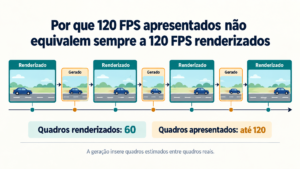
Por que 120 FPS apresentados não equivalem sempre a 120 FPS renderizados
Imagine um exemplo simplificado: o jogo produz 60 quadros por segundo e uma técnica acrescenta uma imagem entre quadros renderizados. A apresentação pode se aproximar de 120 FPS, conforme o funcionamento e o custo do recurso.
Isso não significa que o jogo passou a realizar 120 etapas completas de renderização com novas informações de entrada. A continuidade visual aumentou, mas a cadência de base não se transformou automaticamente na mesma medida.
Além disso, o recurso possui custo de processamento. Portanto, o desempenho de base com ele ativo pode diferir daquele observado antes da ativação. Não presuma uma multiplicação exata.
Use esse exemplo para entender a separação entre as medidas, sem tratá-lo como previsão para qualquer jogo. Tecnologias, multiplicadores e mecanismos de apresentação variam, e o resultado precisa ser observado na configuração real.
Latência envolve todo o caminho do comando
Quando você move o mouse ou pressiona um botão, a resposta percorre várias etapas. O periférico envia a entrada, o jogo a interpreta, o computador produz a imagem e a tela apresenta o resultado.
A latência depende desse caminho completo. Filas de processamento, sincronização, comportamento do motor e apresentação da tela podem participar do tempo percebido.
Por isso, dividir 1.000 pelo FPS não fornece a latência total do sistema. O cálculo mostra um intervalo de referência entre quadros em uma cadência regular, mas não mede todas as etapas do comando.
A NVIDIA diferencia latência de renderização e latência do sistema na orientação sobre uso do Reflex Analyzer. Ao consultar uma ferramenta, confira a definição da métrica antes de interpretar seu valor.
A geração de quadros pode alterar a resposta percebida
O recurso pode melhorar a suavidade enquanto modifica o tempo ou a forma como as imagens chegam à tela. A consequência depende da implementação, dos recursos de redução de latência e da configuração utilizada.
Assim, não existe uma resposta universal dizendo que ativar a opção sempre melhora ou sempre piora os comandos. Também não é correto tratar todo aumento de FPS como uma redução proporcional de atraso.
Uma movimentação mais contínua pode parecer agradável, mesmo quando a resposta não acompanha o aumento do contador. Em outro cenário, o atraso adicional pode incomodar durante movimentos rápidos e precisos.
Observe os dois aspectos separadamente: a continuidade do movimento e a reação às suas ações. Essa comparação ajuda a reconhecer se o recurso atende à sua necessidade, em vez de escolher apenas pelo maior número apresentado.
Compare condições equivalentes antes de tirar uma conclusão
Uma comparação comum mistura várias mudanças: resolução menor, reconstrução de imagem, geração de quadros e redução de latência. Se o resultado melhora, não é possível atribuir tudo à geração.
Prepare primeiro uma configuração estável com o recurso desligado. Mantenha resolução, qualidade gráfica, reconstrução e modo de exibição constantes. Depois, ative somente a geração, quando o jogo permitir essa separação.
Alguns títulos habilitam automaticamente outro recurso junto. Nesse caso, registre a associação e descreva a comparação como um conjunto de ajustes.
Evite comparar a configuração mais pesada sem recursos auxiliares com outra que reduz bastante o trabalho de renderização. Essa diferença pode ser útil para escolher como jogar, mas não isola o efeito da geração de quadros sobre a resposta.
Verifique o FPS de base antes de ativar o recurso
Jogue o trecho escolhido com a geração desligada e observe o desempenho. Procure identificar quedas e variações, além da média. Essa condição oferece uma referência da cadência que alimenta a comparação.
Uma base baixa pode tornar mais perceptíveis limitações de resposta e artefatos. Contudo, a recomendação mínima depende da versão e da tecnologia utilizadas.
Para FSR 3 e 3.1, a AMD recomenda aproximadamente 60 FPS antes da geração para uma experiência adequada, conforme sua publicação sobre FSR 3.1. Não transforme essa orientação em um limite universal para todas as implementações.
Se a base não atende à recomendação do recurso do seu jogo, considere reduzir opções gráficas ou ajustar a reconstrução primeiro. Aumentar o contador final não substitui a melhoria do funcionamento que serve de base à apresentação.
Entenda a função de Reflex, Anti-Lag e XeLL
Recursos de redução de latência procuram otimizar etapas do processamento e diminuir atrasos evitáveis. Eles podem fazer parte da implementação de geração de quadros, mas não têm a mesma função.
A NVIDIA descreve o Reflex Low Latency como uma forma de sincronizar o trabalho entre CPU e GPU. A Intel documenta o controle de submissão de trabalho no guia de Xe Low Latency.
Confira quais opções o jogo oferece e quais permanecem ativas automaticamente. Não presuma que recursos com nomes diferentes funcionem de maneira idêntica ou possam ser combinados sem orientação.
Depois, compare o conjunto realmente disponível. Uma configuração com geração e redução de latência pode superar outra sem esses ajustes, mas isso não comprova que os quadros adicionais, sozinhos, reduziram o atraso.
Escolha um percurso que teste fluidez e precisão
Para avaliar, use uma área de treinamento ou um trecho sem eventos imprevisíveis. Faça o mesmo percurso com o recurso desligado e ligado.
Inclua uma rotação lenta da câmera, uma mudança rápida de direção e uma ação precisa, como acompanhar um objeto com a mira. Esses movimentos revelam aspectos diferentes da experiência.
Na rotação lenta, observe a continuidade. Na mudança rápida, avalie se a imagem acompanha sua intenção de forma confortável. Ao mirar, confira se você consegue iniciar e interromper o movimento com precisão.
Repita a sequência algumas vezes, alternando a ordem das configurações. Uma única tentativa pode refletir adaptação, cansaço ou expectativa. Registre impressões concretas, como dificuldade para parar a mira, em vez de apenas afirmar que o jogo parece diferente.
Não use uma gravação como prova da resposta dos comandos
Um vídeo pode mostrar suavidade e artefatos, mas não permite sentir diretamente o controle. Além disso, a taxa de gravação e a compressão podem esconder diferenças.
Se o vídeo captura menos quadros do que a tela apresenta, parte da continuidade não aparece no arquivo. Portanto, uma gravação semelhante não comprova que as duas configurações ofereçam a mesma experiência ao jogador.
Também tenha cuidado com demonstrações de latência feitas sem sincronização adequada. Ver um dedo pressionar um botão e uma imagem mudar não produz automaticamente uma medição precisa.
Use gravações para revisar deformações, rastros e interface. Para avaliar a resposta, teste diretamente. Quando precisar de números, procure ferramentas e equipamentos compatíveis com a métrica desejada e reconheça os limites do método.
Observe artefatos que podem atrapalhar ações rápidas
Durante a geração de quadros, alguns elementos podem apresentar deformações ou instabilidade. Observe objetos pequenos, contornos em movimento, partículas e regiões que surgem rapidamente na tela.
Confira também a interface. Mira, indicadores e textos exigem atenção porque qualquer alteração pode afetar a leitura, mesmo quando o cenário parece suave.
Faça a comparação na mesma situação com o recurso desligado. Um rastro presente nas duas condições pode vir da reconstrução, do antisserrilhado ou de outro efeito.
Registre somente as diferenças que você consegue reproduzir. Depois, avalie sua relevância. Um detalhe breve em uma cena rara pode ter pouco impacto, enquanto uma deformação frequente perto da mira pode comprometer a experiência. A decisão deve considerar onde o artefato aparece.
Confira o que seu contador de FPS inclui
Contadores de desempenho podem observar etapas diferentes da apresentação. Um indicador pode incluir quadros gerados, enquanto outro informa uma medida relacionada à produção do jogo.
Antes de comparar números, consulte a descrição da ferramenta. Se o comportamento muda ao ativar a geração, não conclua imediatamente que um dos contadores está errado.
Quando houver informações separadas de quadros renderizados e apresentados, registre ambas. Se a ferramenta mostrar apenas um total, descreva essa limitação no resultado.
Também preserve os dados de estabilidade. Uma média elevada pode coexistir com pausas perceptíveis e ritmo irregular. O contador deve complementar a observação, sem substituir o teste de controle ou a análise de como os quadros chegam à tela.
Uma pausa do jogo não desaparece automaticamente
A geração de quadros depende do funcionamento do restante do jogo. Se há uma pausa relevante durante carregamento, compilação ou processamento, acrescentar imagens não garante eliminar sua percepção.
Por isso, se o jogo apresenta travamentos em pontos específicos, teste esses locais separadamente. Observe se a interrupção continua e se a recuperação produz artefatos.
Não atribua toda irregularidade ao recurso, mas também não espere que ele resolva qualquer queda de desempenho. Primeiro, compare a ocorrência com a geração desligada.
Uma base estável oferece uma referência mais útil para escolher a configuração final. Quando a irregularidade já existe, investigue sua origem antes de aumentar multiplicadores. Caso contrário, um contador maior pode esconder a média baixa sem corrigir as pausas que incomodam.
Considere a capacidade de apresentação do monitor
Confira a taxa de atualização configurada e os recursos da tela. Um aumento expressivo de FPS precisa ser interpretado junto da forma como os quadros são apresentados.
Se a produção ultrapassa a capacidade do monitor, sincronização, limites e comportamento do jogo passam a influenciar o resultado. Não presuma que o maior número possível sempre oferece a melhor experiência visual.
Mantenha essas opções constantes na primeira comparação. Depois, ajuste a apresentação conforme as orientações da tecnologia utilizada. Limites de FPS podem atuar em etapas diferentes, dependendo da implementação.
Evite copiar um valor recomendado para outro monitor ou outro jogo sem verificar seu efeito. Registre o que mudou na fluidez e na resposta. A configuração precisa funcionar como conjunto, incluindo geração, sincronização e tela.
Organize a avaliação por benefício e custo percebido
Uma ficha simples ajuda a comparar sem misturar todas as observações. Preencha os mesmos campos para cada condição.
| Aspecto | Com geração desligada | Com geração ligada |
|---|---|---|
| Desempenho de base | Registre a cadência sem geração. | Confira a medida correspondente, quando disponível. |
| FPS apresentado | Anote o valor e a ferramenta. | Anote se o total inclui quadros gerados. |
| Continuidade visual | Observe a rotação lenta. | Compare o mesmo movimento. |
| Precisão dos comandos | Teste início e parada da mira. | Repita a ação nas mesmas condições. |
| Artefatos | Registre os efeitos já existentes. | Identifique mudanças reproduzíveis. |
| Pausas e irregularidade | Observe os trechos problemáticos. | Confira se permanecem ou mudam. |
Não tente somar tudo em uma nota única sem considerar sua prioridade. Para um jogo, a continuidade pode pesar mais. Para outro, o controle preciso pode determinar a escolha.

Escolha conforme o tipo de jogo e sua prioridade
Em jogos com câmera mais lenta e exploração, uma apresentação mais suave pode oferecer um benefício perceptível. Entretanto, confira a leitura da interface e o conforto dos comandos durante uma sessão normal.
Em situações que exigem mira rápida e reação precisa, compare com atenção a configuração sem geração, mas com desempenho de base melhorado. Reduzir algumas opções gráficas pode atender melhor à prioridade.
Essas escolhas não dependem apenas do gênero. Um mesmo jogo pode alternar exploração tranquila e combate exigente. Teste ambos os momentos antes de definir sua preferência.
Também considere outras pessoas que utilizam o computador. A tolerância a mudanças na resposta e a artefatos varia. Uma configuração tecnicamente disponível pode não ser confortável para todos, e a percepção precisa de espaço na decisão.
Faça o aumento de FPS servir à experiência real
Depois de escolher, confirme o funcionamento em uma sessão mais longa. Observe os trechos exigentes e confira se os ajustes permanecem após reiniciar o jogo.
Registre a versão e a combinação utilizada para reavaliar após atualizações. A Intel apresenta geração e redução de latência como recursos relacionados em seu documento sobre XeSS 2, mas o resultado final continua dependendo da implementação.
Se precisar investigar pausas ou falhas que aparecem nas duas condições, consulte também o artigo sobre diagnóstico de hardware com ferramentas gratuitas.
A geração de quadros pode melhorar bastante a continuidade da imagem, mas o contador não descreve sozinho a resposta dos comandos. Compare a base, a apresentação e o controle. Assim, você escolhe uma configuração pelo que ela permite fazer e perceber durante o jogo.