
Este guia mostra como conferir a compatibilidade, escolher um ponto de partida e testar os ajustes. Você aprenderá a observar cortes, fluidez e resposta separadamente, sem aplicar uma receita única a todos os computadores.
Identifique se o problema é corte, pausa ou atraso
Antes de alterar qualquer opção, descreva o sintoma. Uma quebra horizontal na imagem, especialmente durante movimentos de câmera, pode ser tearing: partes de quadros diferentes aparecem na mesma atualização da tela.
Já uma pausa breve ou um movimento irregular pode envolver o ritmo de apresentação ou uma queda de desempenho. Nesse caso, ativar sincronização não garante resolver a causa.
Existe ainda a sensação de atraso entre mover o mouse e perceber a reação. Ela exige uma comparação de resposta, além da análise visual.
Esses comportamentos podem coexistir, mas não são equivalentes. Escolha uma cena simples, faça uma rotação lenta e depois teste um movimento preciso. Registre o que incomoda antes de começar, pois esse objetivo orientará a escolha final.
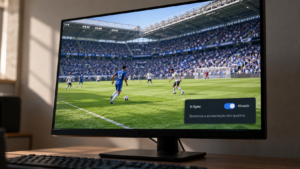
O que o V-Sync faz na apresentação da imagem
A sincronização vertical procura coordenar a apresentação dos quadros com as atualizações da tela. Ela ajuda a evitar que uma troca de imagem apareça no meio da varredura.
Em uma configuração de atualização fixa, o jogo precisa se ajustar às oportunidades de apresentação do monitor. Dependendo da implementação, isso pode envolver espera, filas e mudanças na cadência percebida.
Por isso, V-Sync não deve ser interpretado apenas como um botão que aumenta ou diminui o FPS. Seu efeito depende do funcionamento do jogo e do restante da configuração.
Também não presuma que todas as opções chamadas de sincronização vertical funcionam exatamente da mesma maneira. Jogos podem oferecer variantes ou implementar o controle de forma própria. Registre a opção escolhida e compare o resultado, em vez de confiar somente no nome.
Como G-Sync e FreeSync mudam essa relação
G-Sync e FreeSync permitem trabalhar com atualização variável em combinações compatíveis. Dentro das condições suportadas, a tela pode ajustar sua atualização à cadência dos quadros apresentados.
Esse funcionamento reduz a necessidade de manter uma frequência fixa enquanto o FPS varia. Entretanto, o recurso possui requisitos e uma faixa de operação que precisam ser conferidos.
A NVIDIA descreve o objetivo do G-Sync na documentação de taxa de atualização variável. A AMD apresenta o FreeSync na página de tecnologia AMD FreeSync.
Você normalmente utiliza o caminho compatível com sua GPU e tela. Não precisa ativar G-Sync e FreeSync como dois recursos independentes no mesmo jogo. A identificação da compatibilidade ajuda a escolher o controle apropriado.
Confira monitor, GPU e conexão antes de configurar
Procure o modelo completo do monitor e consulte o manual. Verifique o suporte à atualização variável, as entradas compatíveis e eventuais condições específicas.
Depois, confira a GPU e a saída utilizada. Uma tela anunciar FreeSync não garante automaticamente o mesmo suporte com qualquer placa, cabo ou entrada.
Quando houver adaptadores, docks ou seletores, considere todo o caminho do sinal. Para uma comparação inicial, prefira uma ligação direta documentada pelos fabricantes.
Também confirme a taxa aplicada no Windows. Um monitor de alta frequência configurado em um valor inferior muda o teto disponível para o teste. Antes de combinar V-Sync, G-Sync e FreeSync, estabeleça qual modo a conexão realmente oferece.
Ative a atualização variável nas duas pontas
Alguns monitores exigem habilitar Adaptive-Sync, FreeSync ou uma opção equivalente no próprio menu. Consulte o nome e as condições no manual do modelo.
Em seguida, abra o painel gráfico e selecione a tela correta. Na NVIDIA, a configuração de G-Sync permite escolher os modos de apresentação atendidos. A empresa explica o procedimento na página sobre configuração de G-Sync.
Em placas AMD, confira o estado do FreeSync na seção de tela do AMD Software. Use a orientação oficial sobre ativação do FreeSync para localizar os controles.
Depois, teste no jogo. Marcar a opção não comprova que ela esteja funcionando em qualquer aplicativo ou modo. A próxima etapa consiste em verificar sua atividade na condição utilizada.
Entenda a faixa variável do monitor
Uma tela pode oferecer atualização variável entre determinados limites. Como exemplo ilustrativo, imagine uma faixa de 48 a 144 Hz. O comportamento dentro dela difere daquele observado acima ou abaixo dos limites.
Se o jogo trabalha a 90 FPS nessa condição, ele permanece em uma região compatível com a faixa. Entretanto, produzir 180 FPS ultrapassa seu teto e exige outra estratégia de apresentação.
Procure os limites na documentação ou no painel gráfico, quando disponível. A AMD informa que as especificações de tela no software podem apresentar a faixa reportada pelo monitor.
Não use apenas a frequência máxima anunciada como descrição do recurso. O limite inferior também importa, especialmente em jogos exigentes. Registre a faixa para relacioná-la aos resultados do percurso que você pretende testar.
O que acontece abaixo da faixa e onde entra o LFC
Algumas combinações oferecem compensação de baixa taxa de quadros, chamada de LFC. Ela permite manter condições de atualização variável abaixo do limite inferior por meio da repetição de quadros.
Por exemplo, uma apresentação de 40 FPS pode utilizar uma atualização de 80 Hz em uma situação compatível. Isso não significa que o jogo passou a produzir 80 quadros diferentes por segundo.
A AMD explica que FreeSync Premium e Premium Pro incluem requisitos de LFC. Contudo, confira o suporte real da tela e da configuração, sem presumir que qualquer monitor com FreeSync oferece o mesmo comportamento.
Mesmo com compensação, uma base baixa continua afetando a experiência. LFC não recupera etapas de simulação nem elimina automaticamente pausas do jogo. Use o recurso como parte da apresentação, mantendo a investigação do desempenho quando necessária.
Por que V-Sync pode continuar relevante com atualização variável
G-Sync ou FreeSync não tornam irrelevante o comportamento no teto da faixa. Se o FPS ultrapassa esse limite, o resultado depende das opções de sincronização e apresentação.
Por isso, usar V-Sync junto de atualização variável pode ter uma finalidade específica: controlar o que acontece quando a produção alcança ou ultrapassa a capacidade da tela.
Isso não significa que toda combinação ofereça o mesmo efeito sobre a latência. O jogo, o driver e os limites utilizados continuam participando do resultado.
A AMD orienta considerar V-Sync ou limitação de FPS quando a taxa ultrapassa regularmente a atualização da tela. Use essa orientação como ponto de partida e compare a resposta. A decisão deve corresponder à prioridade entre continuidade visual e reação dos comandos.
Use um limite de FPS para testar abaixo do teto
Um limite de FPS pode ajudar a manter a apresentação dentro da faixa variável. Entretanto, não escolha o valor apenas por uma regra fixa encontrada em um tutorial.
Como exemplo inicial, em uma tela de 144 Hz você pode comparar um limite próximo, mas inferior, como 140 FPS. Depois, observe se a taxa permanece abaixo do teto nas situações de teste.
Esse número não é universal. Limitadores possuem comportamentos diferentes, e a margem necessária depende da implementação. Além disso, alguns recursos aplicam seu próprio controle automaticamente.
Use apenas um limitador manual na primeira comparação. Empilhar controles no jogo, no driver e em uma ferramenta externa dificulta entender qual deles está determinando a cadência. Registre o local do ajuste e confira seu efeito real.
Prepare um ponto de partida para V-Sync, G-Sync e FreeSync
Comece com atualização variável corretamente configurada e um jogo que funcione de maneira estável. Escolha a resolução habitual e preserve as demais opções gráficas.
Para priorizar ausência de cortes, compare V-Sync ligado com um limite que mantenha o FPS abaixo do teto, conforme as condições do seu conjunto. Observe a imagem e a resposta.
Depois, faça uma comparação com V-Sync desligado, mantendo as outras escolhas. Essa segunda tentativa ajuda a identificar se a diferença visual ou de controle importa na sua situação.
Não apresente esse ponto de partida como configuração definitiva. Ele organiza o teste. Caso o jogo exija uma opção específica ou controle parte da apresentação automaticamente, siga sua documentação e registre a diferença.
Confira onde a sincronização está sendo controlada
V-Sync pode aparecer no jogo e no painel gráfico. Antes de testar, identifique se o driver utiliza a preferência do aplicativo ou aplica uma configuração própria.
Evite alterar os dois locais sem registrar o resultado. Se o controle do jogo muda e a imagem permanece igual, uma preferência externa pode estar participando da apresentação.
Também não presuma que forçar V-Sync pelo driver funciona da mesma forma em todas as APIs e aplicações. A implementação do jogo pode limitar ou modificar o efeito.
Escolha uma estratégia inicial documentada para seu ambiente. Depois, compare o comportamento. O objetivo é saber qual ajuste está ativo, e não preencher todas as telas de configuração com a mesma opção.
Reflex e outros controles podem modificar o limite
Recursos de redução de latência podem interagir com sincronização e limitação de quadros. A NVIDIA documenta situações em que Reflex ou o modo de baixa latência, combinado com G-Sync e V-Sync, mantém a taxa abaixo da atualização.
Confira o guia de otimização de latência da NVIDIA e as opções do jogo utilizado. Não trate o comportamento como idêntico em qualquer título.
Se a taxa fica abaixo do teto sem um limite manual, investigue primeiro se existe um controle automático. Acrescentar outro pode mudar a comparação sem necessidade.
Registre quais recursos permanecem ligados em cada tentativa. Dessa maneira, uma melhoria de resposta pode ser relacionada ao conjunto correto, sem atribuir todo o resultado ao V-Sync ou à atualização variável isoladamente.
Fast Sync e Enhanced Sync exigem uma comparação separada
Você pode encontrar opções como Fast Sync ou Enhanced Sync no painel gráfico. Elas representam outras estratégias de apresentação e não devem ser confundidas com a ativação básica de G-Sync ou FreeSync.
A AMD descreve o Enhanced Sync como um recurso que pode complementar a faixa do FreeSync. Entretanto, o resultado depende das condições utilizadas.
Para o teste inicial, mantenha essas alternativas desligadas ou no estado padrão documentado. Primeiro, entenda o comportamento da atualização variável, do V-Sync e do limite.
Depois, compare a alternativa separadamente, se ela atender à sua necessidade. Ativar vários recursos ao mesmo tempo torna difícil identificar a origem de uma mudança de fluidez, de um corte na imagem ou de uma resposta diferente.
Confirme o funcionamento no modo de exibição utilizado
Tela cheia e janela sem bordas podem apresentar caminhos diferentes conforme o jogo e o sistema. Confira se a configuração de atualização variável cobre o modo escolhido.
Na NVIDIA, existe um indicador para verificar a atividade do G-Sync. A empresa explica o recurso na página sobre como saber se G-Sync está habilitado no jogo.
Alguns monitores também apresentam informações da taxa no próprio menu. Consulte o manual para entender se o contador mostra a frequência atual ou apenas o modo de entrada.
Repita o teste depois de alternar o modo de exibição. Uma preferência correta no painel não garante o mesmo comportamento após uma mudança. Registre a condição em que o recurso demonstrou funcionar.
Use os sintomas para escolher a próxima comparação
Depois de configurar, faça uma rotação lenta da câmera e teste uma ação precisa. Relacione o comportamento ao FPS observado e à faixa do monitor.
| Sintoma | Próxima verificação |
|---|---|
| Cortes quando o FPS ultrapassa a frequência máxima. | Compare V-Sync e um limite abaixo do teto. |
| Cortes mesmo com FPS dentro da faixa. | Confirme a atividade da atualização variável e o modo de exibição. |
| Resposta muda quando a taxa encosta no teto. | Compare uma margem maior no limite e os controles de latência. |
| Irregularidade aparece nas quedas de FPS. | Confira o limite inferior, o LFC e o desempenho do jogo. |
| O ajuste funciona em tela cheia, mas não em janela. | Revise o suporte e a configuração para aquele modo. |
| O brilho oscila com atualização variável. | Compare a mesma cena sem o recurso e consulte o suporte da tela. |
Não trate os sintomas como diagnóstico definitivo. Eles indicam a próxima comparação e ajudam a evitar alterações sem relação com o problema.
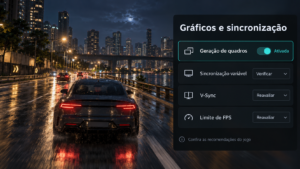
Reavalie quando utilizar geração de quadros
Se o jogo oferece geração de quadros, faça primeiro a configuração de sincronização com ela desligada. Depois, ative o recurso e confira novamente a apresentação.
O contador pode incluir imagens geradas, e o limitador pode atuar em uma etapa diferente conforme a implementação. Portanto, o mesmo número configurado não garante a mesma condição de base.
Observe fluidez, cortes e resposta dos comandos. Caso o resultado mude, consulte as orientações da tecnologia utilizada antes de copiar um limite de outro jogo.
Também preserve a comparação sem geração. Ela ajuda a descobrir se um sintoma vem da sincronização ou surgiu apenas com o novo recurso. Se houver pausas nas duas condições, investigue o desempenho em vez de alterar continuamente o V-Sync.
Mantenha a combinação que funciona no seu jogo
Depois de escolher, registre a taxa da tela, a faixa variável, o modo de exibição, o estado do V-Sync e o limitador utilizado. Confirme que a configuração permanece após reiniciar.
Faça uma sessão normal, incluindo trechos exigentes. Um ajuste confortável em uma área vazia pode apresentar outro comportamento durante quedas de desempenho ou cenas com FPS elevado.
Se houver falhas que não acompanham as opções de sincronização, consulte também o artigo sobre diagnóstico de hardware com ferramentas gratuitas.
Combinar V-Sync, G-Sync e FreeSync começa pela compatibilidade e termina na observação. Ao manter o funcionamento dentro das condições suportadas e comparar imagem e controle, você consegue preservar continuidade sem escolher apenas pelo maior FPS ou pela quantidade de recursos ativados.