
Wi-Fi que desconecta sozinho, cai no meio de uma videochamada ou perde sinal sem motivo aparente é um dos problemas mais comuns e mais frustrantes da tecnologia doméstica. A boa notícia é que raramente é aleatório. Quase sempre existe uma causa identificável — e, na maioria dos casos, uma solução que você mesmo consegue aplicar sem precisar chamar técnico ou trocar equipamento. Este guia mostra por que o wi-fi caindo o tempo todo quase sempre tem explicação técnica clara — e como resolver cada causa.
Este guia cobre todas as causas mais frequentes de instabilidade no Wi-Fi doméstico, mostra como identificar qual delas está afetando você e apresenta as correções na ordem certa, da mais simples à mais avançada.
O problema pode estar em três lugares diferentes
Antes de tentar qualquer solução, é preciso entender que “Wi-Fi caindo” é um sintoma, não uma causa. E esse sintoma pode ter origem em três pontos distintos: no seu dispositivo (notebook, celular, desktop), no roteador, ou na linha da operadora que chega até sua casa.
Confundir esses três pontos é o erro mais comum. Muita gente troca o roteador achando que ele é o culpado, quando o problema está no driver do notebook. Ou fica ligando para a operadora quando o roteador está superaquecido dentro do armário.
O primeiro teste que você deve fazer é simples: quando o Wi-Fi cair, conecte outro dispositivo na mesma rede. Se o segundo dispositivo também perder a conexão, o problema está no roteador ou na linha. Se só o seu dispositivo cair, o problema está nele — driver, configuração ou placa de rede.
Outro detalhe importante: o Wi-Fi pode “cair” de formas diferentes, e cada uma aponta para causas distintas. O dispositivo pode desconectar completamente e precisar reconectar manualmente. A conexão pode cair e voltar sozinha em segundos. O sinal pode aparecer como conectado, mas parar de transmitir dados. Ou a velocidade pode cair tanto que parece não ter conexão. Preste atenção no padrão, porque ele é o seu maior diagnóstico.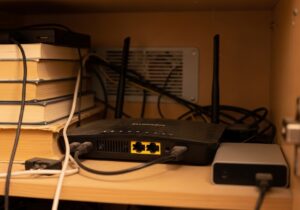
As causas mais comuns de Wi-Fi instável
Canal congestionado
Em prédios, condomínios e bairros densos, dezenas de roteadores transmitem simultaneamente nas mesmas frequências. O Wi-Fi opera principalmente em duas faixas: 2,4 GHz e 5 GHz. A faixa de 2,4 GHz tem apenas três canais que não se sobrepõem (1, 6 e 11), então quando muitos roteadores vizinhos usam o mesmo canal, a interferência é intensa e a conexão fica instável.
Isso explica por que o Wi-Fi de muita gente funciona bem de madrugada mas cai constantemente durante o dia ou à noite, quando mais vizinhos estão em casa usando internet.
Superaquecimento do roteador
Roteadores são equipamentos que ficam ligados 24 horas por dia, sete dias por semana. Quando posicionados dentro de armários, sobre outros eletrônicos ou em locais sem ventilação, acumulam calor e começam a reiniciar a conexão automaticamente como mecanismo de proteção térmica.
Se você tocar no seu roteador e ele estiver quente ao ponto de incomodar, isso é um sinal claro. A solução é simples: reposicioná-lo em local ventilado, elevado e longe de outros equipamentos.
Driver de rede desatualizado ou corrompido
No Windows, o driver da placa Wi-Fi é o software responsável por fazer o sistema operacional conversar com o hardware de rede. Quando esse driver está desatualizado, corrompido ou com algum bug, o resultado são desconexões periódicas que parecem não ter causa lógica.
Isso acontece com frequência após grandes atualizações do Windows. O sistema atualiza mas não atualiza o driver junto, criando uma incompatibilidade que passa despercebida até a conexão começar a falhar.
Configuração de economia de energia no Windows
Essa é uma das causas mais ignoradas e mais fáceis de resolver. O Windows tem uma configuração que desliga automaticamente a placa de rede Wi-Fi para economizar energia quando detecta inatividade — mesmo em desktops que ficam ligados na tomada. O resultado são desconexões que aparecem sempre depois de um tempo sem usar o computador.
Firmware desatualizado no roteador
Assim como qualquer software, o firmware do roteador recebe atualizações que corrigem bugs, melhoram estabilidade e adicionam suporte a novos padrões. Roteadores com firmware antigo apresentam comportamentos instáveis que simplesmente somem após a atualização.
Interferência de outros aparelhos eletrônicos
Micro-ondas, babás eletrônicas, câmeras de segurança sem fio e telefones sem fio mais antigos operam em frequências próximas ou sobrepostas ao Wi-Fi 2,4 GHz. Quando ligados, podem derrubar completamente o sinal. Se o Wi-Fi cai toda vez que alguém esquenta comida na cozinha, esse é exatamente o problema.
Sinal fraco por distância ou obstáculos
Paredes de concreto, lajes, aquários grandes e até espelhos reduzem drasticamente o alcance do sinal Wi-Fi. Um dispositivo que está no limite da cobertura vai conectar e desconectar constantemente, oscilando entre ter e não ter sinal suficiente para manter a conexão estável.
Diagnóstico: identifique o padrão antes de agir
A forma como o Wi-Fi cai diz muito sobre onde está o problema. Use a tabela abaixo para cruzar o sintoma que você está enfrentando com a causa mais provável:
| Sintoma observado | Causa mais provável | Por onde começar |
|---|---|---|
| Todos os dispositivos caem ao mesmo tempo | Roteador ou linha da operadora | Reiniciar o roteador e testar cabo direto |
| Só um dispositivo cai | Problema no dispositivo | Driver de rede e configurações do Windows |
| Cai quando liga o micro-ondas | Interferência na faixa 2,4 GHz | Migrar para rede 5 GHz ou trocar canal |
| Cai após inatividade prolongada | Economia de energia ativa no Windows | Gerenciador de Dispositivos |
| Cai no mesmo horário todo dia | Reinicialização agendada ou oscilação da operadora | Painel do roteador e suporte da operadora |
| Conectado mas sem carregar páginas | Falha de DNS ou roteamento | Trocar servidor DNS |
| Sinal oscila perto de eletrodomésticos | Interferência eletromagnética | Reposicionar roteador ou mudar faixa |
| Sinal fraco em cômodos distantes | Alcance insuficiente do roteador | Repetidor ou sistema mesh |
Soluções na ordem certa
1. Reinicie o roteador do jeito correto
Não basta apertar o botão Power. Desligue o roteador da tomada, aguarde 30 segundos completos e ligue novamente. Essa espera é necessária para esvaziar completamente a memória do equipamento. Após ligar, espere dois minutos antes de testar. Parece simples, mas resolve uma parcela significativa dos problemas causados por travamentos de memória no firmware.
2. Reposicione o roteador
O roteador deve estar em local aberto, elevado e centralizado em relação aos dispositivos que você usa com mais frequência. Longe de paredes grossas, longe de outros eletrônicos, longe do chão. Se ele estiver dentro de um armário ou atrás da televisão, esse simples ajuste pode transformar completamente a estabilidade da conexão.
3. Troque o canal do Wi-Fi
Acesse o painel do roteador digitando 192.168.1.1 ou 192.168.0.1 no navegador. O usuário e senha padrão estão na etiqueta do equipamento. Localize a opção de Canal (Channel) nas configurações wireless. Para a faixa 2,4 GHz, os canais 1, 6 e 11 são os únicos que não se sobrepõem entre si — escolha o que menos aparece sendo usado pelos vizinhos. Você pode verificar isso com o aplicativo WiFi Analyzer, disponível gratuitamente para Android.
4. Migre para a rede 5 GHz
Se seu roteador for dual band, ele transmite em duas faixas simultaneamente. A rede 5 GHz é muito menos congestionada, tem maior largura de banda e não sofre interferência de micro-ondas e outros eletrodomésticos. Para dispositivos que ficam no mesmo cômodo do roteador ou próximos a ele, a migração para o 5 GHz costuma resolver de vez os problemas de instabilidade. A única limitação é o alcance menor: o sinal 5 GHz não atravessa paredes e distâncias tão bem quanto o 2,4 GHz.
A tabela abaixo resume as diferenças entre as duas faixas para ajudar na decisão:
| Característica | Wi-Fi 2,4 GHz | Wi-Fi 5 GHz |
|---|---|---|
| Alcance | Longo (atravessa paredes melhor) | Médio (perde força em obstáculos) |
| Velocidade máxima | Menor | Maior |
| Congestionamento | Alto (muitos dispositivos e vizinhos) | Baixo |
| Interferência doméstica | Alta (micro-ondas, câmeras, etc.) | Praticamente nenhuma |
| Ideal para | Dispositivos distantes do roteador | Dispositivos próximos ao roteador |
5. Desative a economia de energia na placa de rede
No Windows, abra o Gerenciador de Dispositivos (clique com o botão direito no menu Iniciar e selecione a opção). Expanda a categoria Adaptadores de Rede, clique com o botão direito na sua placa Wi-Fi e selecione Propriedades. Na aba Gerenciamento de Energia, desmarque a opção “Permitir que o computador desligue este dispositivo para economizar energia”. Confirme e reinicie o computador. Essa configuração é o culpado em grande parte dos casos em que o Wi-Fi cai depois de períodos de inatividade.
6. Atualize ou reinstale o driver de rede
Ainda no Gerenciador de Dispositivos, clique com o botão direito na placa Wi-Fi e selecione “Atualizar driver”. Escolha a opção de busca automática primeiro. Se não encontrar atualização, vá ao site do fabricante do seu notebook ou da placa de rede e baixe o driver mais recente manualmente. Em casos onde o driver está corrompido, a reinstalação completa — desinstalar o dispositivo e reiniciar para o Windows reinstalar automaticamente — resolve o problema.
7. Atualize o firmware do roteador
No painel do roteador, procure a opção de Atualização de Firmware, geralmente na seção de Administração ou Sistema. Alguns modelos buscam e instalam automaticamente; outros exigem baixar o arquivo no site do fabricante e fazer o upload manual. Fabricantes como TP-Link, Intelbras e Mercusys disponibilizam as versões mais recentes em suas páginas de suporte, bastando pesquisar pelo modelo que está na etiqueta do roteador.
8. Troque o servidor DNS
Quando o dispositivo aparece conectado mas não carrega páginas, o problema frequentemente está no servidor DNS da operadora. Para trocar no Windows, acesse as Configurações de Rede, clique em Alterar opções do adaptador, clique com o botão direito na conexão Wi-Fi, selecione Propriedades e depois Protocolo IP Versão 4. Marque a opção de usar endereços DNS específicos e insira os valores abaixo:
| Provedor DNS | Servidor Preferencial | Servidor Alternativo |
|---|---|---|
| Google DNS | 8.8.8.8 | 8.8.4.4 |
| Cloudflare | 1.1.1.1 | 1.0.0.1 |
| OpenDNS | 208.67.222.222 | 208.67.220.220 |
O Cloudflare (1.1.1.1) costuma ser o mais rápido em testes independentes e é uma boa escolha para a maioria dos usuários brasileiros.
Quando o problema é da operadora
Se você já aplicou todas as soluções acima e o Wi-Fi continua caindo, existe uma chance real de que o problema esteja fora da sua casa — na infraestrutura da operadora.
Conecte um computador diretamente ao roteador via cabo ethernet e veja se a instabilidade persiste. Se o cabo também cair, o problema definitivamente não está no Wi-Fi. Anote os horários exatos das quedas por alguns dias e leve esse registro ao suporte técnico — operadoras levam mais a sério reclamações com dados concretos.
Oscilações na hora de pico (entre 20h e 23h) são comuns em redes com superdimensionamento de usuários por nó. Se for esse o caso, registre reclamação formal pelo site da Anatel (anatel.gov.br), que tem mais peso do que o suporte comum da empresa.
Como evitar que o Wi-Fi caia de novo
Estabilidade de longo prazo depende de alguns cuidados simples. Mantenha o firmware do roteador atualizado — fabricantes lançam correções com frequência e a maioria dos equipamentos modernos já faz isso automaticamente se você habilitar a opção. Mantenha o driver de rede do computador atualizado, especialmente após grandes atualizações do Windows.
Deixe o roteador em local ventilado permanentemente. Se a cobertura for um problema estrutural na sua casa, um repetidor de sinal ou um sistema de rede em malha (mesh) resolve com muito mais eficiência do que tentar ajustar o alcance de um único roteador.
Se o roteador tiver mais de cinco anos, considere a troca. Um equipamento atual com suporte a Wi-Fi 6 entrega estabilidade e alcance incomparavelmente melhores, especialmente em casas com muitos dispositivos conectados simultaneamente.
| Ação preventiva | Frequência recomendada |
|---|---|
| Verificar atualizações de firmware do roteador | A cada 3 meses |
| Atualizar driver de rede do computador | Após cada atualização do Windows |
| Reinicialização completa do roteador | A cada 15 dias |
| Verificar temperatura e posição do roteador | A cada 3 meses |
| Revisar dispositivos conectados na rede | A cada mês |
Resolver o wi-fi caindo o tempo todo costuma exigir só um pouco de paciência para testar cada causa na ordem certa.
Perguntas frequentes
Por que meu Wi-Fi cai só à noite? O horário de pico de uso — geralmente entre 19h e 23h — sobrecarrega tanto a infraestrutura da operadora quanto os canais de rádio no seu bairro. Se o problema é exclusivamente noturno, o mais provável é congestionamento de canal (troque o canal do roteador) ou limitação da operadora (registre reclamação com horários documentados).
Por que o Wi-Fi cai quando estou longe do roteador? Porque você está no limite da cobertura do sinal. Nessa faixa marginal, o dispositivo fica oscilando entre conectado e desconectado. A solução é um repetidor de sinal posicionado a meia distância entre o roteador e o local onde você usa a internet, ou um sistema mesh que cria uma rede uniforme por toda a casa.
Reiniciar o roteador todo dia resolve o problema? Alivia temporariamente, mas não resolve a causa. Reinicializações frequentes indicam que algo está causando instabilidade no equipamento — firmware desatualizado, superaquecimento ou congestionamento de memória. Trate a causa em vez de reiniciar como rotina.
Por que o Wi-Fi do celular cai mas o do notebook não, ou vice-versa? Cada dispositivo tem sua própria placa de rede e driver. Quando só um cai, o problema está naquele dispositivo — configurações de economia de energia, driver desatualizado ou problema na placa interna. Teste os dois no mesmo local e compare: se um funciona bem onde o outro falha, a solução está no dispositivo problemático.
Trocar o roteador resolve definitivamente? Depende. Se o roteador for antigo, com firmware sem suporte ou hardware degradado, a troca resolve. Mas se o problema estiver no driver do computador, na linha da operadora ou na posição do equipamento, trocar o roteador não vai mudar nada. Diagnostique antes de investir.
Quantos dispositivos um roteador doméstico aguenta sem perder estabilidade? Varia muito conforme o modelo, mas roteadores de entrada suportam bem entre 15 e 20 dispositivos ativos simultaneamente. Acima disso, começa a haver degradação de performance. Em casas com muitos dispositivos smart (TV, câmeras, assistentes de voz, consoles, celulares), um roteador intermediário ou avançado com suporte a Wi-Fi 6 faz diferença real.
É melhor deixar o roteador sempre ligado ou desligar quando não usar? Deixar sempre ligado. Roteadores são projetados para operação contínua, e ligar e desligar com frequência gera mais desgaste nos componentes do que manter ligado. A única exceção é a reinicialização preventiva a cada duas semanas, que ajuda a limpar a memória do equipamento.