
Você está no meio de uma partida, tudo correndo bem, e do nada — tela preta, desktop aparece e o jogo simplesmente sumiu. Sem mensagem de erro, sem aviso, sem explicação. Ou então aparece uma janela genérica dizendo que o jogo parou de funcionar e nada mais. Esse é um dos problemas mais comuns entre jogadores de PC e também um dos mais frustrantes, justamente porque parece impossível de rastrear. Quando o jogo fecha sozinho dessa forma, quase sempre existe um padrão identificável por trás.
A realidade é que crashes em jogos quase sempre têm causa identificável. O problema é que as causas são variadas — podem estar no hardware, no software, no próprio jogo ou na combinação entre eles — e aplicar a solução errada não resolve nada. Este guia mostra como identificar exatamente o que está derrubando o seu jogo e como corrigir de vez, independentemente do título que você joga.
Por que jogos travam e fecham sozinhos
Para entender o problema, é útil saber o que acontece por baixo dos panos quando um jogo crasha. Um crash é basicamente o sistema detectando uma inconsistência que não consegue resolver — e encerrando o processo para evitar danos maiores. Essa inconsistência pode vir de vários lugares.
O jogo pode ter pedido mais memória do que a RAM disponível consegue fornecer. A GPU pode ter recebido uma instrução que o driver atual não sabe processar. O processador pode ter atingido temperatura crítica e reduzido performance até o ponto de causar instabilidade. Um arquivo do jogo pode estar corrompido e gerar um erro fatal quando o sistema tenta acessá-lo. Ou o jogo simplesmente tem um bug não corrigido que se manifesta em determinadas condições.
O ponto importante é que cada uma dessas causas tem uma assinatura diferente — um padrão de comportamento que ajuda a identificá-la. Saber ler esses padrões é o que separa quem resolve o problema em minutos de quem passa horas reinstalando o jogo sem resultado.
Leia o padrão do crash antes de fazer qualquer coisa
O momento e a forma como o jogo fecha dizem muito sobre a causa. Observe com atenção e cruze com a tabela abaixo:
| Quando o crash acontece | O que provavelmente indica |
|---|---|
| Logo ao abrir o jogo, antes da tela principal | Arquivo corrompido, driver incompatível ou falta de requisito (DirectX, Visual C++) |
| Na tela de carregamento de fase ou mapa | Problema de memória RAM ou VRAM insuficiente |
| Após 20 a 40 minutos de jogo | Superaquecimento de CPU ou GPU |
| Em momentos de muita ação na tela | GPU sobrecarregada ou driver instável |
| Aleatoriamente, sem padrão claro | RAM com defeito, driver corrompido ou problema de energia |
| Só em um jogo específico | Arquivo corrompido ou bug do próprio título |
| Em todos os jogos que testa | Problema de hardware ou driver — não é o jogo |
| Após atualização do Windows ou do driver | Incompatibilidade gerada pela atualização |
Se o crash acontece em todos os jogos que você testa, o problema quase certamente é de hardware ou driver — não adianta reinstalar o jogo. Se acontece só em um título específico, comece pelos arquivos do jogo antes de mexer em qualquer outra coisa.
As causas mais comuns de crash em jogos no PC
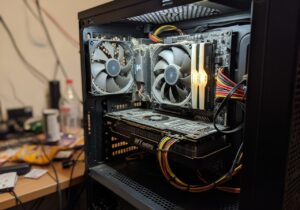
Superaquecimento de CPU ou GPU
Essa é a causa número um de crashes que aparecem depois de algum tempo de jogo — especialmente os famosos crashes que acontecem exatamente quando a situação esquenta, seja num combate intenso ou numa cena com muito processamento visual.
Quando a CPU ou a GPU atingem temperatura crítica, o sistema reduz a performance automaticamente (thermal throttling) para tentar se proteger. Se a temperatura continuar subindo, o hardware desliga ou força o encerramento do processo — o jogo fecha. Em casos mais graves, o computador inteiro reinicia ou desliga.
Temperaturas aceitáveis em carga durante jogos ficam entre 70°C e 85°C para a maioria das GPUs e entre 65°C e 90°C para CPUs modernas. Acima disso, o risco de crash aumenta significativamente.
As causas de superaquecimento mais comuns são: cooler sujo com acúmulo de poeira (especialmente em computadores com mais de dois anos sem limpeza), pasta térmica ressecada entre o processador e o cooler, gabinete com fluxo de ar ruim, ou ambiente muito quente sem ar-condicionado.
Driver de vídeo desatualizado ou corrompido
O driver da placa de vídeo é o intermediário entre o jogo e o hardware. Quando está com problema, os efeitos são imprevisíveis: crashes aleatórios, tela preta sem motivo, travamentos seguidos de reinicialização do driver ou do sistema inteiro.
Drivers desatualizados podem não suportar recursos que jogos mais novos utilizam. Já drivers recém-atualizados podem conter bugs que afetam títulos específicos — é comum fabricantes como NVIDIA e AMD lançarem hotfixes dias após um driver problemático causar crashes generalizados em jogos populares.
Arquivos do jogo corrompidos
Durante uma instalação interrompida, uma atualização mal aplicada ou simplesmente por falha de disco, arquivos do jogo podem ficar corrompidos. O resultado são crashes que acontecem sempre no mesmo ponto — na mesma fase, na mesma tela ou ao acessar o mesmo menu — porque o sistema sempre tenta ler aquele arquivo danificado e falha.
Plataformas como Steam, Epic Games e Battle.net têm ferramentas nativas para verificar e corrigir arquivos corrompidos sem precisar reinstalar o jogo inteiro.
Memória RAM insuficiente ou com defeito
Jogos modernos consomem cada vez mais RAM. Títulos AAA lançados nos últimos dois anos frequentemente pedem 16 GB para rodar bem, e alguns já recomendam 32 GB. Se o sistema tem 8 GB ou menos, o jogo pode travar ao tentar alocar mais memória do que existe disponível.
Além da quantidade, a qualidade importa. Pentes de RAM com defeito causam crashes imprevisíveis — o tipo mais difícil de diagnosticar porque o padrão parece completamente aleatório. Um teste de memória com o Windows Memory Diagnostic ou com o MemTest86 revela problemas físicos nos pentes.
Dependências ausentes ou desatualizadas
Jogos modernos dependem de uma série de componentes externos para funcionar: DirectX, Visual C++ Redistributable, .NET Framework e outros. Quando algum desses está ausente, desatualizado ou corrompido, o jogo fecha imediatamente ao tentar iniciar — muitas vezes sem mostrar nenhuma mensagem de erro.
Esse problema é especialmente comum em PCs que nunca tiveram muitos jogos instalados, em sistemas recém-formatados ou após uma reinstalação do Windows.
Conflito com software de terceiros
Antivírus agressivos, overlays de software (Discord, Steam, GeForce Experience), programas de gravação e até alguns softwares de controle de RGB podem conflitar com jogos e causar crashes. O overlay do Discord, por exemplo, já foi responsabilizado por crashes em dezenas de títulos diferentes ao longo dos anos.
Temperatura: como monitorar e o que fazer
Antes de aplicar qualquer solução, vale monitorar as temperaturas enquanto o jogo roda. O MSI Afterburner é gratuito, leve e mostra em tempo real a temperatura da GPU, uso de VRAM e frequências. Para CPU, o HWiNFO64 é mais completo.
| Componente | Temperatura normal em jogo | Zona de atenção | Crítico |
|---|---|---|---|
| GPU (placa de vídeo) | 65°C a 83°C | 84°C a 89°C | Acima de 90°C |
| CPU (processador) | 60°C a 85°C | 86°C a 94°C | Acima de 95°C |
| SSD NVMe | 40°C a 60°C | 61°C a 69°C | Acima de 70°C |
Se as temperaturas estiverem na zona de atenção ou crítica, a prioridade é resolver o superaquecimento antes de qualquer outra coisa. As demais soluções não vão adiantar se o hardware estiver desligando o jogo por excesso de calor.
Soluções na ordem certa
1. Verifique a integridade dos arquivos do jogo
É o primeiro passo para qualquer crash em jogo específico. No Steam, clique com o botão direito no jogo na biblioteca, selecione Propriedades, depois Arquivos Locais e clique em Verificar Integridade dos Arquivos do Jogo. O processo compara os arquivos instalados com os originais nos servidores e baixa automaticamente o que estiver faltando ou corrompido. Na Epic Games, o processo equivalente está em Gerenciar → Verificar. No Battle.net, há um botão de opções ao lado do botão de Play com a opção Escanear e Reparar.
2. Atualize o driver da placa de vídeo
Para NVIDIA, acesse o GeForce Experience ou baixe diretamente no site da NVIDIA pesquisando pelo modelo da sua placa. Para AMD, o Adrenalin Software faz o mesmo. Ao instalar, prefira a opção de instalação limpa (Clean Install), que remove configurações antigas que podem estar causando conflito. Isso é especialmente importante se o crash começou após uma atualização de driver.
Se o crash começou logo depois de atualizar o driver, considere reverter para a versão anterior. No Gerenciador de Dispositivos, clique com o botão direito na placa de vídeo, selecione Propriedades e na aba Driver clique em Reverter Driver.
3. Instale ou atualize as dependências
Acesse o site da Microsoft e baixe as versões mais recentes do Visual C++ Redistributable (instale tanto a versão x64 quanto a x86), do DirectX e do .NET Framework. Muitos jogos incluem instaladores dessas dependências dentro da pasta do próprio jogo — procure por pastas chamadas _CommonRedist ou Redist na pasta de instalação.
4. Monitore e resolva o superaquecimento
Se as temperaturas estiverem altas, a primeira ação é limpar o interior do computador. Use ar comprimido para remover poeira dos coolers, dissipadores e filtros do gabinete. Preste atenção especial ao cooler da GPU e ao cooler da CPU, onde a poeira se acumula mais.
Se após a limpeza as temperaturas continuarem altas, a pasta térmica pode estar ressecada — especialmente em computadores com mais de três anos. A reaplicação da pasta térmica na CPU (e na GPU, se for um usuário mais experiente) pode reduzir a temperatura em 10°C a 15°C em casos de pasta degradada.
Uma solução temporária para confirmar se o superaquecimento é a causa é limitar o framerate do jogo. No MSI Afterburner, ative o limite de framerate para 60 FPS ou use o VSync. Isso reduz a carga na GPU e consequentemente a temperatura. Se os crashes pararem, superaquecimento é a causa confirmada.
5. Teste a memória RAM
No Windows 10 e 11, pesquise por Diagnóstico de Memória do Windows no menu Iniciar. O teste roda na próxima reinicialização e detecta problemas físicos nos pentes. Para um teste mais completo, o MemTest86 é gratuito, roda antes do Windows iniciar e é a ferramenta mais confiável para identificar RAM com defeito.
Se tiver dois pentes de RAM, tente rodar o jogo com apenas um de cada vez. Se o crash desaparecer com um pente e voltar com o outro, o pente problemático está identificado.
6. Desative overlays e softwares em segundo plano
Teste o jogo com o overlay do Discord desativado (Configurações → Sobreposição de jogo → desativar). Faça o mesmo com o overlay do Steam (Configurações → Em Jogo → desativar Sobreposição Steam). Se usar GeForce Experience, desative o ShadowPlay temporariamente. Feche programas desnecessários antes de abrir o jogo — especialmente antivírus de terceiros, que podem interferir com processos do jogo.
7. Ajuste as configurações gráficas do jogo
Se a GPU estiver no limite, reduzir algumas configurações gráficas pode estabilizar o jogo enquanto você investiga a causa raiz. Reduza a qualidade das sombras e dos reflexos (os dois mais pesados para a GPU), ative o VSync para limitar o framerate e, se o jogo suportar, reduza a resolução de renderização para 90% ou 85%. Não é uma solução definitiva, mas confirma se o problema é de sobrecarga da GPU.
O que fazer quando o crash não deixa mensagem de erro
Crashes silenciosos — aqueles em que o jogo fecha e não aparece nada — são os mais difíceis de rastrear. Nesses casos, o Visualizador de Eventos do Windows guarda registros que podem ajudar.
Pesquise por Visualizador de Eventos no menu Iniciar. No menu lateral, acesse Logs do Windows → Aplicativo. Procure por eventos com nível Erro ou Crítico com timestamp próximo ao horário do crash. O nome do processo e o código de erro registrado ali muitas vezes apontam diretamente para a causa — seja um módulo específico do jogo, um driver ou uma dependência ausente.
| Código de erro comum | O que geralmente indica |
|---|---|
| 0xc0000005 | Acesso a memória inválido — RAM ou arquivo corrompido |
| 0xc000007b | Dependência ausente (Visual C++ ou DirectX) |
| 0x887A0006 | Driver da GPU removeu o dispositivo — driver instável ou superaquecimento |
| 0x80000003 | Breakpoint no código — geralmente bug do próprio jogo |
| STATUS_NO_MEMORY | RAM insuficiente para o processo |
Quando o problema é do próprio jogo
Nem sempre o culpado é o seu computador. Jogos lançados com bugs, atualizações mal testadas e conflitos com sistemas operacionais específicos causam crashes em massa que afetam milhares de jogadores ao mesmo tempo.
Antes de passar horas tentando resolver, pesquise no Reddit (r/nome_do_jogo), no fórum oficial do jogo ou no Steam Discussions se outras pessoas estão tendo o mesmo problema após a mesma atualização. Se sim, o crash provavelmente será corrigido em um patch — e a solução temporária costuma estar nesses mesmos fóruns, postada por outros jogadores.
Verificar se há patches ou hotfixes disponíveis é sempre parte do diagnóstico. Desenvolvedores que monitoram ativamente sua comunidade costumam lançar correções rapidamente quando crashes afetam muitos usuários.

Prevenção: como manter o PC estável para jogar
Algumas práticas simples evitam a maioria dos crashes antes que eles aconteçam:
| Ação preventiva | Frequência recomendada |
|---|---|
| Limpar poeira do interior do PC | A cada 3 a 6 meses |
| Atualizar drivers de vídeo | A cada 1 a 2 meses ou antes de jogos novos |
| Verificar temperatura com ferramenta | Sempre que comprar jogo novo |
| Reaplicar pasta térmica na CPU | A cada 2 a 3 anos |
| Verificar integridade de arquivos | Após qualquer atualização problemática |
| Testar RAM após compra de pentes novos | Uma vez após a instalação |
No fim das contas, jogo fecha sozinho é um sintoma, não a causa — e encontrar a causa raiz é o que evita que o problema volte.
Vale reforçar: sempre que o jogo fecha sozinho sem mensagem nenhuma, o Visualizador de Eventos é o melhor ponto de partida.
Perguntas frequentes
Por que o jogo fecha sem nenhuma mensagem de erro? Crashes silenciosos geralmente são causados por problemas de driver de GPU, superaquecimento ou RAM. O Windows encerra o processo antes de conseguir gerar uma mensagem. O Visualizador de Eventos (Logs do Windows → Aplicativo) registra o erro mesmo sem exibir nada na tela — é o melhor lugar para começar a investigar.
Reinstalar o jogo resolve o crash? Às vezes sim, se a causa for arquivo corrompido. Mas na maioria dos casos não resolve, porque o problema está fora do jogo — driver, hardware ou dependências. Antes de reinstalar, use a verificação de integridade de arquivos da plataforma (Steam, Epic, etc.), que corrige arquivos corrompidos sem precisar baixar tudo de novo.
O jogo crasha só quando fica em tela cheia. Por quê? Modo janela e modo tela cheia usam recursos de GPU de formas diferentes. Em tela cheia exclusiva, a GPU assume controle total do display, o que exige mais do driver. Se o crash some no modo janela, o problema é quase certamente no driver da GPU ou em conflito com overlays de software.
Por que o jogo travou depois de uma atualização do Windows? Atualizações do Windows podem substituir componentes do sistema que drivers e jogos dependem, criando incompatibilidades. Verifique se há atualização do driver de vídeo disponível após a atualização do Windows — fabricantes costumam lançar versões compatíveis logo em seguida. Se o problema persistir, o Windows permite reverter atualizações nas configurações de Windows Update.
Overclock pode causar crash em jogos? Com certeza. Overclock instável em CPU ou GPU é uma das causas mais comuns de crashes que aparecem só em jogo — porque é durante o jogo que o hardware atinge carga máxima e a instabilidade do overclock se manifesta. Se você fez overclock recentemente e os crashes começaram depois, reverta para as frequências padrão e teste.
O jogo crasha mais no verão. É coincidência? Não. Temperaturas ambiente mais altas afetam diretamente o resfriamento do computador. Um PC que opera no limite térmico no inverno começa a crashar no verão porque o ar que entra no gabinete já está mais quente, reduzindo a eficiência do resfriamento. Limpeza de poeira e reaplicação de pasta térmica antes do verão são manutenções preventivas que fazem diferença real.
Quantos FPS o jogo precisa ter para não crashar? Framerate e crash não têm relação direta — um jogo pode rodar a 30 FPS e ser estável, ou rodar a 144 FPS e crashar constantemente. O que importa é que a GPU não esteja sobrecarregada a ponto de superaquecer ou que o driver não esteja instável. Limitar o framerate pode ajudar indiretamente ao reduzir a temperatura da GPU.