
Poucos eventos no computador são tão perturbadores quanto a tela azul da morte. Em questão de segundos, tudo que você estava fazendo desaparece, uma tela azul toma conta do monitor com uma mensagem de erro críptica, e o computador reinicia sozinho. Se aconteceu uma vez, pode ser um evento isolado. Se está acontecendo com frequência, é sinal de que algo está errado de verdade — e precisa ser investigado antes que o problema piore.
O BSOD, sigla para Blue Screen of Death, é na verdade um mecanismo de proteção do Windows. Quando o sistema detecta uma falha crítica da qual não consegue se recuperar — seja em um driver, em um componente de hardware ou em um arquivo essencial do sistema — ele para tudo imediatamente e exibe a tela azul para evitar danos maiores, especialmente a perda ou corrupção de dados. O problema não é a tela azul em si, mas o que a causou.
A boa notícia é que o Windows registra informações detalhadas sobre cada BSOD — o componente envolvido, o arquivo que falhou, o código de erro. Com essas informações em mãos, na maioria dos casos é possível identificar a causa exata e resolver sem precisar formatar o sistema.
Como ler o BSOD corretamente
A tela azul moderna do Windows 10 e 11 exibe algumas informações essenciais que você precisa anotar antes de o computador reiniciar:
O stop code (código de parada) aparece em destaque no centro ou na parte inferior da tela — é uma frase em letras maiúsculas como CRITICAL_PROCESS_DIED ou MEMORY_MANAGEMENT. Esse código identifica a categoria do problema.
O arquivo com falha aparece logo abaixo do stop code em alguns casos — algo como ntoskrnl.exe, nvlddmkm.sys ou win32k.sys. Esse nome aponta diretamente para o componente responsável.
Se o computador reiniciar rápido demais para você ler, é possível configurar o Windows para pausar na tela azul em vez de reiniciar automaticamente. Clique com o botão direito em Este Computador, selecione Propriedades, depois Configurações avançadas do sistema, aba Avançado, botão Inicialização e Recuperação, e desmarque a opção Reiniciar automaticamente. Após isso, o BSOD vai permanecer na tela até você reiniciar manualmente.
Os stop codes mais comuns e o que cada um significa
Cada stop code aponta para uma categoria diferente de problema. Conhecer o que cada um indica economiza horas de investigação:
| Stop Code | O que geralmente indica | Por onde começar |
|---|---|---|
| CRITICAL_PROCESS_DIED | Processo essencial do Windows foi encerrado | Arquivos de sistema corrompidos ou driver com problema |
| MEMORY_MANAGEMENT | Erro na gestão de memória RAM | Teste de RAM e verificação de arquivos do sistema |
| PAGE_FAULT_IN_NONPAGED_AREA | Acesso a área de memória inválida | Driver corrompido ou RAM com defeito |
| IRQL_NOT_LESS_OR_EQUAL | Driver tentou acessar memória indevida | Driver recém-instalado ou atualizado |
| SYSTEM_SERVICE_EXCEPTION | Erro em serviço do sistema | Driver de vídeo, áudio ou antivírus |
| DRIVER_IRQL_NOT_LESS_OR_EQUAL | Conflito ou bug em driver específico | Driver indicado no nome do arquivo com falha |
| KERNEL_SECURITY_CHECK_FAILURE | Estrutura de dados corrompida no kernel | Atualização problemática ou RAM com defeito |
| BAD_POOL_HEADER | Corrupção no pool de memória do sistema | Driver problemático ou RAM com defeito |
| NTFS_FILE_SYSTEM | Problema no sistema de arquivos do disco | Verificação de integridade do disco |
| DPC_WATCHDOG_VIOLATION | Processo demorou demais para responder | Driver desatualizado, especialmente SSD ou rede |
Se o stop code mencionar um arquivo com extensão .sys no nome, esse arquivo é o driver responsável. Pesquisar o nome exato do arquivo online geralmente revela rapidamente qual hardware ou software ele pertence.
Onde encontrar os registros detalhados do BSOD
O Windows salva automaticamente um arquivo de despejo de memória (minidump) a cada BSOD. Esse arquivo contém informações técnicas detalhadas sobre o que aconteceu — muito mais do que a tela azul exibe.
Os arquivos ficam em C:WindowsMinidump e têm extensão .dmp. Para lê-los de forma compreensível, a ferramenta mais acessível é o WhoCrashed, gratuita, que analisa os arquivos de minidump e exibe em linguagem simples qual driver ou componente causou o crash, com data e hora de cada evento.
Outra opção é o BlueScreenView, também gratuito, que lista todos os BSODs registrados com o stop code, o arquivo responsável e outras informações técnicas úteis.
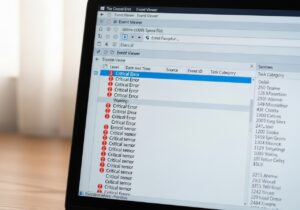
O Visualizador de Eventos do Windows também registra BSODs. Pesquise por ele no menu Iniciar, acesse Logs do Windows → Sistema e filtre por eventos com nível Crítico. Os eventos com ID 41 (Kernel-Power) indicam reinicializações inesperadas — incluindo as causadas por BSOD.
As causas mais comuns de BSOD e como resolver cada uma
Driver corrompido ou incompatível
Essa é a causa número um de BSODs no Windows. Drivers mal instalados, corrompidos ou incompatíveis com a versão atual do Windows são responsáveis pela maioria dos stop codes que mencionam arquivos .sys — especialmente drivers de GPU, áudio e chipset.
O sinal mais claro de que um driver é o culpado é quando os BSODs começam logo após a instalação ou atualização de um driver específico. O arquivo mencionado na tela azul também confirma — nvlddmkm.sys é o driver NVIDIA, amdkmdag.sys é o driver AMD, e assim por diante.
A solução é fazer uma instalação limpa do driver suspeito usando o DDU (Display Driver Uninstaller), conforme detalhado nos artigos anteriores desta categoria. Se o BSOD começou após uma atualização de driver, reverter para a versão anterior resolve na maioria dos casos.
RAM com defeito ou mal encaixada
Stop codes como MEMORY_MANAGEMENT, PAGE_FAULT_IN_NONPAGED_AREA e BAD_POOL_HEADER frequentemente apontam para problemas de memória RAM. Podem ser pentes com defeito físico, pentes mal encaixados no slot ou configurações de velocidade incorretas na BIOS.
Antes de fazer qualquer teste, abra o gabinete e reencaixe os pentes de RAM — remova completamente e coloque novamente, garantindo que os clipes dos slots travam dos dois lados. Em muitos casos, um pente levemente desencaixado causa BSODs intermitentes que parecem não ter padrão.
Para testar a integridade da memória, o Windows tem uma ferramenta nativa: pesquise por Diagnóstico de Memória do Windows no menu Iniciar e agende o teste para a próxima reinicialização. Para um teste mais completo e confiável, o MemTest86 é a referência — é gratuito, roda antes do Windows iniciar a partir de um pendrive e detecta defeitos que o diagnóstico do Windows às vezes não pega.
| Ferramenta de teste de RAM | Disponibilidade | Profundidade do teste | Como usar |
|---|---|---|---|
| Diagnóstico de Memória do Windows | Nativo no Windows | Básico | Menu Iniciar → Diagnóstico de Memória |
| MemTest86 | Gratuito, download externo | Completo | Pendrive bootável, roda antes do Windows |
| HCI MemTest | Gratuito, download externo | Completo | Roda dentro do Windows |
Se o MemTest encontrar erros, o pente de RAM tem defeito físico e precisa ser substituído. Se tiver dois pentes, teste um de cada vez para identificar qual está falhando.
Arquivos de sistema corrompidos
O Windows depende de centenas de arquivos de sistema para funcionar. Quando algum desses arquivos é corrompido — por uma atualização mal aplicada, falha de disco ou infecção de malware — o resultado pode ser BSODs com stop codes como CRITICAL_PROCESS_DIED ou SYSTEM_SERVICE_EXCEPTION.
O Windows tem duas ferramentas nativas para verificar e corrigir arquivos de sistema corrompidos. O SFC (System File Checker) verifica a integridade dos arquivos e tenta restaurar automaticamente os corrompidos. Para executar, abra o Prompt de Comando como administrador e digite:
sfc /scannow
O processo leva alguns minutos. Se encontrar e não conseguir corrigir alguns arquivos, o DISM (Deployment Image Servicing and Management) pode restaurar a imagem do sistema. Execute na sequência:
DISM /Online /Cleanup-Image /RestoreHealth
Após o DISM concluir, execute o SFC novamente. A combinação dos dois resolve a maioria dos casos de corrupção de arquivos de sistema.
Problema no disco rígido ou SSD
Stop codes como NTFS_FILE_SYSTEM e CRITICAL_PROCESS_DIED às vezes indicam problemas no disco onde o Windows está instalado — setores defeituosos, falha iminente do dispositivo ou corrupção do sistema de arquivos.
O Windows tem uma ferramenta de verificação de disco que pode identificar e corrigir erros no sistema de arquivos. Abra o Prompt de Comando como administrador e execute:
chkdsk C: /f /r
O parâmetro /f corrige erros no sistema de arquivos e /r localiza setores defeituosos e tenta recuperar dados legíveis. O processo precisa ser agendado para rodar antes do Windows iniciar, já que o disco C: está em uso — o sistema vai perguntar se deseja agendar para o próximo boot.
Para verificar a saúde geral do disco, o CrystalDiskInfo é gratuito e exibe o status S.M.A.R.T. do dispositivo — um conjunto de indicadores que os próprios discos monitoram internamente. Um disco com status Precaução ou Ruim está com falha iminente e precisa ser substituído antes que os dados sejam perdidos.
| Status no CrystalDiskInfo | O que significa | O que fazer |
|---|---|---|
| Bom | Disco saudável | Monitoramento de rotina |
| Precaução | Alguns indicadores fora do normal | Backup imediato e monitoramento frequente |
| Ruim | Disco com falha iminente ou em falha | Substituir o disco o quanto antes |
Superaquecimento
Hardware operando em temperatura crítica pode causar BSODs, especialmente durante uso intenso como jogos ou renderização. O stop code nesses casos varia, mas o padrão é claro: o BSOD acontece sempre depois de algum tempo de uso intenso, nunca durante uso leve ou logo após ligar.
Monitore as temperaturas com o HWiNFO64 ou MSI Afterburner durante o uso que provoca o BSOD. Se CPU ou GPU estiverem acima de 95°C antes do crash, superaquecimento é a causa. A solução passa por limpeza de poeira, melhoria do fluxo de ar no gabinete e reaplicação de pasta térmica.
Problema na fonte de alimentação
Uma fonte de alimentação que não entrega tensão estável pode causar BSODs em momentos de carga alta — quando a GPU e a CPU puxam mais energia simultaneamente, como durante jogos. Esse é um dos diagnósticos mais difíceis porque não há stop code específico e os sintomas são idênticos a outros problemas.
Suspeite da fonte se os BSODs acontecem exclusivamente durante uso intenso, especialmente em um PC que recebeu componentes novos recentemente (uma GPU mais potente que a anterior, por exemplo), e se nenhuma das outras causas foi confirmada após investigação.

Como agir quando o BSOD é tão frequente que impede o uso
Se os BSODs estão acontecendo com tanta frequência que o Windows mal consegue inicializar, é necessário agir a partir do ambiente de recuperação — antes do Windows carregar completamente.
Ao ligar o computador, pressione F8 repetidamente (em alguns sistemas, Shift+F8) para acessar as Opções de Inicialização Avançadas. Alternativamente, se o Windows falhar ao inicializar três vezes seguidas, ele automaticamente abre o Ambiente de Recuperação do Windows (WinRE).
No WinRE, as opções mais úteis para BSODs frequentes são Reparo de Inicialização (tenta corrigir automaticamente problemas que impedem o Windows de carregar), Restaurar para um ponto anterior (desfaz alterações recentes que podem ter causado o problema) e Prompt de Comando (permite executar o SFC e o CHKDSK manualmente).
Se tiver um pendrive com a mídia de instalação do Windows, ele também dá acesso a essas ferramentas de recuperação — e é a opção mais confiável quando o próprio ambiente de recuperação do sistema está comprometido.
Restauração do sistema: quando e como usar
A Restauração do Sistema é um recurso do Windows que tira “fotografias” do estado do sistema em momentos específicos — chamados pontos de restauração — e permite voltar a um desses estados quando algo dá errado.
Se os BSODs começaram após uma instalação de software, atualização de driver ou atualização do Windows, restaurar o sistema para um ponto anterior a essa mudança frequentemente resolve o problema sem precisar reinstalar nada.
Para acessar, pesquise por Restauração do Sistema no menu Iniciar. O assistente mostra os pontos de restauração disponíveis com data e descrição. Escolha um ponto anterior ao início dos BSODs e siga as instruções. O processo não afeta arquivos pessoais — apenas desfaz alterações em programas, drivers e configurações do sistema.
A Restauração do Sistema só funciona se estava habilitada antes do problema começar. Para verificar se está ativa, clique com o botão direito em Este Computador, Propriedades, Proteção do Sistema, e confirme que a proteção está ativada para o disco C:.
Prevenção: como reduzir a chance de BSODs futuros
Algumas práticas simples reduzem significativamente o risco de BSODs recorrentes:
| Ação preventiva | Por que ajuda |
|---|---|
| Manter drivers atualizados pelo software do fabricante | Evita incompatibilidades com versões do Windows |
| Não instalar drivers de terceiros de fontes desconhecidas | Evita drivers maliciosos ou mal desenvolvidos |
| Manter o Windows atualizado | Correções de segurança e estabilidade do sistema |
| Monitorar temperatura regularmente | Previne BSODs por superaquecimento |
| Verificar saúde do disco a cada 3 meses | Detecta falhas antes que causem perda de dados |
| Manter pontos de restauração ativos | Permite recuperação rápida após mudanças problemáticas |
| Não forçar overclock instável | Overclock sem validação adequada causa BSODs em carga |
Perguntas frequentes
Um BSOD isolado é motivo de preocupação? Nem sempre. BSODs únicos e isolados podem ser causados por eventos pontuais — uma falha momentânea de energia, um conflito temporário de software ou até uma descarga estática. Se aconteceu uma vez e não voltou, monitore mas não entre em pânico. Se aconteceu duas ou mais vezes em um período curto, investigue a causa com as ferramentas descritas neste guia.
O Windows 11 tem menos BSODs do que o Windows 10? O Windows 11 introduziu verificações de compatibilidade de hardware mais rígidas justamente para reduzir BSODs causados por hardware antigo e drivers incompatíveis. Na prática, sistemas que atendem aos requisitos mínimos do Windows 11 tendem a ser mais estáveis. Mas BSODs ainda acontecem — as causas são as mesmas, independente da versão do sistema.
BSOD pode ser causado por vírus? Sim, embora seja menos comum do que causas de hardware e driver. Alguns tipos de malware infectam drivers ou arquivos de sistema críticos, causando BSODs. Se os BSODs aparecem junto com outros comportamentos suspeitos — programas desconhecidos, lentidão inexplicável, navegador redirecionando para sites estranhos — faça uma varredura completa com o Windows Defender ou Malwarebytes antes de investigar hardware.
Formatando o Windows os BSODs vão parar? Depende da causa. Se o problema é software — driver corrompido, arquivo de sistema danificado, atualização problemática — a formatação resolve. Se a causa é hardware — RAM com defeito, disco falhando, fonte instável — o BSOD vai voltar após a formatação porque o problema não está no sistema operacional. Por isso é importante diagnosticar a causa antes de formatar.
O que significa quando o BSOD acontece na tela de login do Windows? Significa que o problema está em algo que carrega antes ou durante o processo de login — geralmente um driver que inicia automaticamente com o sistema ou um arquivo de sistema corrompido. Nesse caso, inicie no Modo de Segurança (que carrega apenas drivers essenciais) e investigue a partir daí. Se o sistema estabiliza no Modo de Segurança, um driver ou serviço de inicialização é o culpado.
Perco meus arquivos quando o Windows dá tela azul? Arquivos que já estavam salvos no disco não são perdidos pelo BSOD em si. O risco real é perder trabalho não salvo no momento do crash — documentos abertos, edições de foto, progresso em jogos sem salvamento automático. Em casos onde o BSOD é causado por problema no disco, existe risco de corrupção de arquivos, mas isso é menos comum e geralmente afeta apenas arquivos que estavam sendo escritos no momento da falha.
Por que o BSOD aparece e some rápido demais para eu ler? Porque o Windows está configurado para reiniciar automaticamente após um BSOD por padrão. Para pausar na tela azul, desative essa opção em Este Computador → Propriedades → Configurações Avançadas do Sistema → Inicialização e Recuperação → desmarque Reiniciar Automaticamente. Outra opção é usar o WhoCrashed ou BlueScreenView para ler os registros após o reinício — essas ferramentas mostram todas as informações do BSOD sem precisar ler na hora.