
Você montou ou comprou um PC com especificações decentes, instalou o jogo, e o FPS simplesmente não condiz com o que o hardware deveria entregar. Ou então o jogo rodava bem, uma atualização chegou, e do nada os frames caíram pela metade. Ou pior: o FPS médio está alto, mas o jogo parece travado — aquele stuttering irritante que aparece nos momentos mais críticos da partida. Um jogo com FPS baixo mesmo em hardware forte quase sempre esconde um gargalo específico, não falta de poder bruto.
Esse é um dos problemas mais frustrantes do mundo dos games em PC justamente porque a lógica parece não fazer sentido. Um PC com GPU potente rodando um jogo abaixo do esperado contraria a expectativa de quem investiu no hardware. Mas a realidade é que FPS baixo em PC bom quase sempre tem uma causa específica e identificável — e raramente é a GPU em si que está com problema.
Este guia explica por que isso acontece, como identificar exatamente onde está o problema e quais são as soluções corretas para cada caso.
FPS baixo e stuttering não são a mesma coisa
Antes de qualquer diagnóstico, é importante separar dois problemas que parecem iguais mas têm causas completamente diferentes.
FPS baixo constante significa que o jogo está renderizando poucos frames por segundo de forma consistente — a imagem fica lenta e pouco responsiva o tempo todo. Stuttering é quando o FPS médio está alto, mas ocorrem quedas bruscas e momentâneas que criam a sensação de engasgos. Um jogo rodando a 144 FPS médios com quedas para 20 FPS por frações de segundo parece mais travado do que um jogo estável a 60 FPS.
A métrica que revela o stuttering é o 1% low — o FPS registrado no percentil mais baixo 1% do tempo. Se o FPS médio é 120 mas o 1% low é 30, o jogo vai parecer travado apesar da média alta. Ferramentas como MSI Afterburner com RTSS exibem essa métrica em tempo real.
| Problema | FPS médio | 1% low | Sensação no jogo |
|---|---|---|---|
| FPS baixo constante | Baixo | Baixo | Jogo lento e pouco responsivo |
| Stuttering puro | Alto | Muito baixo | Engasgos frequentes, parece travar |
| Ambos | Baixo | Muito baixo | Experiência ruim em todos os momentos |
| Jogo estável | Alto | Próximo do médio | Experiência fluida |
Por que um PC bom pode ter FPS baixo
Gargalo de CPU — o culpado mais subestimado
A causa mais comum de FPS baixo em PCs com GPU potente é o gargalo de CPU. Quando o processador não consegue preparar e enviar dados para a GPU rápido o suficiente, a placa de vídeo fica ociosa esperando — e o FPS cai mesmo com a GPU tendo capacidade de entregar muito mais.
Isso é especialmente comum em jogos que dependem muito de CPU: títulos com muitos personagens na tela simultaneamente, jogos de estratégia, simuladores, battle royales com 100 jogadores e jogos com física avançada. Nesses títulos, um processador de quatro núcleos antigo pode limitar severamente até uma GPU de última geração.
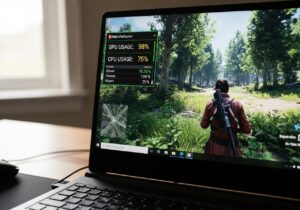
Como confirmar: durante o jogo, abra o Gerenciador de Tarefas e observe o uso de CPU e GPU simultaneamente. Se a CPU estiver consistentemente acima de 85 a 90% enquanto a GPU está abaixo de 70%, o gargalo é de CPU — o processador não alimenta a placa rápido o suficiente.
Driver de vídeo com problema ou desatualizado
Drivers desatualizados podem não ter as otimizações específicas para jogos lançados recentemente. Fabricantes como NVIDIA e AMD frequentemente lançam drivers com melhorias de desempenho expressivas para títulos novos — em alguns casos, a diferença entre o driver antigo e o novo chega a 20% de FPS em jogos específicos.
O oposto também acontece: um driver recém-lançado pode ter bugs que degradam o desempenho em determinados títulos. Se o FPS caiu após uma atualização de driver, reverter para a versão anterior é o primeiro teste a fazer.
Configurações gráficas mal calibradas
Nem sempre o problema está no hardware. Algumas configurações gráficas têm impacto desproporcional no desempenho — consomem recursos enormes em troca de ganho visual pequeno ou imperceptível. Ray tracing mal configurado, sombras no máximo e resolução de renderização acima de 100% são os exemplos mais comuns.
Outro erro frequente é rodar o jogo em resolução maior do que o monitor suporta, ou com anti-aliasing em modo que exige muito da GPU quando o jogo já tem boa nitidez em resolução nativa.
Thermal throttling — desempenho reduzido por superaquecimento
Quando a CPU ou GPU atingem temperatura crítica, o sistema reduz automaticamente a velocidade de operação para se proteger. Esse processo — chamado thermal throttling — é silencioso e imperceptível, mas reduz o desempenho de forma significativa.
O sinal característico do throttling é um FPS que começa razoável e vai caindo progressivamente ao longo da sessão de jogo, à medida que o hardware aquece. Monitore as temperaturas com o HWiNFO64 ou MSI Afterburner e observe se as frequências de CPU e GPU caem enquanto as temperaturas sobem.
VRAM insuficiente para as configurações usadas
Cada textura, efeito e detalhe gráfico ocupa espaço na VRAM — a memória dedicada da GPU. Quando as configurações gráficas exigem mais VRAM do que a placa tem disponível, o jogo começa a usar a RAM do sistema como extensão, que é ordens de magnitude mais lenta. O resultado é stuttering severo, especialmente ao explorar áreas novas ou durante cenas de alta densidade visual.
Qualidade de texturas e resolução de renderização são as configurações que mais consomem VRAM. Em placas com 4 GB ou 6 GB de VRAM, jogos modernos com texturas no máximo frequentemente excedem a capacidade disponível.
| VRAM disponível | Situação em jogos modernos com texturas altas |
|---|---|
| 4 GB | Insuficiente para a maioria dos AAA modernos em texturas altas |
| 6 GB | Limite em muitos títulos recentes — stuttering em texturas ultra |
| 8 GB | Adequado para 1080p e 1440p na maioria dos jogos atuais |
| 12 GB ou mais | Confortável para 1440p e 4K com configurações altas |
Shaders sendo compilados em tempo real
Jogos que usam compilação de shaders em tempo real — como muitos títulos lançados nos últimos anos — apresentam stuttering intenso nas primeiras horas de jogo, especialmente ao visitar áreas novas ou ao encontrar efeitos visuais ainda não compilados. Esse stuttering vai diminuindo progressivamente conforme os shaders são compilados e armazenados em cache.
Alguns jogos oferecem a opção de pré-compilar os shaders antes de iniciar — uma espera de alguns minutos que elimina o stuttering durante o jogo. Essa opção geralmente aparece na primeira inicialização ou nas configurações gráficas avançadas.
Problema com o armazenamento onde o jogo está instalado
HDDs lentos causam stuttering em jogos de mundo aberto que fazem streaming contínuo de dados do disco. Quando o jogo precisa carregar novos assets conforme o jogador se movimenta e o disco não consegue fornecer os dados rápido o suficiente, o resultado são travamentos que parecem ser da GPU mas são de leitura de disco.
SSDs resolvem esse problema na maioria dos casos. Mas SSDs com saúde comprometida ou com pouco espaço livre também podem apresentar desempenho degradado que afeta a experiência em jogo.
Diagnóstico: identificando a causa com dados reais
O diagnóstico correto exige monitoramento em tempo real durante o jogo. Configure o MSI Afterburner com RTSS para exibir um overlay com as seguintes métricas simultaneamente:
| Métrica | O que revela |
|---|---|
| FPS atual e 1% low | Identifica stuttering versus FPS baixo constante |
| Uso de GPU (%) | Se abaixo de 90% com FPS baixo, há gargalo externo |
| Uso de VRAM | Se próximo ou acima do limite, texturas estão sendo paginadas |
| Temperatura da GPU | Se acima de 88°C, risco de throttling |
| Frequência da GPU (MHz) | Queda na frequência indica throttling ativo |
| Uso de CPU (%) | Alto uso com GPU ociosa confirma gargalo de CPU |
Com todas essas métricas visíveis durante o jogo, o diagnóstico se torna muito mais direto. A combinação de dados revela o problema em poucos minutos de jogo.
Soluções para cada causa identificada
Se o gargalo é de CPU
Reduza configurações que dependem de CPU: densidade de população, distância de renderização de personagens, física avançada e simulação de multidão. Feche todos os programas desnecessários antes de jogar — cada processo que consome CPU é capacidade tirada do jogo.
Verifique se o plano de energia está configurado para Alto Desempenho em Configurações → Sistema → Energia. Alguns processadores — especialmente da linha AMD Ryzen — têm ganho de desempenho em jogos ao usar o plano de energia Ryzen Balanced ou AMD High Performance, disponível após instalar o driver de chipset AMD.
Se o processador não estiver atingindo sua frequência máxima durante o jogo, investigue throttling térmico. Frequências abaixo do boost clock especificado pelo fabricante durante uso intenso são sinal claro de que o processador está reduzindo velocidade por excesso de calor.
Se a GPU está ociosa mas o FPS é baixo
GPU rodando abaixo de 70% com FPS insatisfatório é o cenário clássico de gargalo externo — CPU, RAM ou armazenamento estão impedindo a GPU de trabalhar. Identifique qual dos três está no limite observando o Gerenciador de Tarefas durante o jogo.
Se a RAM estiver acima de 85% de uso, o sistema está usando memória virtual e o armazenamento está sendo o gargalo. Se a CPU estiver no limite, reduza a carga dela conforme descrito acima. Se CPU e RAM estiverem com folga, o gargalo pode ser o armazenamento — especialmente se o jogo está em HDD.
Se o problema é VRAM insuficiente
Reduza a qualidade de texturas — essa é a configuração com maior impacto direto no consumo de VRAM. Em segundo lugar, reduza ou desative sombras em alta resolução e reflexos em tempo real. Verifique no overlay do Afterburner se o uso de VRAM cai abaixo do limite da GPU após os ajustes.
Se o jogo suportar DLSS, FSR ou XeSS, ative em modo Quality ou Balanced. Essas tecnologias renderizam em resolução menor e escalam para a resolução alvo, reduzindo significativamente o consumo de VRAM sem perda visual proporcional.
Se o problema é thermal throttling
Limpe o interior do PC removendo o acúmulo de poeira dos coolers e dissipadores. Verifique se a pasta térmica da CPU está em bom estado — pasta ressecada após dois ou três anos de uso eleva as temperaturas em 10°C a 20°C. Melhore o fluxo de ar do gabinete garantindo que há ventilação de entrada e saída adequada.
Para confirmar que o throttling foi resolvido, monitore a frequência da CPU e GPU após a limpeza. As frequências devem se manter estáveis próximas ao clock máximo durante o jogo — quedas progressivas de frequência enquanto as temperaturas sobem confirmam que o throttling ainda está acontecendo.
Se o problema é stuttering por compilação de shaders
A solução mais eficaz é simplesmente jogar por algumas horas até que os shaders estejam compilados e em cache. Alguns jogos permitem forçar a pré-compilação — procure essa opção nas configurações gráficas avançadas ou no launcher do jogo.
Deletar o cache de shaders e deixar o jogo recompilar do zero às vezes resolve stuttering causado por cache corrompido. A localização do cache varia por jogo, mas geralmente fica na pasta de documentos do usuário ou na pasta de instalação do jogo — pesquise pelo nome do jogo junto com “shader cache location” para encontrar.
Se o jogo está em HDD e o stuttering é em mundo aberto
Migrar a instalação do jogo para um SSD é a solução mais direta e eficaz. No Steam, acesse Configurações → Armazenamento, selecione o jogo e mova para o SSD sem precisar reinstalar. Na Epic Games, a opção está em Gerenciar → Mover instalação.
Se não tiver SSD disponível ou espaço suficiente, verifique se o HDD está desfragmentado — no Windows, a ferramenta de desfragmentação fica em Ferramentas do Sistema. Nunca desfragmente um SSD, apenas HDDs.
Configurações que mais impactam o FPS por categoria
Saber onde cortar faz toda a diferença para equilibrar qualidade e desempenho:
| Configuração | Impacto no FPS | Impacto visual | Recomendação |
|---|---|---|---|
| Resolução de renderização | Muito alto | Muito alto | Manter em 100% ou usar DLSS/FSR |
| Ray tracing | Muito alto | Alto | Desativar se FPS for prioridade |
| Qualidade de sombras | Alto | Médio | Reduzir para médio ou baixo |
| Reflexos em tempo real | Alto | Médio | Desativar ou reduzir |
| Qualidade de texturas | Médio (VRAM) | Alto | Manter — impacto visual grande |
| Oclusão ambiente (SSAO) | Médio | Baixo | Reduzir sem culpa |
| Anti-aliasing (TAA) | Médio | Alto | Manter ou usar DLSS Quality |
| Profundidade de campo | Baixo | Baixo | Desativar — preferência pessoal |
| Motion blur | Baixo | Baixo | Desativar — preferência pessoal |
| VSync | Varia | Nenhum | Desativar se não tiver tearing |
DLSS, FSR e XeSS: quando e como usar
Tecnologias de upscaling são hoje uma das formas mais eficazes de ganhar FPS sem perda visual proporcional. Entender qual usar e em qual modo é importante:
O DLSS (Deep Learning Super Sampling) da NVIDIA funciona apenas em GPUs RTX e usa inteligência artificial para reconstruir a imagem. É a tecnologia com melhor qualidade de imagem entre as três, especialmente no modo Quality.
O FSR (FidelityFX Super Resolution) da AMD funciona em qualquer GPU — incluindo placas NVIDIA e Intel. A qualidade de imagem é inferior ao DLSS mas ainda assim boa no modo Quality, e o ganho de FPS é significativo.
O XeSS da Intel também funciona em qualquer GPU, com qualidade de imagem semelhante ao FSR 2.0 ou superior dependendo do jogo.
| Tecnologia | GPUs compatíveis | Melhor modo para qualidade | Ganho de FPS típico |
|---|---|---|---|
| DLSS 3 (Frame Gen) | RTX 40 series apenas | Quality | 50% a 100% com Frame Generation |
| DLSS 2 | RTX 20, 30 e 40 series | Quality | 30% a 60% |
| FSR 3 (Frame Gen) | Qualquer GPU | Quality | 40% a 80% com Frame Generation |
| FSR 2 | Qualquer GPU | Quality | 20% a 50% |
| XeSS | Qualquer GPU (melhor em Intel Arc) | Quality | 20% a 45% |
Quando o FPS baixo é culpa do próprio jogo
Nem sempre o problema está no PC. Jogos mal otimizados — especialmente nos primeiros meses após o lançamento — podem rodar mal em hardware que tecnicamente está acima dos requisitos recomendados. Isso acontece por bugs não corrigidos, por otimização de CPU thread insuficiente ou por problemas de streaming de assets que os desenvolvedores ainda não resolveram.
Antes de gastar horas tentando resolver, pesquise no Reddit, nos fóruns do Steam e nas redes sociais se outros jogadores com hardware similar estão tendo o mesmo problema. Se for um problema generalizado do jogo, patches de otimização costumam chegar nas semanas seguintes ao lançamento — e às vezes a melhor solução é simplesmente esperar.
Verifique também os requisitos recomendados com atenção. Muitos jogadores comparam apenas com os requisitos mínimos e ficam surpresos com o desempenho ruim — mas os requisitos mínimos em geral significam o jogo rodando nas configurações mais baixas possíveis, frequentemente abaixo de 60 FPS.
Identificar a causa certa é o que separa um jogo com FPS baixo resolvido de um problema que volta toda semana.
No fim, um jogo com FPS baixo quase sempre aponta pra uma única causa dominante, mesmo com várias possíveis.
Perguntas frequentes
Por que meu FPS é alto no menu mas cai no jogo? Porque o menu exige muito menos da GPU e da CPU do que o jogo em si. Menus são interfaces simples; o jogo renderiza um mundo inteiro em tempo real. A queda de FPS do menu para o jogo é completamente normal — o que importa é o FPS dentro do jogo, não no menu.
VSync resolve o stuttering? Não necessariamente. O VSync sincroniza o FPS com a taxa de atualização do monitor e elimina o tearing de imagem, mas pode introduzir latência de input e não resolve stuttering causado por gargalo de hardware. Para monitores com G-Sync ou FreeSync, essas tecnologias entregam os benefícios do VSync sem a latência adicional e com melhor resultado para o stuttering.
Por que o FPS cai especificamente em certas fases ou áreas do jogo? Porque essas áreas têm mais elementos para renderizar — mais personagens, mais efeitos, geometria mais densa ou iluminação mais complexa. Isso é normal e esperado. O que não é normal é o FPS cair a ponto de tornar o jogo injogável nessas áreas. Se isso acontece, o hardware está no limite para aquele nível de exigência específico.
Mais RAM aumenta o FPS? Depende do ponto de partida. Se o sistema tem 8 GB e o jogo recomenda 16 GB, adicionar mais RAM vai ajudar — especialmente eliminando stuttering causado por uso de memória virtual. Se já tem 16 GB e o jogo não usa mais do que isso, adicionar mais RAM não vai mudar o FPS. A velocidade da RAM também importa para processadores Ryzen.
Por que o FPS caiu depois de uma atualização do jogo? Atualizações de jogos podem introduzir conteúdo novo que exige mais hardware, ou podem conter bugs que afetam a performance. Verifique os fóruns do jogo para confirmar se outros jogadores estão enfrentando o mesmo problema. Se for generalizado, aguarde um hotfix. Se for só no seu PC, verifique se a atualização não corrompeu arquivos — faça a verificação de integridade na plataforma onde o jogo está instalado.
Monitor de 144 Hz faz diferença se o jogo não passa de 60 FPS? Para aquele jogo específico rodando a 60 FPS, a diferença visual não existe — você continua vendo 60 quadros por segundo. Mas monitores de alta taxa de atualização têm tempo de resposta menor e tecnologias como G-Sync e FreeSync que eliminam tearing e reduzem stuttering. E para jogos que você consegue rodar acima de 60 FPS, a diferença é imediata e perceptível.
Diminuir a resolução do monitor aumenta o FPS? Sim, mas a forma correta de fazer isso em jogos é pela configuração de resolução de renderização dentro do jogo, não trocando a resolução do monitor no Windows. Reduzir a resolução de renderização para 85% ou 90% da resolução nativa reduz a carga na GPU com perda visual menor do que ir para uma resolução mais baixa inteira. Tecnologias como DLSS e FSR fazem isso de forma ainda mais inteligente com melhor qualidade de imagem.