
Portanto, repetir a escolha no menu sem observar quando ela desaparece oferece pouca informação. O diagnóstico deve acompanhar o ajuste desde o momento em que você aplica a mudança até a abertura seguinte.
Este guia apresenta uma sequência para identificar esse ponto. Você verá como distinguir resolução de saída e escala de renderização, localizar arquivos com cuidado, conferir bloqueios de gravação e investigar sincronização ou otimização externa. O objetivo é preservar suas preferências e encontrar a origem da alteração sem apagar a campanha nem redefinir todo o computador.
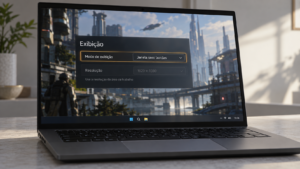
Resolução do jogo não fica salva ou a opção segue outro modo de exibição?
Antes de procurar arquivos, confirme qual configuração você está alterando. A resolução de saída determina as dimensões da imagem apresentada. Já a escala de renderização modifica a resolução usada para produzir parte da imagem antes de sua apresentação final.
Esses ajustes podem aparecer próximos no menu, mas não são equivalentes. Um jogo pode continuar exibindo 1920 × 1080 enquanto renderiza a cena em uma escala menor. Portanto, mudar a escala não significa necessariamente mudar o valor do campo de resolução.
O modo de exibição também interfere. Em determinados títulos, a janela sem bordas acompanha a resolução da área de trabalho e limita a escolha manual. Nesse caso, o campo pode ficar indisponível ou retornar ao valor correspondente à tela.
Por isso, anote três informações juntas: resolução, modo de exibição e escala de renderização. Depois, confira quais dessas opções realmente mudam na abertura seguinte.
Se o título mantém o modo escolhido, mas ajusta a resolução conforme a área de trabalho, consulte a documentação do jogo. Esse comportamento pode fazer parte da implementação, em vez de representar uma falha de gravação.
Descubra em qual momento a resolução volta ao valor anterior
Faça um teste curto e controlado. Abra o jogo, escolha uma resolução disponível, aplique e confirme. Em seguida, saia do menu de vídeo e retorne a ele sem encerrar o aplicativo.
Se o valor já mudou, investigue a aplicação do ajuste. Entretanto, se ele continua correto, encerre o título normalmente e abra novamente.
Depois, compare uma nova sessão imediatamente com outra após reiniciar o computador. Essa diferença ajuda a perceber se a alteração depende apenas da abertura do jogo ou de algum processo iniciado com o sistema.
Quando a resolução do jogo não fica salva, esse acompanhamento reduz as hipóteses. Uma mudança instantânea no menu exige uma investigação diferente de um valor que desaparece somente após utilizar outro computador.
Não altere qualidade gráfica, tela, resolução e modo ao mesmo tempo. Escolha um valor disponível, mantenha o restante e registre o resultado. Assim, cada tentativa responde a uma pergunta específica.
Se possível, capture o menu antes de fechar e depois de reabrir. As imagens ajudam a confirmar a diferença sem depender da memória sobre números e opções.
Use o comportamento para escolher a investigação
A tabela abaixo apresenta pontos de partida. As hipóteses precisam de confirmação; elas não representam diagnósticos automáticos.
| O que acontece | O que investigar | Teste inicial |
|---|---|---|
| A resolução retorna antes de você fechar o jogo. | Confirmação, modo de exibição ou validação do ajuste. | Aplique e confirme uma resolução oferecida pelo próprio menu. |
| O ajuste funciona, mas desaparece na abertura seguinte. | Gravação ou leitura das preferências. | Compare o arquivo de configuração antes e depois da sessão. |
| Várias preferências voltam juntas ao padrão. | Perfil, arquivo ou restauração ampla de configurações. | Confira também volume e comandos personalizados. |
| A mudança aparece depois de jogar em outro computador. | Sincronização ou perfil compartilhado. | Consulte quais dados o título sincroniza. |
| A resolução muda após aplicar uma otimização externa. | Perfil gráfico gerenciado por outro aplicativo. | Compare uma sessão sem aplicar essa otimização. |
| O problema começou após trocar de monitor. | Disponibilidade dos modos de vídeo. | Teste uma resolução compatível com a tela atual. |
Depois dessa classificação, siga pelo caminho que melhor corresponde ao seu resultado. Isso evita mudanças amplas antes de esclarecer onde a preferência desaparece.
Confirme a mudança e encerre pelo menu do jogo
Alguns títulos apresentam uma contagem regressiva após alterar a resolução. Se você não confirma o resultado, o jogo restaura a configuração anterior.
Portanto, observe a mensagem de confirmação. Escolher o valor na lista e pressionar aplicar pode não concluir todo o procedimento.
Também confira se a interface informa que o ajuste depende de reinicialização. Nesse caso, siga a orientação antes de avaliar o comportamento.
Depois, encerre pelo menu do próprio título. Evite fechar o processo à força durante o diagnóstico, porque o jogo pode gravar algumas preferências ao sair.
Se a resolução do jogo não fica salva apenas após um travamento ou encerramento forçado, registre essa condição. Ela aponta para uma diferença entre a sessão concluída normalmente e a interrompida.
Entretanto, não transforme esse resultado em uma regra para todos os jogos. Alguns gravam imediatamente; outros utilizam momentos diferentes. O teste serve para descobrir o comportamento do título que você utiliza.
Confira se o jogo perde apenas a resolução ou todas as preferências
Uma comparação com outros ajustes ajuda a definir o alcance da falha. Escolha uma alteração simples e reversível, como um pequeno ajuste no volume, e confira se ela permanece após reabrir.
Se volume, comandos e vídeo retornam juntos, investigue o armazenamento geral das preferências. O problema pode envolver um perfil diferente ou um arquivo que o jogo não consegue manter.
Por outro lado, se apenas a resolução muda, vale examinar regras específicas de vídeo, parâmetros de inicialização e aplicativos que gerenciam configurações gráficas.
Confira também se você abre sempre a mesma edição. Versões diferentes do título podem utilizar pastas e perfis próprios, mesmo quando aparecem com nomes semelhantes na biblioteca.
Quando a resolução do jogo não fica salva somente em uma conta do Windows, registre essa diferença. Ela pode indicar que o local de armazenamento ou as condições de acesso variam entre usuários.
Essa etapa evita procurar um problema geral de gravação quando a alteração se limita a uma configuração específica de exibição.
Localize o arquivo correto sem apagar pastas inteiras
Jogos podem armazenar preferências em Documentos, AppData, pastas da plataforma, diretórios próprios ou outros locais. Entretanto, não existe um caminho universal para todos os títulos.
Procure primeiro a orientação do desenvolvedor. Se ela não estiver disponível, consulte uma referência específica para a versão instalada e confirme o nome do arquivo.
Depois, feche o jogo e faça uma cópia desse arquivo antes de editar. Preserve também os dados de campanha quando estiverem próximos das configurações.
Não apague a pasta inteira apenas porque ela contém o nome do título. O mesmo diretório pode reunir saves, perfis, capturas e outras informações.
Se o arquivo for legível, procure campos relacionados a largura, altura, resolução e modo de exibição. Entretanto, interprete esses nomes conforme a documentação do jogo.
Quando a resolução do jogo não fica salva, localizar o arquivo correto permite comparar o valor armazenado com o menu. Essa evidência é mais útil do que editar diferentes arquivos parecidos sem saber qual deles o título utiliza.
Compare o conteúdo antes e depois da abertura
Com o arquivo identificado, registre seu conteúdo com o jogo fechado. Depois, abra o título, aplique a resolução, confirme e encerre normalmente.
Consulte novamente o arquivo. Se o valor desejado aparece nele, a gravação ocorreu naquele momento. Em seguida, abra outra sessão e confira se o valor muda durante a inicialização.
Se o arquivo nunca registra a escolha, investigue primeiro a escrita ou a existência de outro local de configuração. Entretanto, não conclua imediatamente que as permissões estão erradas: talvez você esteja observando um arquivo que o título não usa.
A data de modificação também oferece uma pista, mas não comprova o conteúdo salvo. Alguns processos podem tocar o arquivo sem alterar a preferência que você procura.
Evite editar enquanto o jogo está aberto. Ele pode manter uma cópia das configurações em memória e gravá-la posteriormente, substituindo sua mudança manual.
Essa comparação separa dois cenários importantes: um ajuste que não chega ao armazenamento e outro que fica registrado, mas perde prioridade na próxima sessão.
Somente leitura e permissões precisam de evidências
Se o arquivo correto não aceita gravação, confira suas propriedades e as condições de acesso. Um atributo de somente leitura no arquivo pode impedir que o jogo o atualize.
Entretanto, a indicação de somente leitura em uma pasta no Explorador não equivale, sozinha, a uma prova de bloqueio de escrita. Também é necessário considerar as permissões e a forma como o aplicativo acessa aquele local.
Se você identificou um arquivo de preferências que recebeu esse atributo por uma alteração anterior, registre o estado original e teste a remoção somente nele.
Não conceda controle total a todos os usuários sobre grandes diretórios como tentativa genérica. Procure a orientação específica do título e mantenha o ajuste restrito ao local necessário.
Executar o jogo como administrador também não deve virar a primeira resposta. Esse teste pode alterar as condições de acesso sem corrigir a organização original do armazenamento.
Quando a resolução do jogo não fica salva, use permissões como hipótese apenas quando houver sinais de falha de gravação. Assim, você evita mudanças de acesso que não participam do problema.
Verifique bloqueios do acesso controlado a pastas
O Windows oferece um recurso de acesso controlado a pastas que pode impedir determinados aplicativos de modificar locais protegidos. Se o jogo grava preferências em um desses locais, um bloqueio merece investigação.
Abra a Segurança do Windows e consulte o histórico de proteção. Procure um evento correspondente ao horário do teste e ao executável do jogo.
Sem essa correspondência, não presuma que o recurso causou a falha. A resolução pode estar sendo restaurada por outro motivo.
Quando houver um bloqueio confirmado de um aplicativo confiável, consulte a orientação da Microsoft sobre proteção e acesso controlado a pastas. O sistema permite autorizar aplicativos específicos para esse recurso.
Confira o caminho do executável antes de autorizar. Depois, reabra o jogo e repita o teste de gravação.
Evite desativar toda a proteção ou criar exclusões amplas para resolver uma preferência de vídeo. A autorização precisa corresponder ao bloqueio observado e ao aplicativo que realmente necessita modificar o arquivo.
Steam Cloud pode sincronizar configurações, conforme o jogo
O Steam Cloud não guarda apenas campanhas em todos os casos. O suporte da Valve informa que jogos podem utilizá-lo para diferentes dados, incluindo configurações e informações de perfil.
Entretanto, a existência do recurso não comprova que aquele título sincroniza a resolução. Essa escolha depende de quais arquivos o desenvolvedor incluiu.
A página oficial do Steam Cloud explica o funcionamento geral. Já a documentação para desenvolvedores recomenda evitar a sincronização de configurações específicas da máquina, como ajustes de vídeo.
Se a resolução do jogo não fica salva depois de utilizar outro computador, compare os horários e as preferências das duas sessões. Essa relação ajuda a avaliar a hipótese de sincronização.
Antes de fazer qualquer teste com a nuvem desativada, preserve os saves e confirme que nenhuma sincronização está pendente. Além disso, evite jogar simultaneamente em dois dispositivos durante a comparação.
Não escolha uma versão de arquivo em um conflito apenas por parecer mais recente. Confira o progresso e o conteúdo que você pretende preservar. Um teste de resolução não deve comprometer sua campanha.
Pastas sincronizadas também podem participar da mudança
Além da nuvem da plataforma, o local das preferências pode estar dentro de uma pasta sincronizada por outro serviço. Nesse caso, vale conferir se ele apresenta conflitos ou alterações relacionadas ao arquivo.
Primeiro, identifique o caminho real. Uma pasta chamada Documentos pode ter uma localização diferente daquela que você imaginava, dependendo da configuração do Windows.
Depois, consulte o estado da sincronização e os eventos disponíveis no serviço. Entretanto, não atribua a falha a ele apenas porque está instalado.
Se houver duas cópias de preferências, compare o conteúdo antes de remover qualquer uma. O jogo pode usar apenas um caminho, enquanto você observa outro.
Quando a resolução do jogo não fica salva e o arquivo muda fora da sessão, registre o horário. Essa informação ajuda a correlacionar a alteração com sincronização, launcher ou outro aplicativo.
Evite mover toda a pasta de documentos como teste inicial. Primeiro, procure uma relação concreta entre o arquivo do jogo e o serviço que gerencia aquele local.
Aplicativos de otimização podem aplicar outro perfil gráfico
Ferramentas de otimização oferecem perfis para ajustar configurações dos jogos. Dependendo do aplicativo e do título, essa ação pode incluir resolução e modo de exibição.
A página oficial do NVIDIA App, por exemplo, apresenta recursos de otimização de configurações de jogos. Isso não significa que ele modifica qualquer preferência sem uma condição específica.
Se você utiliza uma ferramenta desse tipo, confira se aplicou um perfil ao jogo. Depois, compare uma sessão sem reaplicar a otimização.
Quando houver uma opção automática ativa, registre seu estado e faça um teste limitado àquele título. Em seguida, confira se a resolução permanece após reabrir.
Se o ajuste passa a persistir, você encontrou uma relação que merece confirmação. Reative o recurso apenas se desejar repetir a comparação e souber como restaurar suas preferências.
Quando a resolução do jogo não fica salva, não confunda esse gerenciamento de preferências com todas as opções do driver. Investigue o recurso que realmente aplica um perfil ao jogo, em vez de redefinir o painel inteiro.
Confira parâmetros de inicialização e modos seguros
Um atalho ou launcher pode iniciar o jogo com parâmetros que determinam resolução ou modo de exibição. Nesse cenário, a preferência salva pode perder prioridade a cada abertura.
Abra as propriedades do atalho ou as opções de inicialização da plataforma. Registre os parâmetros existentes antes de modificar qualquer coisa.
Depois, consulte a documentação do título para identificar quais argumentos ele aceita. Não remova opções de autenticação ou integração sem entender sua função.
Se houver um parâmetro documentado que força uma resolução, faça uma comparação sem ele. Em seguida, aplique a preferência dentro do jogo e teste a abertura novamente.
Também observe mensagens sobre modo seguro ou recuperação após falha. Alguns títulos oferecem configurações reduzidas para conseguir iniciar, mas o comportamento varia.
Portanto, confirme se você aceitou uma restauração de vídeo ao abrir. Essa decisão pode explicar a mudança sem envolver um defeito nas permissões do arquivo.
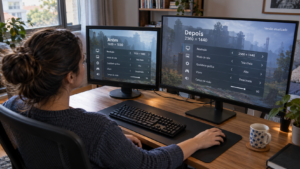
Troca de monitor e atualização exigem comparações próprias
Se o problema começou depois de conectar outra tela, confira se a resolução desejada está disponível no cenário atual. Um jogo pode rejeitar uma combinação que não encontra ao iniciar.
Teste com os mesmos monitores conectados, no mesmo modo de exibição e com uma resolução oferecida pelo menu. Depois, compare o resultado após a mudança de tela.
Entretanto, não transforme esse teste em uma investigação de onde o jogo abre. Aqui, a pergunta é se o valor permanece disponível e salvo.
Após uma atualização, consulte as notas oficiais para verificar mudanças nas configurações. O título pode ter alterado o formato do arquivo ou restaurado determinadas preferências.
Se a restauração acontece apenas uma vez, configure novamente e teste outra abertura. Caso ela se repita, registre versão e sequência de reprodução.
Outras falhas específicas dos títulos podem exigir caminhos diferentes. A categoria Bugs em Jogos do Fábrica de Bugs reúne orientações para esses cenários, mas uma preferência que volta ao padrão precisa de uma investigação concentrada no armazenamento e na leitura dos ajustes.
Preserve a configuração correta e registre quem a altera
Se a resolução do jogo não fica salva, acompanhe a preferência em três momentos: depois de aplicar, depois de encerrar e depois de abrir novamente. Essa sequência mostra onde o valor desaparece.
Em seguida, investigue somente o que corresponde à evidência encontrada. Uma gravação bloqueada pede análise do arquivo e do acesso. Já um valor salvo que muda posteriormente exige conferir sincronização, parâmetros e perfis externos.
Quando precisar do suporte, informe a resolução escolhida, o modo de exibição, a versão do jogo e o momento da alteração. Inclua também os testes realizados e, quando possível, a comparação do arquivo correto.
O resultado desejado é uma preferência que permanece nas próximas sessões sem depender de alterações repetidas. Ao identificar o processo que grava ou substitui o ajuste, você consegue corrigir a origem do problema e manter suas outras configurações preservadas.