
Por isso, mudar o idioma do launcher não garante que todos os jogos acompanharão a escolha. Da mesma forma, encontrar português na página da loja não significa automaticamente que a edição instalada oferece tradução completa.
Este guia ajuda a identificar o que o seu jogo realmente suporta e onde aplicar a mudança. Você aprenderá a conferir os tipos de tradução, verificar pacotes de áudio e comparar as preferências do título com as da plataforma. Assim, poderá investigar a falha sem reinstalar tudo nem substituir arquivos por tentativas.
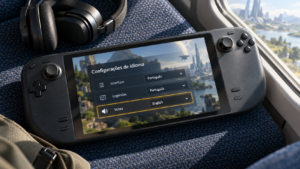
Idioma do jogo não muda: separe interface, legendas e vozes
Comece observando três partes do jogo. A interface reúne menus, botões, descrições e outras informações de navegação. As legendas apresentam falas por escrito. Já a dublagem corresponde às vozes gravadas dos personagens.
Essas partes podem ter cobertura diferente. Por exemplo, um jogo pode oferecer interface e legendas em português brasileiro, mas manter o áudio em inglês. Nesse cenário, ouvir inglês não comprova que a mudança falhou.
Também diferencie idioma das legendas e ativação das legendas. Escolher português não necessariamente faz o texto aparecer durante as falas, caso a opção de exibição esteja desligada.
Abra os menus de idioma, áudio e acessibilidade para conferir essas escolhas. Depois, anote o resultado desejado: menus em português, legendas em português e vozes em inglês, por exemplo.
Quando o idioma do jogo não muda em apenas um desses elementos, concentre a investigação nele. Isso evita alterar configurações que já funcionam corretamente.
Uma combinação de idiomas também pode ser intencional. Se o título permite separar textos e vozes, você pode manter o áudio original e acompanhar a história com legendas traduzidas.
Confira o suporte de idioma da edição que você utiliza
Antes de procurar uma correção, abra a página do produto correspondente à sua plataforma. Examine a seção de idiomas e confira se ela distingue interface, legendas e áudio completo.
Leia também observações sobre versão, região e edição. Uma informação referente ao lançamento de PC pode não descrever a cópia de console que você instalou.
Português brasileiro e português europeu podem aparecer como opções separadas. Portanto, confirme qual variante o jogo oferece e qual você selecionou.
Se a página listar português apenas para textos, não espere encontrar uma dublagem nesse idioma. Nenhuma mudança de configuração cria gravações que o produto não inclui.
Por outro lado, se o áudio aparece como suportado e continua indisponível, você tem uma razão concreta para investigar instalação e seleção de idioma.
Quando o idioma do jogo não muda, essa conferência oferece uma referência objetiva. Em vez de comparar sua experiência com um vídeo de outra edição, você passa a verificar o conteúdo previsto para a versão que possui.
Escolha o próximo teste pelo sintoma
A tabela abaixo organiza situações que parecem semelhantes, mas pedem verificações diferentes. Use as hipóteses como orientação, sem tratar cada sintoma como confirmação automática da causa.
| Situação observada | O que investigar | Primeiro teste |
|---|---|---|
| Os menus mudaram, mas as vozes continuam em outro idioma. | Opção independente de áudio e disponibilidade de dublagem. | Confira a seleção de vozes e a cobertura indicada na loja. |
| As vozes mudaram, mas nenhuma legenda aparece. | Ativação e idioma das legendas. | Verifique os dois ajustes separadamente. |
| O launcher mudou, mas o jogo permanece igual. | Preferência interna do título. | Procure o campo de idioma dentro do jogo. |
| A opção desejada aparece, mas exige download. | Pacote de idioma pendente. | Acompanhe a instalação antes de iniciar outra sessão. |
| O idioma volta ao anterior após fechar. | Persistência da preferência ou outra configuração com prioridade. | Compare o ajuste antes e depois de reabrir. |
| A tradução falta apenas em uma missão ou expansão. | Cobertura específica daquele conteúdo. | Consulte a documentação da missão ou do pacote. |
Depois dessa classificação, altere uma preferência de cada vez. Assim, você consegue identificar qual ajuste modifica o resultado.
Procure a seleção dentro do próprio jogo
Abra o menu principal e procure as configurações de idioma. Dependendo do título, elas podem ficar em geral, áudio, interface ou acessibilidade.
Alguns jogos permitem mudar textos durante a campanha, mas exigem retorno ao menu para alterar as vozes. Portanto, confira a mensagem exibida ao selecionar o idioma.
Depois, aplique a mudança e observe se existe uma confirmação adicional. Caso o título peça reinicialização, encerre normalmente e abra outra sessão.
Se você não entende o idioma atual, use ícones e a documentação oficial para localizar a opção. Evite redefinir todas as preferências apenas para encontrar esse campo.
Quando o idioma do jogo não muda mesmo após a confirmação, retorne ao menu e verifique se a escolha permaneceu. Se o campo voltou ao valor anterior, investigue o salvamento da preferência.
Entretanto, se o campo mantém o idioma escolhido e o conteúdo continua diferente, concentre o diagnóstico na disponibilidade dos arquivos e no alcance daquela configuração.
Como verificar o idioma de um jogo na Steam
Na biblioteca da Steam, clique com o botão direito no título e abra suas propriedades. Procure a opção de idioma disponível para aquele jogo.
A localização do campo pode variar conforme a interface e a forma como o título oferece suas configurações. Portanto, não presuma que todos os jogos apresentam uma seção idêntica.
Selecione o idioma desejado, quando a opção existir, e confira a área de downloads. Uma troca pode exigir arquivos adicionais, especialmente quando envolve vozes.
Depois, espere a conclusão do processo e abra o jogo novamente. Você pode consultar a orientação oficial da Steam sobre configurações de idioma para conferir o procedimento da plataforma.
Se o campo não aparecer, procure a configuração interna do título e confirme os idiomas indicados na loja. A ausência dessa opção nas propriedades não demonstra, sozinha, que o jogo não oferece tradução.
Quando o idioma do jogo não muda na Steam, compare separadamente a preferência do cliente, a seleção por jogo e o menu interno. Cada uma pode ter uma função diferente.
Na Epic Games, o idioma do launcher pode influenciar alguns títulos
O launcher da Epic Games permite selecionar uma preferência de idioma nas configurações do aplicativo. Depois da mudança, ele solicita uma reinicialização para aplicar a escolha.
O suporte oficial da Epic informa que essa alteração ajuda a mudar o idioma de alguns títulos da loja. Entretanto, ela não garante o mesmo comportamento em todos os jogos.
Portanto, se o launcher aparece em português e o título continua em inglês, confira a configuração dentro do jogo. Depois, consulte as instruções do desenvolvedor.
Evite adicionar parâmetros de inicialização encontrados para outro título. Um argumento de idioma depende da implementação e precisa de confirmação específica.
Também observe se o jogo abre outro cliente ou solicita uma conta própria. Nesse caso, uma preferência adicional pode participar da escolha.
Quando o idioma do jogo não muda após ajustar o launcher, registre esse resultado e siga para a configuração específica do título. Repetir a mesma troca do aplicativo não acrescenta informação ao diagnóstico.
EA app e outros clientes podem separar aplicativo e jogo
Alterar a interface de um cliente não equivale necessariamente a alterar todos os produtos instalados. A EA, por exemplo, distingue o idioma do aplicativo das configurações de seus jogos.
A orientação oficial sobre idiomas na EA app informa que pode ser necessário selecionar a preferência manualmente dentro do título. Ela também menciona a existência de versões específicas para certos idiomas.
Por isso, confira o produto adquirido antes de tentar reinstalar. Se a edição possui uma limitação de idioma, o suporte pode esclarecer quais opções existem para aquela licença.
Em outros clientes, siga o mesmo princípio de investigação: identifique a configuração do aplicativo, a do jogo e a cobertura da versão instalada.
Quando houver uma escolha durante a instalação, registre o idioma utilizado. Depois, procure um recurso documentado para modificar ou baixar os componentes necessários.
Não suponha que a única alternativa seja remover o jogo inteiro. Primeiro, confirme se o cliente permite ajustar a instalação ou se o título oferece uma escolha interna.
Pacotes de áudio podem exigir instalação separada
Uma dublagem reúne arquivos de voz que podem ocupar espaço considerável. Conforme o jogo, o desenvolvedor pode disponibilizar esses dados como componentes separados.
Se o menu indicar download necessário, confira a fila do cliente ou a área de gerenciamento do título. Depois, observe se a instalação terminou ou se ficou pausada.
Também verifique o espaço disponível. Selecionar um idioma não garante que o sistema conseguiu concluir a obtenção dos arquivos.
Quando o idioma do jogo não muda nas vozes, mas os textos funcionam, essa diferença pode justificar a investigação do pacote de áudio. Entretanto, confirme primeiro que a edição realmente oferece a dublagem.
Não espere um download em todos os casos. Alguns títulos já incluem os idiomas necessários na instalação principal.
Após concluir qualquer pacote adicional, encerre o jogo e abra novamente. Em seguida, selecione o idioma de áudio e teste uma fala nova, em vez de avaliar apenas um menu silencioso.
No PS5, confira as predefinições de áudio e legendas
O PS5 oferece predefinições que podem orientar configurações de jogos compatíveis. Entre elas, existem preferências relacionadas a legendas e áudio.
O caminho indicado pela Sony é Configurações, Dados salvos e configurações de jogos/aplicativos e Predefinições de jogo. Consulte o guia oficial de predefinições do PS5 para conferir as opções.
A preferência pode indicar o idioma do console ou o áudio original. Entretanto, o suporte destaca que algumas configurações não se aplicam a todos os títulos.
Portanto, compare essa escolha com o menu interno do jogo. Uma predefinição do sistema não acrescenta uma dublagem que o produto não possui.
Se o idioma do jogo não muda no console, confira também a versão instalada e a cobertura prevista para ela. Depois, siga as instruções específicas do desenvolvedor.
Em outras plataformas, o idioma do sistema também pode participar da seleção, conforme o título. Entretanto, evite mudar país, região ou conta como tentativa inicial: essas escolhas têm funções diferentes da preferência de idioma.
Português no menu não garante português em todas as vozes
Uma tradução pode cobrir textos e deixar o áudio original. Além disso, a disponibilidade de vozes pode variar entre versões regionais de determinado produto.
A documentação de idiomas da Santa Monica Studio apresenta exemplos de listas separadas de texto e áudio conforme a região. Você pode consultar a página de idiomas suportados do estúdio para entender essa distinção no contexto do produto documentado.
Entretanto, não aplique a mesma lista a outros jogos. Cada título possui suas próprias condições, e a página da edição atual deve orientar sua verificação.
Se uma cópia importada oferece menus em português, mas não apresenta a voz que você procura, compare a informação regional com a página da loja correspondente.
Quando o idioma do jogo não muda apenas no áudio, uma diferença de cobertura merece investigação antes de procurar defeitos nos arquivos.
Também não confunda áudio original com inglês. O idioma original depende do produto; portanto, confira o significado da opção naquele título.
Teste uma fala nova e uma tela recém-aberta
Depois de aplicar a mudança, escolha uma situação que realmente utilize o elemento alterado. Para textos, abra novamente um menu ou uma descrição. Para vozes, inicie um diálogo acessível sem perder progresso.
Evite avaliar uma cena que já estava em andamento durante a alteração. O jogo pode ter carregado recursos daquela sequência anteriormente.
Também confira vídeos de abertura e trechos específicos. Um vídeo com falas incorporadas pode ter opções diferentes das conversas controladas pelo sistema de áudio do jogo.
Se apenas uma cena permanece no idioma anterior, registre qual trecho apresenta a diferença. Entretanto, não conclua imediatamente que toda a mudança falhou.
Quando o idioma do jogo não muda em nenhum conteúdo novo, compare novamente a seleção, o pacote instalado e a versão utilizada.
Um teste curto e reproduzível ajuda mais do que avançar horas na campanha esperando encontrar uma fala diferente. Escolha um ponto em que você saiba exatamente qual resultado deveria aparecer.
Textos misturados podem indicar cobertura parcial ou conteúdo adicional
Às vezes, a maior parte do jogo aparece em português, mas determinados itens continuam em inglês. Esse cenário exige uma investigação diferente de um título inteiramente no idioma errado.
Primeiro, identifique onde a diferença ocorre. Ela envolve uma expansão, um evento recente, um mod ou uma missão do jogo principal?
Depois, confira se aquele conteúdo possui a mesma cobertura de tradução. Uma modificação criada pela comunidade pode apresentar textos próprios, independentemente do idioma selecionado.
Também observe se o problema começou após uma atualização. Consulte as notas oficiais para verificar correções de localização ou conteúdo ainda em revisão.
Quando o idioma do jogo não muda apenas em um pacote adicional, concentre o relato nesse componente. Informe o nome do pacote e exemplos concretos das mensagens que permanecem diferentes.
Evite substituir arquivos oficiais por traduções encontradas para outra edição. A compatibilidade precisa considerar a versão do jogo e o conteúdo instalado, não apenas o nome do título.
Parâmetros e arquivos de configuração exigem instruções específicas
Alguns jogos permitem definir o idioma por arquivo ou argumento de inicialização. Entretanto, o nome do parâmetro e os códigos aceitos variam.
Antes de editar, procure uma orientação do desenvolvedor. Não presuma que códigos como “pt”, “pt-BR” ou “brazilian” funcionam da mesma maneira em todos os títulos.
Faça uma cópia do arquivo correto e mantenha o jogo fechado durante a mudança. Depois, altere apenas o campo documentado.
Também confira se um atalho ou launcher já força outro idioma. Se houver um argumento específico, registre-o antes de realizar uma comparação sem ele.
Quando o idioma do jogo não muda porque uma opção externa tem prioridade, editar repetidamente o menu interno pode não resolver. O diagnóstico precisa identificar a preferência que o título utiliza na inicialização.
Não apague pastas inteiras de configuração. Elas podem conter outros ajustes e dados importantes. Uma investigação de idioma deve preservar sua campanha e as preferências que já funcionam.
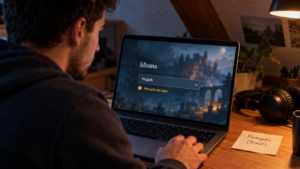
Se o idioma volta sozinho, investigue a persistência da escolha
Selecione o idioma, confirme e retorne ao menu para verificar se o campo permanece correto. Depois, encerre normalmente e abra outra sessão.
Se a escolha desaparece apenas na segunda abertura, observe se outras preferências também retornam ao padrão. Essa comparação ajuda a distinguir uma falha geral de armazenamento de um ajuste específico de idioma.
Confira ainda se você utiliza o mesmo perfil e a mesma edição em todas as sessões. Duas instalações podem manter preferências diferentes.
Se o título sincroniza configurações entre dispositivos, consulte a documentação correspondente antes de mudar o funcionamento da nuvem. Não coloque seus saves em risco para testar uma preferência.
Quando o idioma do jogo não muda de forma persistente, registre o momento exato da alteração. Informar que o campo volta ao inglês ao iniciar oferece uma pista mais clara do que dizer apenas que português não funciona.
Para outras falhas do título, consulte a categoria Bugs em Jogos do Fábrica de Bugs, mantendo o diagnóstico de idioma separado de problemas de execução.
Envie ao suporte uma comparação entre o esperado e o exibido
Quando os testes não esclarecem a causa, reúna o nome completo do jogo, a plataforma, a edição e a versão instalada. Depois, informe qual parte não muda: interface, legendas ou vozes.
Acrescente a opção selecionada e o que a página do produto informa sobre aquele idioma. Se houver um pacote adicional, mostre seu estado de instalação.
Um relato objetivo pode seguir este exemplo hipotético: “A edição instalada oferece legendas e áudio em português brasileiro. Os menus mudaram corretamente, mas as vozes permanecem em inglês. O campo de áudio continua em português após reabrir, e o pacote correspondente aparece instalado”.
Esse conjunto de informações ajuda o suporte a distinguir cobertura, configuração e disponibilidade de arquivos.
Se possível, inclua uma captura do menu e um trecho curto da situação observada. Além disso, liste os testes realizados para evitar repetir procedimentos sem necessidade.
Escolha o idioma de cada parte da sua experiência
Quando o idioma do jogo não muda, comece pelo que o produto oferece e pelo elemento que você deseja alterar. Textos, legendas e vozes podem exigir escolhas independentes.
Depois, confira o menu interno, as preferências da plataforma e qualquer pacote necessário. Aplique a mudança, conclua os downloads e teste uma sessão nova.
O resultado esperado precisa corresponder à cobertura da sua edição. Ao separar disponibilidade, instalação e preferência, você consegue descobrir se falta uma configuração, um arquivo ou um recurso que aquele produto não inclui. Assim, cada tentativa tem um objetivo claro e preserva o tempo que você já investiu na campanha.