
O diagnóstico exige comparar teclas individuais, combinações e aplicativos. Neste guia, você aprenderá a reproduzir a falha, interpretar termos como ghosting e rollover e verificar as configurações que podem interferir nos comandos. Ao final dos testes, terá informações para escolher entre remapear uma ação, ajustar o software ou investigar o teclado.
Por que algumas combinações funcionam e outras falham?
Um teclado pode identificar cada tecla individualmente e ainda apresentar dificuldades com determinados grupos pressionados ao mesmo tempo. Isso acontece porque o reconhecimento depende do projeto eletrônico e da forma como o equipamento informa os comandos.
Assim, conseguir pressionar cinco teclas em uma região não comprova que qualquer combinação de cinco funcionará. Um grupo menor, localizado em outra área, pode apresentar um resultado diferente.
Essa característica explica por que o problema parece surgir apenas em uma ação específica. Você consegue correr e mover o personagem, mas perde o comando de pular quando acrescenta outra direção.
Antes de procurar um defeito, registre exatamente quais teclas estão envolvidas. “O teclado falha com vários comandos” oferece pouca informação. Já “W e D permanecem ativos, mas Espaço não aparece quando pressionado depois” permite reproduzir e comparar o comportamento.
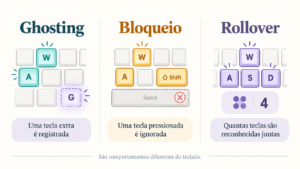
Ghosting, bloqueio de teclas e rollover não são a mesma coisa
Em sentido técnico, ghosting descreve a identificação de uma tecla que você não pressionou. Alguns projetos evitam esse comando indevido bloqueando uma entrada que não conseguem distinguir com segurança.
No uso cotidiano, muitas pessoas chamam de ghosting também a situação em que uma tecla pressionada não aparece. Essa diferença de terminologia importa ao interpretar especificações e resultados.
Rollover indica a capacidade de reconhecer teclas simultâneas. Termos como 6-key rollover e N-key rollover descrevem recursos do produto, mas você deve conferir as condições informadas pelo fabricante.
A Microsoft explica que a expressão “anti-ghosting” pode se referir apenas a um subconjunto de teclas na página de perguntas sobre anti-ghosting. Portanto, a presença dessa expressão na embalagem não garante todas as combinações possíveis.
Teste primeiro cada tecla separadamente
Antes de avaliar comandos simultâneos, confirme se as teclas envolvidas funcionam sozinhas. Abra um editor de texto para letras e números e pressione cada uma várias vezes, em ritmo normal.
Observe se algum toque desaparece, se uma tecla gera entradas duplicadas ou se exige uma posição específica do dedo. Para teclas que não produzem texto, utilize uma ferramenta que mostre os eventos de pressionamento.
Uma falha individual muda a investigação. Se Espaço não funciona de forma consistente sozinho, testar combinações não basta para atribuir o problema ao rollover.
Também evite pressionar com força excessiva. O objetivo é reproduzir o uso normal. Caso a resposta dependa de apertar mais forte ou em determinado canto, registre esse detalhe e considere uma análise do mecanismo ou do contato.
Use uma ferramenta que mostre teclas mantidas pressionadas
Um editor de texto não oferece uma boa leitura de todas as combinações. A repetição automática pode exibir apenas a última tecla, e comandos especiais podem executar ações sem produzir caracteres.
Para visualizar entradas simultâneas, procure uma ferramenta de teste de teclado que destaque as teclas enquanto permanecem pressionadas. A Microsoft oferece uma demonstração interativa de ghosting para comparar combinações.
Antes do teste, clique na área indicada para garantir que ela receba os comandos. Confira o funcionamento individual das teclas e leia as instruções da página.
Lembre-se de que o navegador e o sistema podem interceptar determinados atalhos. Se uma combinação abre uma janela ou muda de aplicativo, o teste perdeu o foco. Nesse caso, repita em uma ferramenta apropriada ou escolha outra forma de observar o comando.
Reproduza a combinação em etapas
Escolha o grupo que falha durante o uso real. Por exemplo, mantenha W pressionado, acrescente D e depois pressione Espaço. Observe se todas as teclas aparecem na ferramenta.
Em seguida, solte tudo e repita algumas vezes. A consistência ajuda a separar uma limitação de combinação de um toque ocasional que não completou o acionamento.
Depois, altere a ordem: pressione Espaço primeiro e acrescente as outras teclas. Registre se o resultado muda. Uma falha pode depender da sequência, não apenas da quantidade de comandos.
Finalize soltando uma tecla de cada vez. Veja se a entrada ausente passa a aparecer quando outra sai da combinação. Esse detalhe oferece uma descrição precisa para comparar com outro teclado ou encaminhar ao suporte.
Quando o teclado não registra várias teclas, mapeie as combinações úteis
Não é necessário testar todas as teclas simultaneamente. Concentre-se nos comandos que você realmente utiliza: movimento diagonal, corrida, salto, habilidade ou atalhos do programa.
Monte um registro simples e mantenha a mesma sequência entre tentativas. A tabela abaixo mostra um exemplo de organização; os resultados devem vir do seu equipamento.
| Combinação | Ordem utilizada | Resultado a registrar |
|---|---|---|
| W + D + Espaço | W, depois D, depois Espaço. | Quais teclas aparecem e qual deixa de registrar. |
| W + Shift esquerdo + Espaço | W, depois Shift, depois Espaço. | Se corrida e salto funcionam simultaneamente. |
| Seta para cima + seta para direita + outra tecla | Direções primeiro, ação depois. | Se a região das setas apresenta outra limitação. |
| Combinação remapeada | Mesma sequência do teste original. | Se a nova posição evita a falha. |
Teste também os pares que formam cada grupo. Se dois comandos funcionam, mas a terceira entrada desaparece, essa comparação delimita o problema com mais clareza.
Separe limitação do teclado de conflito no jogo
Quando a combinação funciona na ferramenta, mas falha no jogo, revise os controles do título. Uma mesma tecla pode estar associada a ações diferentes ou a um menu que modifica sua função.
Observe também se o jogo permite realizar aquelas ações simultaneamente. Regras de movimento, animações e condições do personagem podem impedir um comando mesmo que o teclado o envie corretamente.
Para comparar, teste a ação em uma situação simples e repetível. Evite usar uma partida movimentada como única referência, pois outros eventos dificultam perceber o que aconteceu.
Se possível, confira outro programa com a mesma combinação. Uma falha restrita a um jogo merece uma investigação de suas preferências antes de trocar o teclado. Preserve o registro da ferramenta para distinguir entrada recebida de ação executada.
Revise Teclas de Filtro e outras opções de acessibilidade
Configurações de acessibilidade podem alterar a interpretação dos toques. As Teclas de Filtro, por exemplo, permitem ignorar pressionamentos breves ou repetidos. Isso pode afetar uma comparação feita com comandos rápidos.
No Windows 11, procure Configurações > Acessibilidade > Teclado. No Windows 10, consulte a seção de teclado em Facilidade de Acesso. Registre quais recursos estão ativos.
Se você não depende dessas funções, faça uma comparação temporária com elas desligadas. Caso utilize acessibilidade no dia a dia, ajuste o teste respeitando suas necessidades e restaure as preferências depois.
A Microsoft descreve os controles na página sobre uso de teclado e outros dispositivos de entrada. Essas opções não ampliam o rollover físico do equipamento, mas podem explicar comandos ignorados em certas condições.
Confira perfis, macros e bloqueios do teclado
Alguns teclados permitem alterar funções por aplicativo, gravar macros ou bloquear determinadas teclas. Se a falha ocorre somente com um programa aberto, confira o perfil ativado pelo software do fabricante.
Antes de modificar, registre as associações existentes. Depois, teste com um perfil simples, sem remapeamentos, quando o aplicativo oferecer essa opção. Compare a mesma sequência de teclas.
Um modo de jogo pode bloquear atalhos para evitar interrupções. Entretanto, o conjunto bloqueado varia conforme o produto e a configuração. Consulte o manual em vez de presumir quais teclas permanecem disponíveis.
Evite restaurar todos os perfis logo no início. Essa medida pode apagar personalizações úteis sem identificar a origem. Uma comparação controlada mostra se a falha acompanha o perfil ou continua com as funções originais.
Compare portas e modos de conexão com um objetivo claro
Se o teclado oferece cabo, receptor próprio e Bluetooth, teste os modos documentados pelo fabricante. Alguns recursos podem variar conforme a conexão, mas isso precisa de confirmação para o modelo utilizado.
Em um teclado USB, faça uma comparação direta no computador, retirando temporariamente hubs, seletores ou adaptadores. Mantenha o mesmo aplicativo e a mesma sequência.
Se o resultado muda, registre qual caminho funcionou. Entretanto, trocar de porta não garante ampliar o limite de teclas do projeto. O teste serve para verificar a participação da conexão.
Também diferencie entradas ignoradas de atrasos ou desconexões. Um teclado que perde comandos aleatoriamente, inclusive individuais, exige outra análise. Já uma combinação específica que falha sempre, com conexão estável, aponta para uma condição mais localizada.
Use outro teclado ou outro computador para comparar
Uma comparação cruzada ajuda bastante quando você não sabe se o problema acompanha o periférico. Primeiro, teste outro teclado no mesmo computador e repita a combinação exata.
Depois, quando possível, conecte o teclado investigado a outro computador. Use a mesma ferramenta ou um teste equivalente, mantendo a ordem dos comandos.
Se a falha acompanha o teclado nos dois sistemas, você reúne um indício de característica ou problema do periférico. Caso aconteça apenas no primeiro computador, examine configurações e programas daquele ambiente.
Nenhum resultado isolado encerra o diagnóstico. Um teclado diferente pode ter recursos diferentes, e o segundo sistema pode interpretar comandos de outra forma. Por isso, compare também as teclas individualmente e registre as condições de cada tentativa.
Remapear uma ação pode resolver uma limitação específica
Quando uma combinação falha de forma consistente, testar outra posição pode oferecer uma alternativa prática. No jogo, remapeie apenas a ação afetada e repita a situação original.
Você pode comparar outra tecla acessível ou um botão do mouse, se o programa permitir. Depois, avalie o conforto durante o uso. Uma combinação reconhecida, mas difícil de alcançar, talvez não atenda à rotina.
Essa mudança contorna a limitação observada; ela não transforma o teclado em um modelo com maior rollover. Portanto, teste todas as ações que precisam ocorrer juntas depois do remapeamento.
Preserve também os controles anteriores para voltar facilmente. Caso vários grupos importantes continuem falhando, uma substituição pode fazer mais sentido do que reorganizar muitos comandos. A decisão depende das combinações necessárias, não da quantidade de teclas que você consegue apertar ao acaso.
Quando a falha indica uma tecla ou região problemática
Se uma tecla perde entradas mesmo sozinha, ou várias teclas próximas apresentam comportamento irregular, não limite a análise ao ghosting. Observe sujeira, histórico de líquido, danos e mudanças recentes.
Faça apenas a limpeza externa recomendada pelo fabricante, com o equipamento desligado e preparado conforme o manual. Evite despejar líquidos ou remover componentes sem confirmar o procedimento.
Mesmo em teclados mecânicos, a troca de interruptores depende do projeto. Alguns modelos permitem substituição direta; outros exigem intervenção técnica. A aparência da tecla não comprova essa possibilidade.
Para ampliar a investigação, consulte o artigo sobre diagnóstico de falhas de hardware com ferramentas gratuitas. Inclua no relato quais teclas falham individualmente e quais apresentam problema somente em conjunto.
Leia especificações de rollover antes de comprar
Se os testes mostrarem que o teclado não atende aos comandos necessários, procure uma especificação clara de entradas simultâneas. Não use iluminação, acabamento ou a palavra “gamer” como prova dessa capacidade.
Confira se o fabricante informa rollover e em quais modos de conexão ele funciona. Observe também eventuais restrições de compatibilidade e a região coberta pelo recurso anti-ghosting.
Como exemplo de documentação explícita, a Logitech apresenta 6-key rollover nas especificações do G413 SE. Esse exemplo mostra o tipo de informação a procurar, sem substituir uma avaliação das suas necessidades.
Um modelo mecânico não oferece automaticamente reconhecimento ilimitado. Da mesma forma, um teclado de membrana pode atender às combinações utilizadas. Compare o recurso documentado e, quando houver oportunidade, teste os comandos que você pretende executar.
Evite ajustes que não ampliam as entradas simultâneas
Aumentar a velocidade de repetição do Windows modifica o comportamento de uma tecla mantida pressionada. Isso não amplia automaticamente a quantidade de comandos distintos que o teclado reconhece.
Da mesma forma, uma taxa de consulta mais elevada não comprova maior rollover. O intervalo de comunicação e a capacidade de distinguir combinações representam características diferentes.
Atualizações oficiais podem corrigir falhas de firmware quando o fabricante documenta esse problema. Entretanto, não trate qualquer atualização como solução para uma limitação de projeto. Confira o modelo exato e as notas da versão.
Evite instalar ferramentas que prometem eliminar ghosting por software sem explicar o mecanismo. Antes de aplicar qualquer ajuste, pergunte qual resultado o teste deve mudar. Uma medida útil precisa corresponder ao comportamento observado e permitir uma comparação verificável.
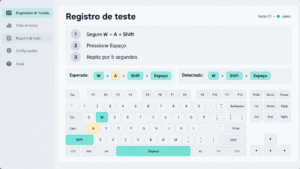
Guarde um teste reproduzível para resolver os comandos perdidos
Depois da investigação, organize um relato com o modelo do teclado, o modo de conexão, as teclas envolvidas e a ordem de pressionamento. Acrescente se cada tecla funciona individualmente e se o problema aparece em outros programas.
Se você encontrou uma combinação alternativa, registre também esse resultado. Caso precise de suporte ou garantia, uma descrição reproduzível ajuda a distinguir limitação anunciada de funcionamento irregular.
Quando o teclado não registra várias teclas, o teste mais útil começa pequeno: uma tecla, depois um par e, por fim, o grupo necessário. Essa sequência mostra exatamente em que ponto a entrada deixa de aparecer.
Com esses dados, você consegue escolher uma medida adequada. Pode revisar uma preferência, corrigir um perfil, remapear uma ação ou procurar um teclado com recursos compatíveis. O importante é preservar os comandos de que você precisa nas situações reais de uso.