
Por isso, o primeiro passo é identificar qual decisão determina o destino da imagem. O jogo escolhe uma tela pelo nome? Ele utiliza a principal do sistema? Ou apenas restaura as coordenadas da última janela?
Neste artigo, você encontrará uma sequência de testes para responder a essas perguntas. O objetivo é abrir o jogo na tela desejada e confirmar que essa escolha permanece nas sessões seguintes. Além disso, as orientações mostram como lidar com notebooks, televisões e mudanças de conexão sem alterar várias configurações ao mesmo tempo.
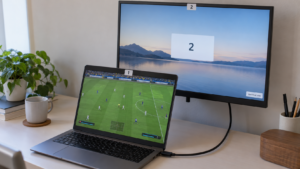
Jogo abre no monitor errado: confirme qual tela recebe a partida
Antes de modificar o Windows, observe se a falha envolve a janela de preparação ou a partida. Alguns títulos apresentam um launcher com configurações e, depois, abrem outro processo para executar o jogo.
Nesse caso, mover o launcher não necessariamente muda o destino da imagem final. Portanto, acompanhe a abertura até chegar ao menu principal do título.
Confira também o que você chama de monitor errado. A imagem aparece inteiramente em outra tela? A janela fica dividida entre dois monitores? Ou o jogo abre fora da área visível depois que você desconecta uma televisão?
Uma janela dividida sugere investigar posição e tamanho. Já uma abertura completa no monitor secundário pede comparação entre seleção interna e monitor principal.
Além disso, anote o modo de exibição atual. Um jogo em janela pode restaurar uma posição anterior, enquanto outro modo pode seguir uma seleção de saída específica.
Essa observação define o teste inicial. Se o jogo abre no monitor errado somente após utilizar determinada televisão, por exemplo, vale começar pela configuração que o título salvou naquela sessão.
Entenda as três escolhas que podem determinar a tela
A primeira escolha é a do próprio jogo. Alguns títulos oferecem um campo de monitor, tela de saída ou dispositivo de exibição. Quando essa opção existe, ela permite selecionar o destino diretamente.
A segunda é o monitor principal do sistema. Jogos que não apresentam uma escolha própria podem utilizar essa referência, embora o comportamento varie conforme o título.
A terceira envolve a posição da janela. O jogo ou o sistema pode restaurar uma localização usada anteriormente. Nesse caso, a imagem pode reaparecer na tela secundária mesmo que você prefira outra.
Essas escolhas podem coexistir. Por exemplo, um título pode seguir o monitor principal em tela cheia, mas lembrar a posição anterior no modo janela.
Portanto, não tente resolver todas as possibilidades de uma vez. Primeiro, procure a seleção interna. Depois, compare a influência do monitor principal e da posição da janela.
Quando o jogo abre no monitor errado, descobrir qual escolha ele respeita permite fazer um ajuste menor. Assim, você evita reorganizar toda a área de trabalho apenas para corrigir um título.
Identifique os monitores antes de selecionar um número
No Windows, abra Configurações, Sistema e Tela. Use a opção de identificação para descobrir qual representação corresponde a cada monitor físico.
O número exibido ajuda a localizar a tela, mas não significa, por si só, que ela é a principal. Portanto, não conclua que o monitor identificado como “1” precisa receber todos os jogos.
Também não presuma que a numeração apresentada dentro do título corresponde exatamente à do Windows. O jogo pode listar monitores por outra ordem ou mostrar nomes fornecidos pelos dispositivos.
Quando os nomes forem parecidos, compare as características disponíveis, como resolução. Entretanto, use essa informação junto com um teste de abertura, já que duas telas podem compartilhar a mesma resolução.
O guia da Microsoft para utilizar vários monitores apresenta os recursos de identificação e organização das telas.
Antes de continuar, registre qual aparelho você deseja usar. Uma anotação simples, como “monitor da esquerda, resolução 1920 × 1080”, ajuda a evitar confusão quando diferentes menus utilizam nomes ou números distintos.
Escolha o primeiro teste pelo comportamento observado
A tabela abaixo organiza situações que podem ocorrer em uma configuração com várias telas. As hipóteses ajudam a escolher um teste, mas não confirmam a causa automaticamente.
| Situação | O que investigar | Primeira ação |
|---|---|---|
| A partida sempre aparece na mesma tela secundária. | Seleção interna ou posição salva. | Procure a opção de monitor nas configurações do jogo. |
| O launcher abre na tela correta, mas a partida não. | Configuração independente do processo do jogo. | Confira as opções de vídeo dentro do título. |
| A janela fica dividida entre dois monitores. | Coordenadas e tamanho da janela. | Mova e ajuste a janela antes de fechar normalmente. |
| A falha começou após conectar uma televisão. | Escolha de saída mantida da sessão anterior. | Compare a lista atual de telas com a configuração do jogo. |
| O problema acontece apenas em tela cheia. | Seleção de saída específica desse modo. | Compare com uma abertura em modo janela. |
| A imagem não aparece após desconectar outra tela. | Janela fora da área visível. | Selecione o aplicativo e tente mover a janela por atalho. |
Depois de cada alteração, repita o mesmo teste de abertura. Essa consistência permite avaliar o resultado sem misturar mudanças de tela, resolução e modo de exibição.
Use a seleção de monitor dentro do jogo
Abra as configurações de vídeo ou gráficos e procure um campo relacionado à tela de saída. Ele pode aparecer como monitor, display ou uma expressão semelhante.
Selecione a tela desejada e aplique a mudança. Entretanto, confira se o jogo pede reinicialização para concluir o ajuste.
Se houver uma contagem regressiva de confirmação, verifique onde a imagem apareceu antes de aceitar. Caso a tela fique sem imagem, evite confirmar a configuração sem saber o resultado.
Depois, confira novamente resolução e taxa de atualização nas opções disponíveis. Mudar o monitor pode alterar quais combinações o título oferece.
Quando o jogo abre no monitor errado apesar de uma seleção aparentemente correta, teste outra entrada da lista em um ambiente seguro. Isso ajuda a descobrir se o título utiliza uma numeração diferente da que você esperava.
Assim que encontrar a tela correta, feche o jogo pelo menu e abra novamente. A mudança só pode ser considerada persistente depois dessa segunda abertura.
Se o campo retornar ao valor anterior, registre essa diferença. Nesse cenário, vale investigar o salvamento das configurações, em vez de continuar escolhendo monitores repetidamente.
Mova a janela com um atalho do Windows
Quando o jogo permite funcionamento em janela, você pode tentar transferi-lo entre monitores sem arrastar a barra de título.
Selecione a janela do jogo e pressione Windows + Shift + seta para a esquerda ou para a direita. A Microsoft documenta esse atalho para mover uma janela ativa entre telas na lista oficial de atalhos do Windows.
Entretanto, um jogo em tela cheia ou com gerenciamento próprio de exibição pode não reagir como uma janela comum. Se o atalho não funcionar, procure o modo janela nas configurações internas.
Alguns títulos aceitam Alt + Enter para alternar o modo de exibição, mas isso não é universal. Portanto, prefira a opção do menu quando você não souber se o atalho tem suporte.
Depois de mover a janela, confirme se ela aparece completamente na tela desejada. Em seguida, ajuste o tamanho e teste os comandos.
Quando o jogo abre no monitor errado na sessão seguinte, a transferência manual resolveu apenas a localização momentânea. Nesse caso, continue a investigação da preferência que determina a abertura.
Arrastar a janela pode ajudar a testar a posição salva
Se o jogo apresenta uma barra de título, arraste a janela para o monitor desejado. Depois, deixe uma área suficiente visível para acessar os menus e encerrar a sessão normalmente.
Evite fechar o processo pelo Gerenciador de Tarefas apenas para acelerar o teste. O título pode salvar determinadas preferências durante o encerramento normal.
Abra novamente e confira a posição. Se a janela reaparecer na tela correta, você encontrou uma configuração que o jogo conseguiu manter.
Entretanto, maximizar a janela não equivale necessariamente a selecionar um monitor para tela cheia. Alguns títulos tratam essas situações de forma independente.
Por isso, se você pretende jogar em outro modo, faça uma segunda comparação: mova a janela, escolha o modo desejado, encerre e reabra.
Quando o jogo abre no monitor errado apenas após essa troca, registre a diferença. Ela mostra que a posição da janela e a seleção de saída provavelmente exigem verificações separadas.
Alterar o monitor principal é um teste, não uma regra universal
Se o título não oferece seleção interna, você pode testar a influência do monitor principal do Windows. Antes disso, anote qual tela ocupa essa função atualmente.
Nas configurações de tela, selecione o monitor desejado e procure a opção para torná-lo principal. A localização e o texto podem variar conforme a versão do sistema.
Depois, feche e abra o jogo novamente. Se ele passar a utilizar a tela escolhida, você terá uma evidência de que essa referência influencia sua inicialização.
Entretanto, a mudança também pode afetar a organização de outros aplicativos. Portanto, avalie se você deseja manter essa tela como principal no uso diário.
Se o jogo abre no monitor errado mesmo depois da alteração, restaure a configuração anterior e investigue a seleção própria ou a posição salva.
Não existe vantagem em repetir essa mudança sem observar o resultado. O teste serve para descobrir se o título respeita o monitor principal, e não para garantir que todo jogo se comportará da mesma forma.
Posição física, número e monitor principal não são equivalentes
Um monitor pode estar à esquerda da mesa, aparecer com determinado número e funcionar como tela principal. Essas três características descrevem coisas diferentes.
A posição na representação do Windows orienta a passagem do ponteiro e a organização da área de trabalho. Já a seleção de monitor principal define uma referência do sistema.
Por isso, arrastar os retângulos nas configurações não necessariamente muda a tela escolhida pelo jogo. Da mesma forma, trocar a função de principal não exige que você mova fisicamente os aparelhos.
Considere um exemplo hipotético: o monitor de jogos está à direita, enquanto a tela usada para documentos fica à esquerda. O título pode abrir na esquerda por seguir a principal, mesmo que a representação física esteja correta.
Quando o jogo abre no monitor errado, ajuste a configuração correspondente à causa observada. Reorganizar os retângulos pode tornar a navegação mais coerente, mas não substitui a seleção de saída do título.
Essa distinção evita alterações que mudam o trajeto do mouse sem resolver onde a partida começa.
Televisões, docks e mudanças de conexão merecem uma comparação
Conectar uma televisão ou utilizar uma estação de conexão pode modificar o conjunto de telas disponível. Depois, o jogo pode manter uma preferência que você escolheu naquele cenário.
Se a falha começou após essa mudança, confira quais monitores o Windows detecta agora. Em seguida, compare a lista com as opções internas do título.
Prefira conectar as telas necessárias antes de iniciar o jogo. Assim, você testa uma sessão que já começa com a configuração completa.
Também registre se o problema ocorre após suspensão, reconexão do dock ou troca de porta. Essas condições ajudam a identificar quando a organização deixa de funcionar como esperado.
Entretanto, não troque cabos e portas indiscriminadamente para tentar mudar a numeração. Uma nova conexão pode acrescentar outra variável sem esclarecer a causa.
Quando o jogo abre no monitor errado somente depois de conectar um aparelho específico, reproduza essa sequência uma vez e anote o resultado. Depois, confira se escolher a saída dentro do título resolve a próxima abertura.
No notebook, tela de exibição e placa gráfica são escolhas diferentes
Um notebook pode executar o jogo com uma determinada GPU e apresentar a imagem na tela interna ou em um monitor externo. Essas decisões não são equivalentes.
Portanto, selecionar um modo de alto desempenho para o aplicativo não garante que ele abrirá no monitor externo. Essa preferência trata do processamento gráfico, conforme os recursos do sistema.
Se você deseja jogar no monitor conectado, comece pela seleção de tela do título. Depois, compare a influência do monitor principal e do modo de projeção.
Também confira se o Windows utiliza extensão ou duplicação. No modo duplicado, você vê uma imagem equivalente nas duas telas; no modo estendido, cada uma oferece uma área própria.
Quando o jogo abre no monitor errado em um notebook, não misture imediatamente essa falha com uma investigação de desempenho. Primeiro, confirme onde a imagem deve aparecer.
Depois de resolver a localização, você pode avaliar resolução e taxa de atualização adequadas à tela utilizada. Separar essas etapas facilita entender o efeito de cada ajuste.
Use uma única tela temporariamente para recuperar uma janela perdida
Se a janela parece ter ficado fora da área visível, reduzir temporariamente a quantidade de telas pode ajudar na investigação. Antes disso, registre a configuração atual.
O atalho Windows + P apresenta opções de projeção disponíveis no sistema. Escolha um modo que mantenha a tela desejada e confirme onde a imagem aparece.
Depois, tente abrir ou selecionar o jogo. Se recuperar a janela, coloque-a em uma posição visível e encerre normalmente.
Em seguida, restaure a configuração com várias telas e faça outra abertura. Observe se o título mantém a posição recuperada ou volta ao local anterior.
Esse procedimento funciona como teste e recuperação de acesso. Entretanto, ele não demonstra que você precisa jogar permanentemente com uma única tela.
Quando o jogo abre no monitor errado assim que o segundo monitor retorna, investigue a preferência que ele aplica nesse cenário. A comparação oferece uma pista sobre a relação entre a configuração de telas e a posição inicial.
Arquivos de configuração exigem cuidado com valores específicos
Alguns títulos armazenam monitor, modo de exibição e coordenadas em arquivos de configuração. Entretanto, os nomes e os valores variam de um jogo para outro.
Antes de editar, procure uma orientação oficial ou uma documentação específica para sua versão. Não copie um número de monitor de outro computador esperando que ele represente a mesma tela no seu sistema.
Faça uma cópia do arquivo e mantenha o jogo fechado durante a alteração. Depois, modifique somente o parâmetro necessário e teste a abertura.
Evite apagar pastas inteiras. Elas podem conter preferências adicionais, perfis ou dados de campanha. Se o suporte recomendar restaurar configurações, confirme exatamente quais arquivos participam desse procedimento.
Também não adicione parâmetros de inicialização genéricos sem verificar se o título os aceita. Uma opção válida em determinado jogo pode não existir em outro.
Quando o jogo abre no monitor errado apesar de uma seleção correta no menu, observar se a configuração permanece salva pode ajudar. Entretanto, essa investigação precisa respeitar o formato usado pelo título.
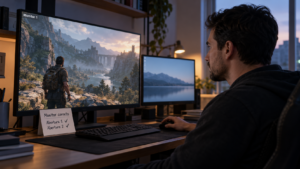
Confirme a solução em mais de uma abertura
Mover a imagem para a tela correta é apenas a primeira verificação. Depois, confirme que a configuração funciona ao fechar e abrir o jogo novamente.
Faça também uma abertura após reiniciar o computador, mantendo as mesmas telas conectadas. Se a falha aparece somente depois de uma reconexão, teste essa condição separadamente.
Além disso, confira resolução, proporção da imagem e taxa de atualização. Estar no monitor desejado não significa que todas as opções ficaram adequadas automaticamente.
Se o problema persistir, prepare um relato com nome do jogo, versão, modo de exibição e telas utilizadas. Informe também se existe seleção interna e quais testes mudaram o destino da imagem.
Para outras falhas específicas dos títulos, consulte a categoria Bugs em Jogos do Fábrica de Bugs. Caso uma tela nem apareça no Windows, a investigação deve começar pela conexão e detecção do monitor.
Assim, você separa uma falha de hardware de um jogo que escolhe uma saída diferente da esperada.
Faça a próxima partida começar na tela que você escolheu
Se o jogo abre no monitor errado, comece pela decisão mais próxima dele: a seleção de saída dentro das configurações. Depois, compare posição da janela e influência do monitor principal.
Use atalhos ou arraste a janela para recuperar a sessão atual, mas confirme a persistência após fechar e reabrir. Quando houver televisão, dock ou mudança de conexão, registre como esse cenário altera o resultado.
A configuração que funciona precisa ser reproduzível. Ao saber qual tela o jogo seleciona e como ele mantém essa escolha, você consegue iniciar a partida no monitor desejado sem reorganizar toda a área de trabalho a cada sessão.