
Este guia mostra como testar as configurações de captura, comparar modos de exibição e verificar o uso de vários monitores. O objetivo é encontrar uma configuração em que você consiga jogar sem cliques acidentais, mantendo uma forma prática de acessar outros aplicativos quando precisar.
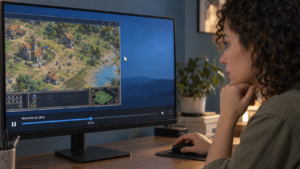
Mouse sai da janela: primeiro, identifique o momento da falha
Comece em uma área de treinamento, uma partida local ou outro ambiente que permita testar sem prejudicar sua sessão. Depois, observe o comportamento em três situações: durante a movimentação, com um menu aberto e após retornar de outro aplicativo.
Essa comparação é importante porque o jogo pode liberar o ponteiro intencionalmente em determinadas telas. Um menu de configurações, por exemplo, pode permitir acesso à área de trabalho, enquanto a partida mantém o cursor restrito.
Portanto, o mouse sair durante uma pausa não comprova, sozinho, um defeito. O ponto decisivo é verificar se o título recupera o comportamento esperado quando você fecha o menu e volta a jogar.
Também diferencie o ponteiro visível do movimento da câmera. Em jogos de tiro, você normalmente controla a câmera sem enxergar uma seta. Já em jogos de estratégia, o cursor permanece visível e precisa alcançar as bordas para executar certas ações.
Anote a sequência exata que provoca o problema. Por exemplo: abrir o inventário, usar Alt + Tab, retornar ao jogo e fechar o inventário. Uma sequência reproduzível oferece muito mais informação do que apenas dizer que o cursor escapa às vezes.
Captura do cursor e foco da janela são coisas diferentes
O foco indica qual aplicativo recebe determinadas entradas naquele momento. Quando você seleciona outra janela, o foco muda. Já a restrição do cursor define a região pela qual o ponteiro pode circular.
Assim, um jogo pode estar selecionado e ainda permitir que a seta atravesse sua borda. Ao clicar em outro aplicativo, você muda o foco e passa a enviar comandos para ele.
No Windows, programas podem limitar o cursor a uma área retangular. A documentação da Microsoft sobre a função ClipCursor descreve esse mecanismo. Entretanto, cada jogo decide como implementar e atualizar sua restrição.
Alguns títulos também usam outras formas de interpretar o movimento do mouse, especialmente para controlar a câmera. Por isso, a ausência de um cursor visível não garante que a janela esteja protegida contra cliques externos.
Quando o mouse sai da janela, investigue duas perguntas: o jogo ainda recebe os movimentos e o ponteiro consegue alcançar outro aplicativo? Essa distinção ajuda a separar uma perda de foco de uma falha na restrição do cursor.
Use os sintomas para escolher o próximo teste
A tabela abaixo organiza situações frequentes. As hipóteses servem para orientar a investigação; nenhuma delas confirma a causa sem um teste de comparação.
| O que acontece | O que investigar | Primeiro teste |
|---|---|---|
| O cursor atravessa a borda desde o início da partida. | Configuração de restrição e modo de exibição. | Procure a opção de manter o cursor dentro do jogo. |
| A falha começa depois de usar Alt + Tab. | Recuperação da captura ao retornar. | Compare uma sessão nova com uma sessão após alternar aplicativos. |
| O cursor sai apenas com inventário ou mapa aberto. | Comportamento específico dos menus. | Confira se a restrição retorna ao fechar essas telas. |
| O problema aparece somente com dois monitores. | Interação com a área de trabalho estendida. | Faça uma comparação temporária usando apenas uma tela. |
| A janela continua selecionada, mas um clique alcança outro aplicativo. | Cursor livre fora da área do jogo. | Observe o ponteiro nas bordas antes de clicar. |
| O problema começa após mover ou redimensionar a janela. | Atualização da região de restrição. | Reabra o jogo na posição e no tamanho desejados. |
Depois, repita a mesma ação após cada ajuste. Dessa forma, você identifica qual mudança realmente modifica o comportamento.
Procure a opção de restringir o cursor dentro do jogo
Antes de alterar o Windows, abra as configurações do título. Procure opções relacionadas a mouse, interface, controles ou vídeo. O recurso pode aparecer como “restringir cursor”, “bloquear mouse na janela” ou uma expressão semelhante.
Em interfaces em inglês, nomes como “confine cursor” e “lock cursor to window” podem indicar essa função. Entretanto, leia a descrição para confirmar o alcance da opção.
Alguns jogos permitem restringir o cursor apenas durante a partida. Outros oferecem uma opção que inclui menus. Portanto, escolha o comportamento que corresponde ao seu uso.
Se você joga estratégia e utiliza movimentação de câmera pelas bordas, confira também as opções de rolagem. A configuração de rolagem controla a câmera; ela não necessariamente impede o ponteiro de alcançar outra tela.
Quando o mouse sai da janela apesar de uma opção de restrição ativa, desative e reative o recurso como teste, se o jogo permitir. Depois, aplique a mudança e confira se o título exige uma nova sessão.
Não suponha que todos os jogos ofereçam essa configuração. Caso ela não exista, siga para a comparação dos modos de exibição.
Compare janela, janela sem bordas e tela cheia
O modo janela mantém o jogo em uma área da tela que pode apresentar bordas e permitir redimensionamento. Já a janela sem bordas costuma ocupar a tela sem a moldura tradicional. A aparência, entretanto, não informa sozinha como o título restringe o cursor.
A opção de tela cheia também pode ter comportamentos diferentes conforme o jogo e o sistema. Por isso, não trate o nome do modo como garantia de bloqueio do ponteiro.
Faça uma comparação direta. Primeiro, anote a configuração atual. Depois, selecione outro modo disponível e execute a mesma sequência de movimentos perto das bordas.
Se o jogo pedir reinicialização, encerre e abra novamente antes de avaliar o resultado. Caso contrário, você pode comparar configurações que ainda não entraram completamente em funcionamento.
Quando o mouse sai da janela apenas em um dos modos, essa diferença ajuda a localizar o problema. Você pode usar temporariamente o modo que funciona enquanto procura uma orientação específica do desenvolvedor.
Entretanto, avalie também suas necessidades. Se você consulta outro aplicativo durante a sessão, teste a alternância de janelas no modo escolhido. O ajuste deve resolver os cliques acidentais sem tornar seu fluxo de uso impraticável.
Mouse sai da janela depois de usar Alt + Tab?
Alternar aplicativos normalmente permite que o ponteiro circule pela área de trabalho. O problema aparece quando você retorna à partida e o jogo não recupera a restrição esperada.
Para investigar, abra uma sessão nova e teste o mouse antes de usar Alt + Tab. Depois, alterne para outro aplicativo, retorne e repita o movimento perto da borda.
Se a falha surgir apenas na segunda etapa, você encontrou uma condição reproduzível. Em seguida, observe se o problema depende de um menu aberto durante a alternância.
Quando possível, retorne com o teclado e confira a seleção da janela. Se precisar clicar no jogo, escolha um local seguro, como uma tela de pausa, para evitar disparos ou ações involuntárias.
Abrir e fechar o menu pode restabelecer o comportamento em alguns títulos, mas isso precisa de confirmação no seu caso. Portanto, trate essa ação como teste, não como solução universal.
Se o mouse sai da janela sempre após a mesma sequência, registre o modo de exibição, o menu aberto e o aplicativo utilizado. Essas informações ajudam o suporte a reproduzir a falha.
Dois monitores tornam o problema mais fácil de perceber
Em uma área de trabalho estendida, o ponteiro pode atravessar de uma tela para outra. Esse é o comportamento esperado do Windows quando nenhum aplicativo restringe sua movimentação.
Portanto, o segundo monitor não precisa apresentar defeito para que o cursor alcance uma conversa ou um navegador. Ele apenas oferece uma área adicional para a movimentação livre.
Abra Configurações, Sistema e Tela para conferir a disposição dos monitores. Use a identificação das telas e compare a representação do Windows com a posição física dos aparelhos.
O guia da Microsoft para usar vários monitores explica como organizar essa disposição. O alinhamento ajuda a entender por onde o cursor atravessa entre telas, mas não substitui a restrição dentro do jogo.
Se o mouse sai da janela apenas na direção do monitor secundário, observe exatamente qual borda permite a passagem. Depois, repita o teste em outra direção.
Alterar a posição das telas pode mudar o trajeto do ponteiro, mas não confirma que a causa desapareceu. Use essa informação para compreender o comportamento, sem confundir um caminho menos acessível com uma correção da captura.
Faça um teste temporário com uma única tela
Usar apenas um monitor por alguns minutos pode ajudar a descobrir se a falha depende da área de trabalho estendida. Antes disso, anote a configuração atual para restaurá-la depois.
No Windows, o atalho Windows + P permite escolher modos de projeção disponíveis. Selecione uma opção que mantenha somente a tela desejada e confirme onde a imagem aparece.
Em seguida, reabra o jogo e repita o teste. Evite avaliar apenas a ausência de cliques no segundo monitor, já que ele não está mais ativo. Observe se o ponteiro ainda alcança áreas externas ao jogo ou se a câmera apresenta comportamento diferente.
Se a falha deixar de ocorrer nesse cenário, você terá uma pista sobre a interação com múltiplas telas. Entretanto, isso não demonstra que precisa abandonar o monitor secundário permanentemente.
Depois, restaure o modo estendido e continue a investigação. Quando o mouse sai da janela somente com essa configuração, vale informar ao suporte as resoluções, as escalas e a disposição das telas.
Esses detalhes ajudam a distinguir um problema geral de captura de uma falha relacionada à geometria da área de trabalho.
Teste o jogo sem sobreposições opcionais
Chats sobrepostos, indicadores de desempenho e ferramentas de gravação podem acrescentar interfaces à sessão. Algumas delas também utilizam atalhos para liberar interação com seus menus.
Primeiro, observe se o cursor escapa depois de abrir uma dessas interfaces. Depois, feche o jogo e desative temporariamente uma sobreposição opcional, usando as configurações do próprio aplicativo.
Reabra o título e execute a mesma sequência. Se o problema continuar, restaure o recurso e passe ao próximo teste. Dessa forma, você mantém uma comparação organizada.
Não desative serviços de segurança ou componentes obrigatórios como tentativa genérica. O objetivo é investigar interfaces adicionais que participam da interação com o mouse.
Se uma sobreposição específica modificar o resultado, confira suas atualizações e opções de atalho. Também verifique se existe uma orientação do desenvolvedor do jogo sobre aquela integração.
Quando o mouse sai da janela somente após abrir uma interface externa, registre como você a fechou e como retornou à partida. A sequência de foco pode ser tão importante quanto o nome do aplicativo.
Confira resolução, escala e tamanho da janela
Jogos precisam acompanhar a área que ocupam para interpretar posições do cursor corretamente. Por isso, vale investigar se o problema começa após mudar resolução, redimensionar a janela ou transferi-la entre monitores.
Escolha primeiro a tela, a resolução e o tamanho que você pretende utilizar. Depois, feche e abra novamente o título nessa configuração. Assim, você compara uma sessão iniciada com a disposição final.
Se os monitores utilizam escalas diferentes, anote esses valores. Entretanto, não reduza todas as telas a 100% como correção automática. Uma mudança de escala pode afetar a legibilidade e não resolver a causa.
Faça um teste desse tipo somente quando houver uma relação clara com a troca de tela ou uma orientação específica para o jogo. Além disso, registre os valores anteriores para restaurá-los.
Quando o mouse sai da janela após redimensionamento, mas funciona ao reiniciar o título, essa diferença sugere investigar a atualização da área de restrição. Ela não permite afirmar, sozinha, qual componente apresenta defeito.
Evite acumular mudanças de resolução, escala e modo de exibição na mesma tentativa. Separar essas variáveis torna o resultado mais fácil de interpretar.
Reduzir sensibilidade não corrige a captura do cursor
Uma sensibilidade menor pode tornar a movimentação mais lenta, mas não cria uma barreira na borda do jogo. Portanto, se o ponteiro está livre, ele ainda pode alcançar outro aplicativo.
Da mesma forma, alterar DPI pode mudar a distância percorrida em determinadas situações, sem resolver a ausência de restrição. Por isso, não use esse ajuste como primeira resposta para cliques fora da janela.
Também diferencie “entrada bruta” de bloqueio do cursor. A opção de raw input trata da leitura de movimento, conforme a implementação do título. Ela não equivale automaticamente a manter o ponteiro dentro da área de jogo.
Se o mouse sai da janela enquanto a câmera continua funcionando, observe ambos os comportamentos. O jogo pode continuar recebendo informações de movimento, embora um clique alcance outro aplicativo.
Já movimentos involuntários na área de trabalho, fora de qualquer jogo, exigem outra investigação. Nesse caso, compare o aparelho, a superfície e os programas de controle remoto ou remapeamento.
Trocar o mouse só faz sentido quando os testes apontam para o dispositivo. Uma falha que depende exclusivamente de Alt + Tab ou de determinado modo de exibição merece primeiro uma análise da sessão do jogo.
Quando considerar uma ferramenta externa de restrição
Se o título não oferece bloqueio do cursor e nenhum modo disponível atende ao seu uso, uma ferramenta externa pode servir como alternativa. Entretanto, confirme sua compatibilidade com o jogo antes de depender dela.
Procure uma solução com documentação clara, origem identificável e uma forma simples de liberar o ponteiro. Além disso, verifique as regras do título, especialmente quando ele utiliza sistemas antitrapaça.
Configure o bloqueio apenas para a janela ou sessão necessária. Depois, teste um atalho de liberação em um ambiente sem risco de perder progresso.
Não ative a restrição antes de saber como sair dela. Uma janela que trava ou perde o foco pode tornar a navegação difícil se a ferramenta mantiver o ponteiro preso.
Quando o mouse sai da janela por uma falha específica do jogo, esse recurso pode contornar o sintoma sem corrigir a implementação original. Portanto, mantenha o registro do problema e confira atualizações do desenvolvedor.
Se uma opção interna já funciona, prefira usá-la. Acrescentar outro aplicativo aumenta a quantidade de configurações que você precisará manter e testar.
Atualizações e relatos precisam corresponder ao seu caso
Se o problema começou após uma atualização, anote a versão instalada e consulte as notas oficiais. Procure referências a cursor, foco, múltiplos monitores ou modo janela.
Relatos de outros jogadores ajudam quando descrevem a mesma versão e uma sequência semelhante. Entretanto, uma solução antiga para outro título não demonstra que o ajuste será adequado ao seu caso.
Antes de editar arquivos de configuração, confirme que o desenvolvedor documenta a opção. Faça uma cópia do arquivo e altere apenas o parâmetro necessário.
Evite comandos genéricos encontrados em listas de otimização. Eles podem mudar o modo de exibição ou outros recursos sem resolver a captura.
Se o jogo também congela, fecha ou deixa de responder, investigue esses sintomas separadamente. A categoria Bugs em Jogos do Fábrica de Bugs reúne conteúdos para outras falhas, mas um cursor livre não comprova problema de desempenho.
Quando o mouse sai da janela, mantenha o diagnóstico concentrado na movimentação, no foco e nas configurações de interface que participam desse comportamento.
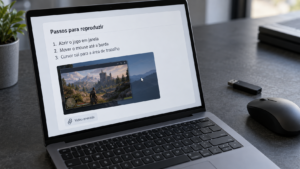
Mostre ao suporte uma sequência que ele consiga repetir
Um relato útil precisa explicar mais do que a existência de dois monitores. Informe o jogo, a versão, o modo de exibição e a configuração das telas.
Depois, descreva a sequência de reprodução. Por exemplo: “Inicio a partida em janela sem bordas, abro o inventário, alterno para o navegador e retorno. Ao fechar o inventário, o cursor atravessa a borda direita e um clique seleciona o segundo monitor”.
Acrescente se a falha ocorre numa sessão nova, se aparece em tela cheia e se continua com as sobreposições opcionais desativadas. Essas comparações ajudam a reduzir as possibilidades.
Se gravar um vídeo, esconda conversas e informações pessoais presentes na outra tela. Além disso, tente mostrar o movimento perto da borda e o momento em que o jogo deixa de receber o clique.
Quando o mouse sai da janela somente após uma ação específica, destaque essa condição logo no início da mensagem. Um teste curto e reproduzível facilita mais a investigação do que uma lista extensa de alterações sem resultado registrado.
Mantenha a partida protegida contra cliques fora da tela
O ajuste adequado deve funcionar no seu modo de jogar: durante a partida, o cursor permanece onde você precisa; ao acessar outro aplicativo, você consegue liberá-lo de maneira previsível.
Comece pelas opções internas, compare os modos de exibição e teste a recuperação após Alt + Tab. Em seguida, investigue múltiplos monitores, sobreposições e mudanças no tamanho da janela.
Se o mouse sai da janela mesmo depois dessas verificações, registre a sequência exata e procure uma orientação específica do título. Assim, cada tentativa responde a uma dúvida concreta, e você evita trocar o aparelho, reinstalar arquivos ou alterar várias configurações sem saber qual delas participa da falha.