
Entretanto, a duplicação também pode nascer dentro do próprio título. Alguns jogos permitem que o teclado controle um participante enquanto o gamepad controla outro. Se um perfil transforma o analógico em teclas de movimento, ambos podem responder simultaneamente.
O diagnóstico precisa descobrir quais entradas existem e qual delas o jogo utiliza. Neste artigo, você aprenderá a distinguir duplicação de comandos, repetição de botões e movimento involuntário do analógico. Depois, poderá testar suporte nativo, Steam Input e emulação separadamente, preservando suas configurações e evitando alterações desnecessárias nos drivers.
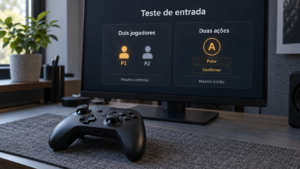
Identifique se a falha envolve dois participantes ou duas ações
Comece descrevendo exatamente o comportamento. Dois personagens se movem juntos? O jogo cria outro participante quando você aperta um botão? Ou apenas o menu avança duas posições? Embora esses sintomas possam compartilhar uma causa, eles não comprovam o mesmo problema.
Se o controle movimenta dois jogadores durante a partida, observe se todos os comandos aparecem nos dois personagens. Movimento, ataque e pausa duplicados sugerem uma sobreposição mais ampla. Entretanto, se apenas o movimento se repete, vale examinar o mapeamento daquele analógico.
Quando a falha ocorre somente no menu, pressione brevemente o direcional digital em vez de segurar o analógico. Dessa forma, você reduz a influência da repetição normal de navegação. Depois, compare o resultado com um toque curto no teclado.
Também teste o botão responsável por adicionar participantes. Em alguns títulos, pressioná-lo em um dispositivo que o jogo considera diferente cria outra vaga local. Portanto, registre qual botão produz o segundo jogador e em que tela isso acontece.
Essa observação inicial orienta os próximos passos. Uma falha de navegação exige testes diferentes de uma configuração que entrega os mesmos movimentos a dois personagens.
Como um controle físico pode gerar duas entradas
O controle físico é o aparelho conectado ao computador. Já um controle virtual é um dispositivo que um programa apresenta ao sistema para representar os comandos recebidos daquele aparelho.
Essa tradução pode permitir que um jogo reconheça um modelo que não aceita diretamente. Entretanto, o dispositivo original pode continuar disponível ao mesmo tempo. Se o título lê ambos, ele pode interpretar os sinais como duas fontes de entrada.
A documentação do DS4Windows descreve esse cenário de dispositivo real e virtual na explicação sobre entrada dupla de controles. Essa possibilidade ajuda a entender o sintoma, mas não demonstra que toda instalação do programa apresentará conflito.
Existe ainda outro caminho: o remapeador pode enviar teclas do teclado. Por exemplo, o analógico direciona o personagem pelo suporte de gamepad e, simultaneamente, envia WASD. Se o jogo atribui o teclado ao primeiro jogador e o controle ao segundo, ambos podem se mover.
Portanto, encontrar dois personagens respondendo não significa necessariamente que o Windows lista dois gamepads. Você também precisa verificar quais comandos de teclado ou mouse os programas produzem.
Compare os sintomas antes de trocar configurações
A tabela abaixo reúne hipóteses para organizar a investigação. Use cada situação como ponto de partida, sem tratar o sintoma como diagnóstico definitivo.
| Comportamento | Hipótese inicial | Teste útil |
|---|---|---|
| Dois personagens repetem todos os movimentos. | Entradas físicas e virtuais sobrepostas. | Compare o jogo com o remapeador aberto e fechado. |
| Um personagem segue o gamepad e outro responde como se você usasse WASD. | Perfil que envia teclado junto com comandos de controle. | Confira os comandos associados ao analógico. |
| Um botão acrescenta outro participante local. | O jogo identifica uma segunda fonte de entrada. | Desconecte dispositivos extras e revise a seleção de jogadores. |
| O menu avança duas posições com um toque curto. | Comando duplicado, repetição configurada ou contato irregular. | Compare direcional, analógico e teclado. |
| O personagem se move sem ninguém tocar no controle. | Desvio do analógico ou outra entrada ativa. | Observe os eixos com o controle parado. |
| O problema ocorre somente em um jogo. | Perfil ou interpretação de entrada específica do título. | Teste um layout padrão e confira as opções internas. |
Além disso, anote quais programas estão ativos em cada teste. Sem esse registro, fica fácil atribuir a melhora a uma configuração que não foi responsável pela mudança.
Prepare uma sessão simples para investigar
Antes de começar, encerre a partida pelo procedimento normal e salve seu progresso. Depois, deixe conectado apenas o controle que você deseja testar. Desconecte temporariamente volantes, joysticks e outros gamepads que não participam da sessão.
Mantenha teclado e mouse disponíveis para navegar e reverter ajustes. Entretanto, evite tocar neles durante o teste de movimento, para não misturar as fontes de entrada.
Em seguida, confira os programas de remapeamento abertos. Fechar a janela pode apenas minimizar o aplicativo para a área de notificação. Portanto, use a opção de sair ou parar o serviço de tradução oferecida pelo próprio programa.
Escolha também uma cena de teste curta. Um menu de seleção ou uma partida local sem progresso importante permite observar o comportamento sem repetir uma campanha inteira.
Se o controle movimenta dois jogadores nessa sessão simplificada, registre o resultado. Depois, altere uma variável e repita exatamente o mesmo movimento. Essa comparação é mais útil do que desativar vários recursos simultaneamente.
Veja quais controles o Windows apresenta
No Windows, pressione Windows + R, digite joy.cpl e confirme. A janela de controladores de jogo pode ajudar a identificar os dispositivos disponíveis e observar como eles respondem.
Primeiro, consulte a lista com o programa de emulação fechado. Depois, abra o remapeador que você utiliza e compare novamente. Dependendo do software, um dispositivo virtual pode aparecer nessa segunda situação.
Selecione um item e abra suas propriedades quando essa opção estiver disponível. Movimente o analógico e pressione alguns botões para verificar a resposta. Em seguida, faça o mesmo com outro dispositivo listado.
Se dois itens acompanham o mesmo controle físico, você encontrou uma pista importante. Entretanto, a lista não informa necessariamente tudo que um jogo recebe: alguns métodos de integração dependem do processo do próprio título.
Além disso, não confunda as interfaces de áudio de um controle com um segundo gamepad. Um aparelho pode oferecer microfone, alto-falante e botões ao sistema. Por isso, contar entradas no Gerenciador de Dispositivos sem verificar sua função pode levar a uma conclusão errada.
O objetivo dessa etapa é comparar respostas e mudanças, não remover todos os dispositivos que tenham nomes parecidos.
Teste se o jogo aceita o controle sem tradução
Alguns títulos reconhecem determinados modelos de controle diretamente. Nesse caso, um programa adicional pode não ser necessário para aquela combinação de jogo e aparelho.
Com o jogo fechado, encerre o remapeador externo. Depois, abra o título pela forma habitual e confira se os comandos funcionam. Se houver uma configuração específica de Steam Input, anote seu estado antes de alterá-la.
Quando o suporte direto funciona e a duplicação desaparece, você obtém uma pista de sobreposição na configuração anterior. Entretanto, ainda vale confirmar quais recursos você perdeu, como remapeamento personalizado ou funções específicas do controle.
Se o aparelho deixa de responder, restaure a configuração anterior. Esse resultado pode indicar que o jogo precisa de tradução para aquele modelo; ele não comprova uma falha do controle.
Evite aplicar a mesma escolha a toda a biblioteca. Um título pode aceitar seu aparelho diretamente, enquanto outro depende de uma camada de compatibilidade. Portanto, resolva o caso por jogo sempre que possível.
Quando o controle movimenta dois jogadores na Steam
O Steam Input oferece recursos de configuração e tradução de comandos. A documentação da Valve sobre mapeamentos em modo legado explica que os botões podem gerar entradas de teclado, mouse ou gamepad.
Por isso, confira o layout ativo do título. Um perfil criado para jogar com teclado pode mapear o analógico para WASD. Se o jogo também lê o gamepad, essa configuração merece investigação.
Na biblioteca, abra as propriedades do jogo e procure a seção de controle. Conforme a interface, você encontrará opções de substituição do comportamento do Steam Input para aquele título.
Primeiro, teste com o remapeador externo fechado e um layout de gamepad adequado. Depois, se o jogo oferecer suporte direto ao seu controle, compare com o Steam Input desativado para esse título.
Não interprete a desativação como uma correção obrigatória. Alguns controles e recursos dependem do Steam Input. Portanto, se os comandos desaparecerem ou alguma função necessária parar, reverta o ajuste.
Quando o controle movimenta dois jogadores apenas com um layout personalizado, examine esse perfil antes de mudar drivers. O problema pode estar em comandos adicionais, e não na detecção do dispositivo.
Evite duas traduções independentes sem necessidade
É possível manter o Steam Input e outro remapeador no mesmo computador. Entretanto, você precisa entender o papel de cada um na sessão. Duas ferramentas podem interpretar o mesmo aparelho e gerar saídas diferentes.
Uma configuração simples facilita o diagnóstico: teste primeiro o jogo com uma única camada responsável pela tradução. Depois, acrescente outra somente se houver uma função necessária e compatível com esse arranjo.
Isso não significa que qualquer combinação de programas provoca duplicação. O comportamento depende do dispositivo que cada ferramenta recebe, da saída que produz e da maneira como o jogo lê esses comandos.
Faça uma comparação organizada. Em uma sessão, utilize somente o Steam Input. Na seguinte, use o remapeador externo com a configuração do jogo ajustada para esse caminho. Reinicie o título entre os testes para reduzir a influência da detecção anterior.
Se uma das combinações funciona corretamente, registre os ajustes. Assim, você cria uma configuração reproduzível, em vez de depender da ordem acidental em que abriu os aplicativos.
Revise comandos de teclado, macros e repetição
Nem toda duplicação exige dois dispositivos virtuais. Um único perfil pode associar mais de uma saída ao mesmo botão. Por exemplo, confirmar no gamepad e enviar Enter simultaneamente pode gerar duas ações em determinados menus.
Abra o perfil ativo e confira o botão que apresenta a falha. Procure comandos extras, macros, funções de repetição e ações diferentes para pressionar ou soltar.
Depois, examine o analógico e o direcional. Se eles enviam teclas de movimento, confirme se essa escolha atende à maneira como o jogo distribui teclado e gamepad entre participantes.
Antes de editar, exporte o perfil ou registre suas configurações. Em seguida, teste um layout padrão adequado ao título. Se o problema desaparecer, reintroduza suas personalizações aos poucos.
Quando o controle movimenta dois jogadores somente após ativar determinado comando adicional, você consegue isolar a alteração responsável. Isso evita abandonar todas as personalizações por causa de uma associação específica.
Também diferencie repetição intencional de entrada dupla. Uma função de turbo envia várias ações ao manter o botão pressionado; uma duplicação pode ocorrer até com um toque breve.
HidHide pode ajudar quando o jogo lê o controle real e o virtual
Se o seu jogo precisa do controle virtual, mas também recebe o dispositivo físico original, uma ferramenta de ocultação seletiva pode ser útil. O HidHide permite controlar quais aplicativos conseguem acessar determinados dispositivos.
A ideia é manter o aparelho físico disponível para o programa de tradução e impedir que o jogo leia essa mesma origem diretamente. Assim, o título utiliza a saída virtual necessária.
Consulte o guia de configuração do próprio projeto HidHide para instalar e ajustar a ferramenta. Identifique cuidadosamente o dispositivo físico e autorize o aplicativo que precisa lê-lo.
Além disso, confira o caminho do executável autorizado. Se ele mudar após uma atualização ou mudança de pasta, revise a configuração.
USB e Bluetooth podem exigir verificações separadas. Portanto, valide o funcionamento na conexão que você realmente usa para jogar.
Se o controle parar de responder após o ajuste, desative a ocultação pelo cliente de configuração e revise a seleção. Não oculte todos os dispositivos como tentativa de correção, nem esconda a saída virtual que o jogo precisa receber.
Use esse recurso quando o diagnóstico justificar sua presença. Se o suporte direto já funciona, acrescentar uma ferramenta de ocultação pode tornar a configuração mais complexa sem necessidade.
Confira a distribuição de jogadores dentro do título
Depois de revisar as entradas externas, abra as opções de multiplayer local. Alguns jogos permitem escolher o dispositivo de cada participante ou rearranjar a ordem dos controles.
Verifique se o teclado ocupa uma vaga própria e se o gamepad aparece em outra. Depois, confira se existe uma opção de teclado compartilhado ou controle de múltiplos personagens.
Quando disponível, remova o participante adicional e entre novamente usando apenas o botão indicado para o primeiro jogador. Entretanto, se ele reaparecer no mesmo instante, volte à investigação das entradas que o jogo recebe.
Também teste o comportamento antes e depois da conexão do aparelho. Certos títulos atribuem dispositivos ao iniciar a sessão; outros atualizam essa distribuição durante a partida.
Por isso, prefira conectar o controle e definir as ferramentas necessárias antes de abrir o jogo. Essa ordem oferece uma base consistente para comparação, embora não substitua as regras específicas do título.
Se o controle movimenta dois jogadores apenas em um modo particular, registre qual modo apresenta a falha. Essa informação ajuda a distinguir uma configuração geral de um comportamento específico daquela modalidade.
Diferencie entrada dupla de desvio do analógico
O desvio do analógico ocorre quando o controle informa movimento mesmo sem você tocar nele. Já a duplicação envolve duas interpretações de uma ação. Os dois problemas podem coexistir, mas precisam de testes separados.
Com o controle apoiado e sem contato nos analógicos, observe os eixos em uma tela de teste. Se o indicador permanece fora do centro, investigue calibração, zona morta e estado do aparelho.
Entretanto, aumentar a zona morta não resolve uma situação em que dois personagens repetem comandos de ataque e pausa. Esse ajuste afeta a interpretação do movimento próximo ao centro, não a quantidade de fontes de entrada.
Se apenas um botão produz duas pressões, compare diferentes aplicativos e perfis. Caso o comportamento continue sem remapeamento, o aparelho merece uma investigação própria.
Por outro lado, se a falha desaparece ao fechar uma ferramenta, essa mudança aponta para o caminho de software. Portanto, reúna essa evidência antes de comprar outro controle ou procurar reparo.
Problemas após trocar de cabo, Bluetooth ou sessão remota
Uma configuração pode funcionar por USB e apresentar outro comportamento por Bluetooth. Antes de mexer no perfil inteiro, registre qual conexão produz a duplicação.
Depois, confira se o programa de remapeamento reconhece o mesmo perfil e se alguma ferramenta de ocultação identifica corretamente o dispositivo nessa conexão. Não presuma que a configuração anterior cobre todas as formas de acesso.
Em sessões de jogo remoto, considere também os controles transmitidos pelo outro computador. O anfitrião pode receber uma entrada remota além do aparelho conectado localmente.
Para investigar, encerre a sessão remota e teste apenas no computador que executa o jogo. Se o problema desaparecer, revise a distribuição dos dispositivos na ferramenta de transmissão antes de alterar a configuração local.
Além disso, observe se a falha começou após reconectar o controle com o jogo aberto. Reiniciar somente o título pode ajudar a comparar uma detecção nova com a sessão anterior.
Esses testes identificam o contexto da duplicação. Assim, você evita aplicar uma correção permanente para um problema que ocorre apenas em determinada conexão.
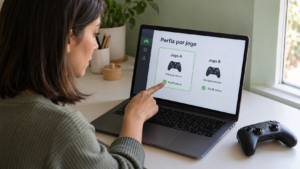
Registre uma configuração estável para cada jogo
Quando encontrar uma combinação funcional, anote três informações: método de conexão, ferramenta responsável pelos comandos e layout utilizado. Depois, confira se algum programa inicia automaticamente e altera esse arranjo.
Por exemplo, você pode utilizar suporte direto em um título e Steam Input em outro. Essa diferença é aceitável, desde que cada sessão mantenha uma configuração clara.
Se o problema persistir, prepare um relato com modelo do controle, jogo, plataforma, conexão e programas ativos. Acrescente quais testes eliminaram ou mantiveram o sintoma.
Um vídeo curto mostrando dois personagens respondendo ao mesmo aparelho pode ajudar o suporte. Entretanto, inclua também as configurações relevantes, porque a imagem sozinha não mostra quais entradas o computador recebe.
Para investigar outras falhas específicas dos títulos, consulte a categoria Bugs em Jogos do Fábrica de Bugs. Se o aparelho nem sequer responde ao sistema, o diagnóstico precisa começar pela detecção do dispositivo, antes de tratar comandos duplicados.
Faça cada comando chegar ao participante certo
Quando o controle movimenta dois jogadores, a investigação deve acompanhar o caminho do comando: aparelho físico, tradução por software e leitura dentro do jogo. A sobreposição pode aparecer em qualquer uma dessas etapas.
Comece com um único controle e compare as ferramentas separadamente. Depois, revise o layout, os dispositivos virtuais e a distribuição dos participantes. Se necessário, use ocultação seletiva conforme a documentação do projeto.
O resultado que você procura é simples de verificar: cada toque deve produzir a ação esperada no jogador correto. Ao registrar a combinação que funciona, você consegue repetir essa configuração nas próximas sessões e reconhecer rapidamente o que mudou caso a duplicação volte.