
Por isso, reinstalar o jogo imediatamente costuma ser uma tentativa pouco informativa. Antes de baixar dezenas de gigabytes novamente, vale comparar o produto comprado com a edição instalada e confirmar como o desenvolvedor entrega aquele conteúdo.
Este guia organiza o diagnóstico em etapas: compra, compatibilidade, instalação, reconhecimento da licença e acesso dentro do jogo. Assim, você consegue localizar a falha com menos tentativas e reunir informações úteis caso precise procurar o suporte. O procedimento também ajuda a evitar uma segunda compra de um conteúdo que sua conta já possui.
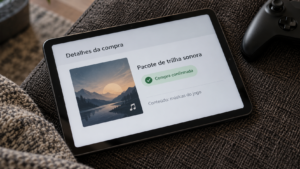
DLC comprada não aparece: identifique exatamente o que você adquiriu
DLC é a sigla de downloadable content, ou conteúdo disponível para download. Entretanto, as lojas oferecem produtos adicionais com formas de entrega diferentes. Uma expansão de história, um pacote de moedas e uma trilha sonora não aparecem necessariamente no mesmo lugar.
Primeiro, abra o comprovante ou a página do pedido. Leia o nome completo do produto, incluindo termos como upgrade, passe, pacote de personagens, conteúdo cosmético ou trilha sonora. Depois, compare essa descrição com o que você esperava receber.
Considere um exemplo hipotético: um jogador compra um “pacote de melhoria deluxe” pensando que ele inclui o jogo principal. Porém, a descrição informa que o produto contém apenas roupas e um livro de arte digital. Nesse caso, a compra pode estar correta, enquanto a expectativa sobre o conteúdo precisa de ajuste.
Também confira se o produto já está disponível. Uma compra antecipada pode conceder o direito a uma expansão futura, sem oferecer uma campanha jogável naquele momento. Portanto, verifique a data de lançamento de cada item incluído.
Essa identificação inicial define o restante da investigação. Se o produto não adiciona uma missão, procurar uma nova missão no mapa nunca será um teste adequado.
Compra, licença, instalação e acesso são etapas diferentes
Para entender o problema, separe quatro informações. A compra registra a transação. A licença identifica o direito de usar o produto. A instalação disponibiliza os arquivos necessários. Por fim, o jogo apresenta o conteúdo conforme suas próprias regras.
Essas etapas podem acontecer quase ao mesmo tempo, mas não são equivalentes. Uma DLC pode constar na conta e ainda aguardar download. Da mesma forma, arquivos presentes no dispositivo não garantem que o perfil atual tenha autorização para utilizá-los.
Além disso, alguns jogos distribuem os arquivos adicionais junto com uma atualização geral. Nesse modelo, a compra libera o uso de conteúdo que já existe na instalação. Portanto, a ausência de um download grande não comprova que a entrega falhou.
Outros títulos utilizam pacotes separados. Nesse caso, você precisa localizar a expansão na área de gerenciamento e concluir a instalação antes de acessar a nova campanha.
Quando a DLC comprada não aparece, pergunte em qual dessas etapas você possui uma confirmação. Um recibo demonstra a compra, mas não mostra o estado do download. Já uma captura do gerenciamento de conteúdo ajuda a verificar a instalação, embora ainda não explique onde o jogo apresenta a expansão.
Use o sintoma para escolher a primeira verificação
A mensagem exibida oferece uma pista importante. Antes de mudar configurações, registre o que aparece na loja e dentro do jogo. Em seguida, use a tabela para selecionar o ponto inicial do diagnóstico.
| Situação observada | O que investigar primeiro | Como conferir |
|---|---|---|
| A loja continua oferecendo o produto como se você não o tivesse. | Conta, produto e situação da compra. | Compare o histórico de pedidos com o perfil conectado. |
| A DLC consta na conta, mas não aparece entre os itens instalados. | Necessidade de download separado. | Abra o gerenciamento de conteúdo do jogo. |
| A instalação terminou, mas a campanha adicional não aparece. | Versão do jogo e ponto de acesso. | Confira a edição aberta e as instruções da expansão. |
| O pacote contém roupas, mas o inventário está vazio. | Local de entrega e personagem compatível. | Consulte o menu de aparência e a descrição dos itens. |
| O conteúdo funciona em um perfil e falta em outro. | Regras de licença e compartilhamento. | Teste com a conta compradora e consulte as condições do produto. |
| A expansão permanece aguardando instalação. | Fila, espaço disponível e compatibilidade. | Confira o download e a versão exigida do jogo principal. |
Essas hipóteses não substituem a documentação do título. Entretanto, ajudam a evitar medidas amplas antes de esclarecer o tipo de falha.
Confira o histórico da compra na conta correta
Abra o histórico de transações da plataforma em que você comprou o produto. Confirme o nome do item, a data e o estado do pedido. Além disso, verifique se a conta conectada ao jogo corresponde à conta que recebeu a compra.
Um lançamento no aplicativo bancário não substitui essa conferência. Dependendo do meio de pagamento, o banco pode mostrar uma movimentação enquanto a loja ainda apresenta outra situação para o pedido. Portanto, use o histórico da plataforma para confirmar a entrega digital.
Se você comprou uma chave em outra loja, confira a plataforma de ativação indicada pelo vendedor. Depois, verifique se o resgate terminou e se o produto passou a constar na conta esperada. Comprar uma chave e ativá-la são etapas distintas.
Em computadores compartilhados, confirme o nome de usuário, não apenas o endereço de e-mail que você lembra ter utilizado. Já em consoles, observe qual perfil realizou a transação.
Caso a compra não apareça no histórico correto, concentre a investigação na transação. Nesse cenário, reinstalar o jogo não ajuda a demonstrar se a loja concedeu a licença.
A edição instalada precisa aceitar aquela expansão
Nomes semelhantes podem esconder produtos diferentes. Uma edição original, uma remasterização e uma versão para outra geração de console nem sempre usam o mesmo conteúdo adicional. Por isso, compare o nome completo do jogo instalado com os requisitos da DLC.
Também confirme a plataforma. Uma compra para console não garante acesso à versão de PC. Da mesma forma, um conteúdo comprado em determinada loja pode não acompanhar o jogo adquirido em outra. Só conte com esse acesso quando o produto informar compatibilidade ou compra compartilhada entre plataformas.
No PS5, por exemplo, você pode ter acesso a versões de PS4 e PS5 de certos jogos. Entretanto, isso não permite presumir que qualquer expansão serve para ambas. Verifique qual versão você abriu e qual versão o pacote inclui.
Se a página mencionar uma edição específica, leia essa exigência antes de continuar. Em seguida, confira se o jogo principal atende às condições de uso.
Quando a DLC comprada não aparece por incompatibilidade, baixar o mesmo pacote novamente não corrige a diferença. O próximo passo deve esclarecer se você possui a versão adequada ou se comprou outro produto.
Disco importado e DLC digital: confira a região no PlayStation
Quem utiliza jogos físicos no PlayStation precisa observar a compatibilidade regional do conteúdo adicional. O suporte da Sony orienta conferir se o disco corresponde ao país ou à região da conta usada para adquirir a expansão.
Isso merece atenção porque conseguir iniciar o jogo em disco não comprova que todo conteúdo digital comprado na sua loja funcionará com aquela cópia. Portanto, consulte as informações da embalagem e a orientação oficial sobre o produto.
Você encontra essa explicação no guia de solução de problemas com expansões do PlayStation. Se a identificação regional estiver pouco clara, peça ao suporte que confirme a compatibilidade antes de comprar outro item.
Considere um caso hipotético: a pessoa utiliza um disco importado e adquire a expansão na conta brasileira. Embora o jogo principal funcione, o pacote pode não corresponder à versão daquele disco. Assim, a análise precisa comparar os dois produtos, em vez de tratar o problema apenas como falha de instalação.
Evite aplicar essa regra automaticamente a todas as plataformas. Cada serviço adota suas próprias condições; por isso, a orientação precisa corresponder à loja e à edição que você utiliza.
Como verificar uma DLC comprada que não aparece na Steam
Na biblioteca da Steam, clique com o botão direito no jogo principal e abra as propriedades. Em seguida, procure a seção de DLC para conferir os conteúdos associados àquele título e as opções de instalação disponíveis.
A documentação oficial de DLC do Steamworks explica que o conteúdo adicional pode usar arquivos incluídos no jogo ou pacotes separados. Portanto, o tamanho do download depende da forma de distribuição escolhida pelo desenvolvedor.
Se a expansão exigir arquivos próprios, confira se ela está selecionada e acompanhe a área de downloads. Depois, espere a conclusão da instalação e de eventuais atualizações do jogo principal.
Caso o item não apareça nas propriedades, compare novamente a compra com a conta e o jogo selecionados. Entretanto, verifique também se o produto usa outro formato, como uma trilha sonora independente, em vez de uma DLC convencional.
Após confirmar a instalação, encerre o jogo normalmente e abra uma nova sessão pela biblioteca. Assim, você testa o reconhecimento do conteúdo sem depender de uma sessão iniciada antes da compra.
Evite desmarcar e marcar todos os pacotes ao mesmo tempo. Primeiro, identifique qual item falta; depois, altere apenas o necessário para manter o teste compreensível.
Como localizar expansões no PS4 e no PS5
No PS5, o guia oficial orienta acessar a biblioteca de jogos, abrir sua coleção e selecionar o jogo principal. Depois, procure a seção de expansões e confira o conteúdo que deseja baixar.
No PS4, acesse a biblioteca e a área de itens comprados. Selecione o título e procure suas expansões na seção da PlayStation Store vinculada ao jogo.
Os caminhos e nomes podem variar conforme atualizações e idioma. Por isso, consulte o guia oficial para baixar jogos e expansões quando a interface apresentar opções diferentes.
Além de iniciar o download, acompanhe sua conclusão. Um item listado na biblioteca não confirma que todos os arquivos já estão disponíveis no console. Da mesma forma, conseguir abrir uma parte do jogo não garante que a instalação inteira terminou.
Se a DLC comprada não aparece mesmo após o download, confira a versão do jogo aberta e o local de acesso ao conteúdo. Somente depois dessas verificações faz sentido investigar a licença.
Como conferir complementos no Xbox
No Xbox, selecione o jogo na área de jogos e aplicativos e procure a opção de gerenciamento do jogo e dos complementos. Em seguida, confira quais itens sua conta pode instalar e quais já estão presentes no console.
Quando o pacote desejado exigir instalação separada, selecione esse complemento e confirme as alterações. Depois, acompanhe a fila para verificar se o download terminou.
O guia de gerenciamento de jogos e complementos da Dovetail Games descreve esse processo e recomenda encerrar o jogo completamente após instalar conteúdo adicional. Isso evita continuar uma sessão preservada pelo Quick Resume sem testar uma nova inicialização.
Portanto, retornar à tela inicial não basta para esse teste. Use a opção de sair do jogo e depois abra o título novamente.
Se você comprou um pacote com vários produtos, confira cada componente incluído. Um bundle pode conceder diferentes complementos, e alguns deles podem precisar de instalação individual. Além disso, confirme que a versão de cada item corresponde à versão do jogo utilizada.
O conteúdo pode exigir progresso ou aparecer em outro menu
Uma expansão instalada nem sempre aparece como um botão destacado na tela inicial. Conforme o jogo, o acesso pode ocorrer por uma missão, um personagem, uma região do mapa ou um menu separado.
Primeiro, procure as instruções de acesso publicadas pelo desenvolvedor. Verifique se existe um capítulo mínimo, uma missão anterior ou alguma condição do personagem. Depois, compare essas exigências com sua campanha.
Por exemplo, uma expansão hipotética pode acrescentar uma área que o jogo apresenta somente após a conclusão do tutorial. Nesse caso, comprar o conteúdo não elimina a etapa necessária para chegar até ela.
Itens cosméticos também pedem atenção ao local correto. Uma roupa pode aparecer na seleção de aparência, enquanto uma arma pode exigir consulta a um comerciante ou depósito. Portanto, olhar apenas o inventário atual pode produzir uma impressão equivocada.
Quando a DLC comprada não aparece onde você esperava, pergunte onde ela deveria aparecer segundo o título. Essa verificação separa um conteúdo ausente de um conteúdo disponível por outro caminho.
Passe de temporada não significa acesso a tudo
Um passe de temporada reúne os produtos que sua descrição especifica. Entretanto, o nome não garante acesso a todos os conteúdos que o jogo já lançou ou lançará.
Abra a página do passe e faça uma lista dos itens incluídos. Depois, compare essa relação com a expansão que você procura. Se o produto não fizer parte do pacote, a instalação do passe não concederá aquela licença.
Também diferencie passe de temporada de passe de batalha. Embora os termos sejam parecidos, eles podem oferecer benefícios distintos. O primeiro pode reunir expansões; o segundo pode organizar recompensas de uma temporada conforme as regras do jogo.
Além disso, alguns pacotes incluem conteúdo com lançamento futuro. Nesse caso, confira a disponibilidade de cada componente, em vez de interpretar a ausência como falha de entrega.
Uma edição chamada “completa” também exige leitura da descrição. O nome comercial, sozinho, não informa se ela contempla expansões lançadas posteriormente. Portanto, confirme a lista de produtos antes de adquirir algo que talvez sua conta já possua.
Licença e compartilhamento precisam de uma verificação própria
Se o conteúdo funciona na conta compradora e falta em outro perfil, investigue as condições de compartilhamento. Uma expansão, uma moeda virtual e um benefício vinculado ao servidor podem seguir regras diferentes.
Por isso, faça primeiro um teste com a conta que realizou a compra. Se o pacote aparecer nela, você terá uma evidência de que a entrega ocorreu, embora ainda precise esclarecer o acesso pelo outro usuário.
No PlayStation, a restauração de licenças pode ajudar quando o console não reconhece corretamente um direito de uso. O suporte informa que esse procedimento não afeta seus dados.
No PS5, o caminho indicado é Configurações, Usuários e Contas, Outros e Restaurar licenças. No PS4, procure Configurações, Gerenciamento de contas e Restaurar licenças. Consulte o guia oficial de restauração para conferir as opções disponíveis.
Entretanto, restaurar licenças não torna compatíveis produtos de versões diferentes e não acrescenta itens ausentes do pacote comprado. Use o recurso para investigar reconhecimento de acesso, depois de conferir o produto e a conta.
Atualize e teste antes de reinstalar tudo
Depois de confirmar a compra e a compatibilidade, verifique se o jogo principal possui uma atualização pendente. Uma expansão pode depender de alterações que a instalação atual ainda não recebeu.
Em seguida, encerre o jogo normalmente, conclua os downloads e inicie outra sessão. Faça uma mudança de cada vez. Assim, você consegue identificar qual etapa alterou o comportamento.
Se a plataforma oferecer verificação ou reparo de arquivos, considere esse recurso quando houver indícios de instalação incompleta. Entretanto, ele não substitui a conferência da licença nem corrige a compra de uma edição incompatível.
Reinstalar somente o complemento pode ser uma alternativa quando ele usa um pacote separado e o suporte recomenda essa medida. Antes disso, confirme o que a opção de remoção apaga e preserve seus dados de campanha.
Se o jogo principal também não abrir ou apresentar outro defeito, consulte os conteúdos da categoria Bugs em Jogos do Fábrica de Bugs. Nesse cenário, convém separar a falha de execução da ausência da expansão, para que uma não esconda a outra.
Leve ao suporte informações que comprovem cada etapa
Quando a DLC comprada não aparece após essas verificações, prepare um relato com o nome completo do jogo e do complemento. Inclua também plataforma, edição, versão instalada e conta utilizada, sem divulgar informações sensíveis.
Acrescente o número do pedido pelo canal oficial, a data da compra e capturas do gerenciamento de conteúdo. Depois, mostre o local do jogo em que a expansão deveria aparecer.
Uma descrição objetiva pode seguir este exemplo hipotético: “O pacote consta como adquirido na minha conta e instalado no console. Estou abrindo a edição compatível indicada na loja. Já concluí a missão necessária, mas o ponto de acesso à expansão não aparece. Fechei o jogo, conferi as atualizações e iniciei outra sessão”.
Esse relato permite ao suporte comparar compra, instalação e acesso. Além disso, evita repetir testes que você já realizou.
Se você identificar que adquiriu o produto errado, consulte as regras atuais da loja para saber quais opções existem. Não presuma que todas as plataformas adotam as mesmas condições. Antes de comprar outra versão, esclareça a compatibilidade para evitar uma segunda aquisição inadequada.
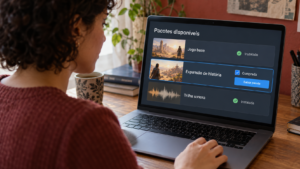
Encontre o pacote certo antes de baixar novamente
O caminho mais útil começa pelo nome do produto e termina no ponto de acesso dentro do jogo. Entre essas duas etapas, confirme conta, edição, licença e instalação.
Se a DLC comprada não aparece, descubra primeiro o que falta: o direito de uso, os arquivos ou a condição para acessar o conteúdo. Depois, escolha uma ação que responda a essa dúvida específica.
Essa organização reduz downloads desnecessários e compras duplicadas. Mais do que tentar várias correções, você passa a comparar evidências: o pedido comprova o produto, o gerenciamento mostra a instalação e as instruções do desenvolvedor explicam onde a expansão entra na sua experiência de jogo.