
A partida começa com uma imagem definida, mas o cenário fica mais suave quando surgem muitos efeitos. Depois que a ação diminui, parte da nitidez retorna. A resolução dinâmica em jogos pode produzir esse comportamento ao ajustar a resolução interna conforme a carga de renderização.
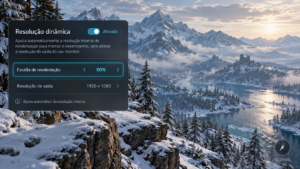
O que a resolução dinâmica modifica
A resolução dinâmica ajusta a resolução usada em etapas de renderização durante a execução. Em vez de manter uma quantidade fixa de pixels em todas as cenas, o jogo pode reduzir ou aumentar essa quantidade conforme sua estratégia de controle.
A saída enviada ao monitor pode continuar na mesma resolução. Assim, o Windows permanece mostrando 2560 × 1440, por exemplo, enquanto o cenário passa por mudanças internas.
A Epic explica esse princípio na documentação de resolução dinâmica do Unreal Engine. O comportamento de um título específico, porém, depende da implementação escolhida pelos desenvolvedores.
Portanto, não espere encontrar exatamente os mesmos controles em todos os jogos. Alguns oferecem apenas um botão; outros permitem selecionar meta de FPS e limites de resolução.
Diferencie resolução de saída, escala fixa e ajuste dinâmico
A resolução de saída descreve o formato final apresentado à tela. Já uma escala fixa define uma relação de renderização que permanece constante, enquanto a opção dinâmica pode alterar essa relação durante o uso.
Por exemplo, selecionar uma escala fixa de 80% não significa necessariamente ativar resolução dinâmica. O jogo pode continuar renderizando com a mesma escala tanto em uma cena vazia quanto em um combate.
Também confira como o título define a porcentagem. Se ela representa cada dimensão, 80% da largura e da altura corresponde a 64% da quantidade original de pixels.
Essa distinção evita uma expectativa incorreta sobre o ganho. Antes de comparar, anote a resolução de saída, a escala e o estado do recurso dinâmico. Esses três valores podem participar da configuração sem representar a mesma coisa.
A meta de FPS orienta o controle, mas não garante o resultado
Uma meta de 60 FPS indica que o jogo procura atender a um orçamento de tempo correspondente. Em uma cadência uniforme, 60 quadros por segundo representam aproximadamente 16,67 milissegundos por quadro.
Entretanto, reduzir a resolução não acelera todas as tarefas na mesma proporção. Se outra etapa limita o desempenho, o recurso pode baixar a definição sem alcançar a meta.
Além disso, o controle precisa reagir às mudanças de carga. Uma cena que fica exigente de repente pode apresentar uma queda antes de o ajuste produzir efeito.
Por isso, interprete a meta como objetivo de funcionamento, não como promessa. Observe o resultado nas áreas importantes e confira se a perda de nitidez realmente acompanha uma melhora útil na estabilidade.
Quando a resolução dinâmica em jogos tende a ajudar
O recurso é mais útil quando reduzir a quantidade de pixels alivia uma parte relevante do trabalho que limita a renderização. Nesse cenário, cenas pesadas podem receber uma escala menor enquanto áreas leves preservam mais definição.
Isso pode atender a jogos com carga variável, nos quais você prefere manter uma cadência semelhante sem escolher uma escala baixa para toda a partida.
Contudo, o benefício precisa de comparação. Uma queda de FPS não comprova automaticamente que o problema responde à resolução.
Faça um teste com escala fixa menor, quando o jogo permitir. Se o trecho exigente melhora claramente, existe uma pista de que o ajuste dinâmico pode ajudar. Depois, avalie se a implementação administra essa mudança de forma confortável e previsível.
Quando reduzir a resolução pode não resolver
Algumas pausas envolvem carregamento de dados, compilação ou outras tarefas. Nesses casos, diminuir a resolução pode alterar a imagem sem remover a interrupção.
Também existe a possibilidade de limitação em etapas do processador. Se o jogo precisa realizar muito trabalho que não depende diretamente da quantidade de pixels, a redução pode oferecer pouco ganho.
Compare uma resolução interna claramente menor no mesmo trecho. Se o FPS continua semelhante, evite insistir em uma meta cada vez mais alta às custas da definição.
Esse teste não identifica sozinho a causa exata. Entretanto, mostra se a mudança atende ao objetivo. Quando as pausas permanecem em diferentes escalas, investigue o restante do funcionamento antes de atribuir tudo à resolução dinâmica.
Prepare três cenas para comparar
Escolha uma área leve, um trecho exigente e uma situação representativa da maior parte da partida. Essa seleção oferece uma visão mais útil do que observar apenas um benchmark curto.
Na área leve, confira se o recurso consegue preservar a definição esperada. No trecho exigente, observe quanto a imagem muda e se o desempenho melhora.
Na situação habitual, avalie o conforto durante movimentos normais. Uma configuração pode funcionar nos extremos e ainda oscilar demais na maior parte do uso.
Use pontos de salvamento ou percursos repetíveis. Mantenha horário, clima e opções gráficas semelhantes quando possível. Registre o resultado de cada cena antes de alterar a meta.
Crie uma referência com a resolução dinâmica desligada
Comece com o recurso desativado e uma escala fixa conhecida. Anote a resolução de saída e mantenha as outras opções constantes.
Observe o FPS, as quedas e a imagem nas três cenas escolhidas. Confira também se existe um limitador, pois ele pode esconder diferenças em uma área leve.
Para a primeira comparação, desligue a geração de quadros, quando disponível. Isso facilita interpretar a relação entre carga de renderização e cadência de base.
Depois, ative somente a resolução dinâmica e repita. Se o jogo modifica automaticamente outras opções, registre essa associação. A comparação continua útil, mas você deve reconhecer que está avaliando um conjunto de mudanças.
Escolha uma meta próxima da capacidade real
Se o computador mantém aproximadamente 70 FPS na maior parte do percurso, começar com uma meta muito superior pode forçar reduções frequentes de resolução.
Em vez disso, compare uma meta que faça sentido para o desempenho observado e para sua tela. O valor adequado depende do jogo e da prioridade entre definição e cadência.
Uma meta mais baixa pode permitir uma imagem estável e nítida, enquanto uma mais alta pode melhorar a continuidade em troca de detalhes. Nenhuma escolha é automaticamente melhor para todos.
Faça alterações em etapas e repita o trecho exigente. Se a imagem perde muita definição e o desempenho não acompanha, reduza a expectativa ou revise outras opções gráficas. O recurso não precisa permanecer lutando por um objetivo impraticável.
Defina um limite mínimo que preserve a leitura
Quando o jogo oferece um limite inferior de escala, ele determina até onde a resolução interna pode cair. Esse controle ajuda a evitar uma redução que você considera excessiva.
Escolha o mínimo observando elementos relevantes: personagens distantes, objetos pequenos, placas e contornos. Não avalie apenas uma parede próxima ou uma captura parada.
Um mínimo mais alto preserva mais informação, mas restringe a margem para aliviar a carga. Se a cena continuar pesada, o FPS pode ficar abaixo da meta.
Portanto, compare o limite inferior junto do desempenho. Registre a menor definição aceitável no uso normal, sem procurar um percentual universal. A resolução de saída e o método de reconstrução também influenciam o resultado.
Confira o limite máximo e o comportamento nas cenas leves
O limite superior pode permitir que a imagem recupere definição quando existe capacidade disponível. Entretanto, os controles e o significado desse valor variam entre jogos.
Não presuma que todo máximo de 100% representa a mesma condição se houver outras técnicas de escala ou reconstrução ativas. Consulte a descrição do menu.
Na cena leve, observe se a nitidez retorna e se permanece estável. Caso a imagem continue suave, confira o limite máximo e as opções associadas.
Também considere se o jogo utiliza recursos que mantêm um teto diferente do esperado. Um teste com o recurso desligado ajuda a comparar. Registre a condição final, em vez de concluir que a TV ou o monitor mudou de resolução.
Observe as transições, não apenas os extremos
Uma implementação pode apresentar boa definição quando a carga está estável, mas tornar perceptíveis as mudanças entre escalas. Por isso, caminhe de uma área simples para outra com muitos efeitos.
Veja se a imagem perde nitidez gradualmente ou muda de forma abrupta. Depois, volte ao local leve e observe a recuperação.
Oscilações frequentes podem incomodar mesmo quando o FPS permanece próximo da meta. Nesse caso, compare uma meta menor ou limites mais próximos, se o jogo oferecer esses controles.
Não interprete toda mudança como defeito. O ajuste é parte do recurso. A pergunta útil é se sua frequência e intensidade prejudicam a leitura ou o conforto. Uma comparação em movimento mostra isso melhor do que duas capturas escolhidas isoladamente.
Resolução dinâmica pode trabalhar com reconstrução de imagem
DLSS, FSR, XeSS e técnicas do próprio motor podem participar da produção da imagem final. Quando a implementação permite, a resolução dinâmica administra a entrada enquanto a reconstrução produz a saída.
Isso não significa que todo jogo com uma dessas opções oferece ajuste dinâmico. O suporte precisa estar integrado e disponível no título.
A AMD documenta suporte à resolução dinâmica no FSR 2. A Epic também apresenta aspectos da reconstrução temporal na documentação de Temporal Super Resolution.
Para comparar, mantenha o método de reconstrução constante e altere somente o controle dinâmico. Depois, confira detalhes durante o movimento. Uma entrada variável pode produzir resultados diferentes conforme a cena e a implementação.
Não tente recuperar detalhes apenas aumentando a nitidez
Quando a escala cai, elevar a nitidez pode destacar contornos e dar uma impressão inicial de definição. Entretanto, esse processamento não garante recuperar a informação que deixou de ser renderizada.
Observe halos, bordas exageradas e cintilação em vegetação ou grades. Esses efeitos podem ficar mais perceptíveis quando a imagem recebe processamento intenso.
Comece com um valor moderado ou neutro, conforme a opção. Depois, compare a mesma cena antes de aumentar.
Se a perda de detalhe incomoda, revise primeiro a meta e o limite mínimo. A nitidez deve complementar a apresentação, não servir como compensação automática para uma escala muito baixa. Confirme o resultado em movimento e na distância habitual de visualização.
Separe cenário, interface e texturas
Uma interface nítida pode permanecer sobre um cenário mais suave. Isso acontece porque elementos sobrepostos podem receber tratamento diferente das etapas ajustadas dinamicamente.
Portanto, observar apenas legendas e menus não mostra como a resolução interna mudou. Compare objetos que pertencem ao ambiente e permanecem na mesma distância.
Também não confunda escala com qualidade de textura. Uma textura de baixa definição ou que demora a carregar pode continuar problemática mesmo com resolução interna maior.
Se o cenário apresenta manchas ou detalhes ausentes que não acompanham o ajuste dinâmico, investigue as opções de textura e o comportamento de carregamento separadamente. A comparação deve identificar qual elemento mudou, em vez de classificar qualquer perda visual como redução de resolução.
Use uma ficha para avaliar a configuração
Depois de cada passagem, registre meta, limites e resultado. A tabela abaixo ajuda a manter a comparação organizada.
| Aspecto | O que registrar | Pergunta útil |
|---|---|---|
| Meta de desempenho | FPS ou objetivo oferecido pelo jogo. | O conjunto consegue se aproximar dessa condição? |
| Limite mínimo | Menor escala permitida. | A leitura continua adequada no trecho exigente? |
| Limite máximo | Maior escala configurada. | A definição retorna nas áreas leves? |
| Transições | Frequência e intensidade das mudanças. | A imagem oscila de forma incômoda? |
| Quedas e pausas | Local e condição em que aparecem. | O recurso melhora o mesmo problema repetidamente? |
| Reconstrução | Método e modo selecionados. | Detalhes permanecem estáveis em movimento? |
Preserve também a referência com escala fixa. Ela mostra se o ajuste automático oferece uma vantagem real sobre uma configuração simples.
Escolha entre escala fixa e resolução dinâmica em jogos
Uma escala fixa pode atender melhor quando você prefere definição previsível e consegue sustentar o desempenho necessário. Nesse caso, o ajuste automático talvez ofereça pouco benefício.
A resolução dinâmica pode ser útil quando as cenas variam bastante e você aceita mudanças moderadas para aproximar a cadência da meta.
Também existe a possibilidade de reduzir outros efeitos e utilizar limites dinâmicos mais conservadores. Essa combinação pode preservar leitura sem exigir grandes quedas de escala.
Escolha pelo resultado nas situações reais, sem obrigação de manter o recurso ativado. A documentação da Unity sobre suporte à resolução dinâmica descreve seu propósito, mas a qualidade final depende de como cada jogo implementa o controle.
Preserve a nitidez onde ela faz diferença na partida
Depois de escolher a configuração, faça uma sessão normal e observe os momentos em que você precisa identificar detalhes rapidamente. Confirme que a meta não força reduções excessivas durante boa parte do uso.
Registre o ajuste para reavaliar após atualizações do jogo. Se as pausas persistirem em diferentes escalas, consulte também o artigo sobre diagnóstico de falhas de hardware.
A resolução dinâmica em jogos funciona melhor quando sua meta corresponde à capacidade do conjunto e seus limites preservam a leitura. Reduzir pixels pode aliviar parte da renderização, mas não garante corrigir qualquer queda.
Ao comparar áreas leves, trechos exigentes e transições, você consegue definir uma troca consciente. A configuração adequada mantém a imagem útil durante a ação e oferece uma melhora de estabilidade que você realmente percebe.
“`
Referências técnicas: Epic Games, AMD GPUOpen e Unity. [Epic Developer Community](https://dev.epicgames.com/documentation/en-us/unreal-engine/dynamic-resolution?application_version=4.27\&utm_source=chatgpt.com)