
Este guia apresenta uma comparação prática de resolução, fluidez, resposta e troca de aplicativos. Você aprenderá a identificar o que cada opção realmente modifica e a escolher um modo adequado à sua rotina.
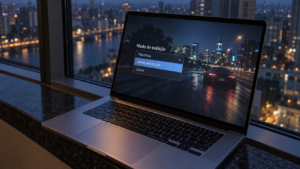
Entenda os três modos que aparecem no menu
O modo em janela apresenta o jogo dentro de uma área da tela, normalmente com bordas e controles de janela. Ele pode facilitar o uso simultâneo de outros programas, mas não ocupa necessariamente todo o monitor.
A janela sem bordas remove esses elementos visuais e pode preencher a tela. Ainda assim, o jogo continua utilizando um caminho de apresentação associado a uma janela.
A tela cheia exclusiva, quando realmente implementada e utilizada, estabelece outro modo de funcionamento com a saída de exibição. Entretanto, o nome “tela cheia” no menu não comprova sozinho que o jogo esteja operando de maneira exclusiva.
Por isso, diferencie aparência de implementação. Dois modos podem parecer idênticos enquanto oferecem condições diferentes. A comparação precisa observar o comportamento, além do espaço ocupado pela imagem.
Por que o Windows mudou parte dessa comparação
As implementações modernas de apresentação podem reduzir diferenças que antes eram mais comuns entre janela e tela cheia. O modelo flip, por exemplo, oferece caminhos eficientes para apresentar a imagem de aplicações em janela.
A Microsoft explica esses benefícios na documentação de desempenho com o modelo flip DXGI. Isso ajuda a entender por que janela sem bordas não deve ser tratada automaticamente como uma opção lenta.
Entretanto, a existência desse modelo não garante que todo jogo utilize o mesmo caminho ou obtenha o mesmo resultado. Títulos antigos, diferentes APIs e decisões do desenvolvedor continuam importando.
Use essa informação para evitar conclusões universais. A pergunta útil é como aquele jogo apresenta os quadros no seu sistema, com as opções e os recursos efetivamente ativos.
O nome “tela cheia” pode esconder uma otimização
O Windows oferece otimizações de tela inteira que procuram combinar características de diferentes modos. Em condições compatíveis, um jogo pode considerar que utiliza tela cheia exclusiva enquanto o sistema administra sua apresentação por outro caminho.
A Microsoft descreve esse funcionamento na publicação sobre otimizações de tela inteira. Portanto, não use somente o texto do menu para afirmar qual implementação está ativa.
Também não trate a opção de desabilitar essas otimizações como uma melhoria garantida. Uma alteração pode ajudar em uma situação específica e prejudicar outra.
Se você suspeita de uma incompatibilidade, compare o mesmo jogo com o ajuste original e com a mudança, registrando o resultado. Evite aplicar a opção a todos os executáveis sem um problema reproduzível.
Defina sua prioridade antes de escolher o modo
Comece identificando como você utiliza o computador. Alterna frequentemente para mensagens e navegador? Usa um segundo monitor? Precisa selecionar uma resolução diferente da área de trabalho?
Se a prioridade é troca rápida de aplicativos, janela sem bordas pode oferecer uma experiência conveniente. Quando você depende de uma condição específica de resolução ou apresentação, a opção de tela cheia merece comparação.
Já para jogos que você utiliza ao lado de outros programas, uma janela convencional pode atender melhor. Não existe obrigação de preencher toda a tela em qualquer situação.
Registre a necessidade principal e um sintoma, se houver. “Quero alternar sem perda de imagem” orienta um teste diferente de “a mira parece atrasada”. Essa definição evita escolher somente pela preferência de um tutorial.
Prepare uma comparação com as mesmas configurações
Escolha um percurso repetível e mantenha resolução, qualidade gráfica e reconstrução de imagem constantes. Anote também V-Sync, limite de FPS e recursos de redução de latência.
Para o primeiro teste, desligue a geração de quadros, quando disponível. Depois, você pode reavaliar a combinação com o recurso ativo.
Faça uma passagem em tela cheia e outra em janela sem bordas. Reinicie o jogo se ele exigir ou se houver dúvida sobre a aplicação do modo.
Confira as configurações após cada troca. Alguns títulos alteram resolução, taxa ou opções relacionadas automaticamente. Se isso acontecer, registre a mudança: a comparação deixou de envolver somente o modo de exibição.
Confira a resolução de saída e a resolução interna
Janela sem bordas frequentemente utiliza o tamanho da área de trabalho, mas isso não significa que todo jogo renderize internamente nessa mesma resolução. Escala e reconstrução podem modificar a produção da imagem.
Em tela cheia, o jogo pode oferecer modos de saída adicionais. Entretanto, o comportamento depende da implementação, e nem toda opção chamada de tela cheia altera a saída física.
Compare a resolução configurada no jogo com as informações do Windows e do monitor. Depois, examine a escala interna, quando o título a apresentar.
Se um modo parece mais rápido, confira primeiro se ele reduziu a quantidade de pixels. Um ganho provocado por outra resolução não comprova superioridade do caminho de apresentação. Manter essas medidas equivalentes é essencial para um teste útil.
Tela cheia ou janela sem bordas para alternar aplicativos?
Use Alt-Tab para abrir um aplicativo simples e depois retorne ao jogo. Observe a demora, eventuais apagamentos e a preservação das configurações.
A janela sem bordas pode facilitar essa transição, especialmente em implementações modernas. Entretanto, o resultado precisa de confirmação no seu sistema.
Uma tela que apaga brevemente pode estar passando por uma mudança de modo de sinal. Isso não comprova, por si só, um defeito no monitor ou na GPU.
Repita a troca algumas vezes sem alterar outras opções. Se o jogo perde imagem, muda resolução ou deixa de responder, registre a sequência exata. Essa descrição ajuda a investigar uma incompatibilidade específica, em vez de condenar o modo inteiro com base em uma tentativa.
Considere o comportamento com um segundo monitor
Quando você utiliza duas telas, confira como o jogo mantém o foco. Clicar no navegador da segunda tela pode reduzir a atividade do título ou ativar um limite de FPS de segundo plano.
Portanto, uma queda nesse momento não comprova que janela sem bordas tenha desempenho inferior. O programa pode estar aplicando uma preferência prevista para quando não está ativo.
Depois de retornar, veja se a cadência normal volta. Confira também o cursor: alguns jogos oferecem opções de confinamento que funcionam de maneira diferente entre modos.
Teste a rotina real, como consultar uma mensagem e retornar à partida. A escolha deve preservar o uso que você precisa, sem exigir alterações desnecessárias na disposição dos monitores ou nas configurações globais.
Compare regularidade e resposta além do FPS médio
Dois modos podem apresentar médias semelhantes e oferecer sensações diferentes. Observe o ritmo dos movimentos e faça ações precisas com a câmera ou a mira.
Se utilizar uma ferramenta de medição, mantenha o mesmo método e percurso. Confira qual métrica ela apresenta e evite tratar o tempo de quadro como latência total do sistema.
Também veja se um limitador impede perceber diferenças de desempenho. Quando ambos permanecem no mesmo teto, compare regularidade e controle, sem concluir que a capacidade máxima é idêntica.
Registre percepções específicas, como uma troca de direção menos previsível. Uma impressão subjetiva pode orientar sua escolha, mas não deve ser apresentada como uma diferença exata em milissegundos sem medição adequada.
Confira a sincronização variável em cada modo
G-Sync ou FreeSync podem depender da configuração, da conexão e do caminho utilizado pelo aplicativo. Trocar o modo de exibição exige confirmar novamente sua atividade.
Não presuma que janela sem bordas impede atualização variável. Também não conclua que marcar a opção no painel garante seu funcionamento em qualquer jogo.
Use os indicadores disponíveis e consulte a documentação da tela e da GPU. Mantenha as opções de sincronização constantes durante a comparação inicial.
Se um modo apresenta cortes ou irregularidade e o outro não, investigue a participação desses recursos antes de atribuir o resultado somente à exclusividade. Uma diferença de sincronização pode explicar parte da mudança percebida.
Verifique as otimizações para jogos em janela no Windows 11
O Windows 11 oferece otimizações para jogos compatíveis com DirectX 10 e DirectX 11 em janela e sem bordas. O recurso procura migrar aplicações atendidas para um caminho de apresentação mais moderno.
A Microsoft informa que isso pode reduzir a latência de apresentação e permitir recursos como atualização variável em condições compatíveis. Consulte a página sobre otimizações para jogos em janela.
Procure o controle nas configurações de gráficos e confira as preferências do aplicativo. Depois da alteração, reinicie o jogo para realizar uma comparação consistente.
Não trate essa função como um ajuste universal para qualquer API ou problema. Se o título já utiliza um caminho moderno, a diferença pode ser pequena. Registre o resultado e preserve a configuração que funciona melhor naquele jogo.
Observe HDR e mudanças de brilho ao alternar
Se o jogo utiliza HDR, confira a apresentação em cada modo e após trocar de aplicativo. Brilho, cor ou reconhecimento do sinal podem mudar conforme a implementação e as preferências do sistema.
Faça uma primeira comparação em SDR se precisar separar o modo de exibição de uma investigação de HDR. Depois, reative o recurso e teste a combinação pretendida.
Evite modificar brilho, formato de cor e resolução ao mesmo tempo. Uma mudança visual pode ter vindo dessas opções, em vez do modo escolhido.
Também confira se existe HDR automático aplicado ao título. Registre esse estado antes de comparar. O resultado útil descreve a combinação efetivamente utilizada, sem atribuir toda diferença de cor à tela cheia ou à janela sem bordas.
Teste sobreposições e captura de forma individual
Indicadores de desempenho, aplicativos de comunicação e ferramentas de gravação podem interagir com a apresentação. Se o problema surge com uma sobreposição, compare o mesmo modo sem ela.
Feche uma ferramenta por vez e repita o trecho. Depois, confira se o sintoma acompanha a abertura daquele programa.
Na captura, verifique qual método está selecionado. Gravar uma janela, capturar o jogo ou registrar a tela podem apresentar condições diferentes.
Não mude o modo de exibição apenas para corrigir uma fonte de gravação configurada incorretamente. Primeiro, confirme a opção de captura e sua compatibilidade. Depois, escolha a combinação que atende à partida e ao registro sem depender de contornos ou imagens ausentes.
Em jogos antigos, compare compatibilidade e proporção
Títulos antigos podem apresentar escolhas de resolução, proporção e escala diferentes das esperadas em uma tela atual. Nesses casos, uma janela pode oferecer uma referência útil.
Confira se a imagem mantém a proporção correta e se os controles permanecem alinhados. Uma tela esticada ou um cursor deslocado pede investigação de escala, não apenas de desempenho.
Teste uma opção por vez e preserve os valores anteriores. Evite combinar ajustes de compatibilidade, resolução e otimizações sem registro.
Se uma solução funciona, anote para qual executável foi aplicada. O inicializador e o processo do jogo podem ser diferentes. Essa organização facilita repetir o ajuste sem alterar outros aplicativos ou criar uma configuração global desnecessária.
Use os resultados para escolher a próxima etapa
A tabela abaixo relaciona comportamentos com verificações específicas. Ela não determina um vencedor universal, mas ajuda a organizar a comparação.
| Comportamento | Próxima verificação |
|---|---|
| Alt-Tab causa demora ou apagamento. | Compare janela sem bordas e confira mudanças de sinal. |
| Um modo parece muito mais rápido. | Confirme resolução, escala interna e limite de FPS. |
| O FPS cai ao clicar em outra tela. | Confira o limite de segundo plano e o foco do jogo. |
| A resposta muda sem diferença clara na média. | Compare regularidade, sincronização e controles de latência. |
| O brilho muda ao alternar aplicativos. | Examine HDR e configurações de apresentação. |
| O problema aparece somente com uma sobreposição. | Teste a ferramenta separadamente. |
Escolha o teste a partir do sintoma que você consegue reproduzir. Uma comparação controlada oferece mais informação do que alternar todas as opções até a falha desaparecer temporariamente.
Não aplique ajustes globais sem necessidade
Desabilitar otimizações para todos os jogos, forçar um modo por ferramenta externa ou alterar opções do sistema pode resolver um caso e criar dificuldades em outro.
Comece pelas preferências oferecidas pelo próprio título. Quando precisar de um ajuste do Windows, aplique-o ao aplicativo correspondente e registre o efeito.
Também evite desabilitar componentes do ambiente de trabalho como tentativa genérica de reduzir atraso. Caminhos modernos de apresentação podem oferecer funcionamento eficiente sem esse tipo de intervenção.
Se a falha ocorre nos dois modos, amplie a investigação. O artigo sobre diagnóstico de falhas de hardware apresenta outras verificações. O modo de exibição não deve receber a culpa por todo travamento ou queda de desempenho.
Escolha o modo que preserva sua rotina de jogo
Depois da comparação, faça uma sessão normal e inclua as tarefas habituais: alternar aplicativos, usar a segunda tela, gravar ou consultar mensagens. Confirme que a configuração permanece após reiniciar.
Guarde resolução, sincronização e opções do sistema junto do modo escolhido. Se uma atualização mudar o comportamento, você terá uma referência para reavaliar.
Decidir entre tela cheia ou janela sem bordas exige considerar a implementação do jogo e as necessidades do usuário. Caminhos modernos podem aproximar o desempenho, enquanto resolução, foco e recursos de apresentação continuam produzindo diferenças importantes.
O melhor resultado mantém a imagem correta, os comandos confortáveis e a troca de aplicativos previsível. Ao testar nas mesmas condições, você escolhe pelo funcionamento real, sem depender de uma regra antiga ou de um nome no menu.