
Este guia explica como interpretar esses valores, por que uma placa dedicada e um vídeo integrado utilizam a memória de maneira diferente e quais testes ajudam a investigar limitações nos jogos. O objetivo é evitar decisões de compra e ajustes baseados em uma soma que não descreve o desempenho real.

O que é memória de GPU compartilhada?
A memória de GPU compartilhada corresponde à memória do sistema que pode participar do trabalho gráfico, conforme a arquitetura e o gerenciamento do Windows. Ela utiliza a RAM do computador, em vez de representar necessariamente chips de memória presentes na placa de vídeo.
Já a memória dedicada, em uma placa de vídeo discreta convencional, corresponde à capacidade local disponível no próprio dispositivo. Essas categorias aparecem separadas porque não oferecem a mesma relação de acesso em todas as plataformas.
A Microsoft explica a distinção na publicação sobre GPUs no Gerenciador de Tarefas. Portanto, o campo de memória total não deve ser usado sozinho para classificar uma placa como equivalente a outro modelo.
Comece identificando qual GPU está selecionada e quais categorias a ferramenta apresenta. Essa leitura evita confundir a capacidade da placa com os recursos que o sistema permite utilizar.
Por que somar RAM compartilhada e VRAM gera uma expectativa errada
Imagine uma placa com 4 GB dedicados e um computador que apresenta até 8 GB compartilhados. A interface pode mostrar uma soma de 12 GB, mas a placa continua com 4 GB de memória local.
O compartilhamento não acrescenta chips à placa, não amplia seu barramento de memória e não modifica automaticamente as características do dispositivo. Por isso, a soma não equivale a uma GPU com 12 GB de VRAM.
Também não use esse total para concluir que um jogo que exige determinada capacidade dedicada funcionará da mesma maneira. Requisitos, configuração gráfica e gerenciamento de recursos continuam importando.
A interpretação útil separa capacidade local, possibilidade de compartilhamento e uso atual. Cada medida responde a uma pergunta. Misturá-las em um único número facilita uma leitura rápida, mas prejudica a avaliação de compatibilidade e desempenho.
O limite apresentado não significa uma reserva permanente
Um valor elevado de memória compartilhada pode assustar quem acredita que metade da RAM ficou indisponível para os programas. Entretanto, o limite mostrado não representa automaticamente uma ocupação permanente.
A Intel esclarece essa distinção em suas perguntas frequentes sobre memória gráfica no Windows. A utilização depende do trabalho executado e do gerenciamento do sistema.
Por exemplo, encontrar “0,4/8,0 GB” exige distinguir o uso indicado naquele momento do limite apresentado. Não interprete os 8 GB como uma retirada imediata da memória dos aplicativos.
Também diferencie esse campo de uma reserva feita pelo firmware para vídeo integrado. Embora ambos envolvam memória do sistema, não descrevem necessariamente a mesma condição. Antes de alterar a BIOS, identifique qual valor você está tentando explicar.
Confira os valores no Gerenciador de Tarefas
Pressione Ctrl + Shift + Esc e abra a seção de desempenho. Selecione a GPU correta e observe os campos de memória dedicada e compartilhada.
Em computadores com mais de uma GPU, confirme o nome do dispositivo. Um notebook pode apresentar gráficos integrados e uma placa dedicada, cada qual com informações próprias.
Depois, abra o jogo e compare o uso em uma cena conhecida. Se precisar alternar para o Gerenciador de Tarefas, considere que o aplicativo pode reduzir sua atividade ao perder o foco.
Registre o modelo, os limites e os valores observados. Não conclua a causa de uma pausa a partir de uma captura isolada. Uma série de observações em condições semelhantes oferece uma referência melhor para relacionar uso de memória e comportamento.
Vídeo integrado utiliza RAM como parte de seu funcionamento
Em muitas soluções integradas, a GPU utiliza memória do sistema para executar o trabalho gráfico. Nesse cenário, o compartilhamento faz parte da arquitetura, em vez de representar somente uma alternativa após esgotar a VRAM de uma placa dedicada.
A quantidade de RAM e a configuração de memória podem influenciar a experiência. Entretanto, aumentar a capacidade não elimina todos os limites da GPU integrada.
Também considere a divisão de recursos com o restante do computador. O jogo, o sistema e outros aplicativos continuam precisando de memória. Portanto, um total elevado no campo gráfico não comprova que existe a mesma quantidade livre para qualquer tarefa.
Confira as orientações do fabricante antes de alterar reservas. A Intel explica o gerenciamento em sua página sobre memória de vídeo em gráficos integrados. Use os dados do modelo específico para interpretar o resultado.
Na placa dedicada, RAM e VRAM têm caminhos diferentes
Uma placa dedicada convencional utiliza sua memória local para guardar recursos gráficos. O acesso à RAM do sistema envolve outro caminho, incluindo a interconexão com o computador.
Por isso, colocar dados na memória compartilhada não oferece automaticamente o mesmo comportamento de mantê-los próximos da GPU. Transferências e gerenciamento podem acrescentar trabalho, conforme o uso dos recursos.
Entretanto, não existe uma proporção única que permita dizer que a RAM será um número fixo de vezes mais lenta em todo jogo. Arquitetura, acesso e carga de trabalho variam.
A Microsoft destaca a importância da memória local em suas boas práticas de gerenciamento de recursos gráficos. Para o usuário, a consequência prática é evitar tratar memória compartilhada como expansão equivalente da VRAM instalada.
Uso de memória compartilhada não comprova falta de VRAM
Se o campo compartilhado aumenta durante um jogo, não conclua imediatamente que a placa esgotou sua memória local. Aplicativos e drivers podem utilizar diferentes categorias de memória para suas tarefas.
Observe a relação entre esse aumento, o uso dedicado e o comportamento percebido. O jogo continua estável? Há pausas reproduzíveis? A mudança aparece somente em uma área específica?
Também confira quais programas estão abertos. Navegadores, reprodução de vídeo e ferramentas de criação podem participar do uso gráfico apresentado no total.
O sinal mais útil vem de uma comparação controlada. Se reduzir uma opção diminui a pressão de memória e melhora o mesmo trecho repetidamente, você reúne uma pista. Ainda assim, a correlação não identifica automaticamente todos os detalhes da causa.
Capacidade física e orçamento disponível não são idênticos
Um aplicativo não deve presumir que pode utilizar toda a memória física da GPU sem considerar o restante do sistema. O Windows administra recursos e pode disponibilizar um orçamento ao processo.
Assim, uma placa com determinada capacidade não garante que um único jogo tenha acesso exclusivo a cada parte dela durante toda a sessão.
A Microsoft informa que ultrapassar o orçamento de memória pode causar pausas ou penalidades de desempenho na documentação de informações de memória de vídeo.
Esse detalhe ajuda a entender por que observar apenas o total físico é insuficiente. Ao investigar, considere aplicativos concorrentes e o comportamento do jogo. Evite usar um valor universal de ocupação como fronteira definitiva entre funcionamento normal e problema.
Prepare um teste para investigar a memória nos jogos
Escolha um trecho que apresente o sintoma e possa ser repetido. Registre resolução, qualidade de texturas e demais opções antes de começar.
Feche programas que não fazem parte do teste, especialmente aqueles que utilizam a GPU. Mantenha o mesmo percurso e procure evitar mudanças de clima ou eventos imprevisíveis.
Observe uso dedicado, uso compartilhado e comportamento da memória do sistema. Registre também quando a pausa acontece, sem depender apenas da média de FPS.
Depois, altere uma configuração por vez. Essa sequência permite relacionar a mudança com o resultado. Reduzir texturas, resolução e efeitos simultaneamente pode melhorar o jogo, mas não mostra qual ajuste explicou a diferença.
Comece comparando a qualidade das texturas
Texturas podem representar uma parcela relevante dos recursos armazenados para renderização. Se você suspeita de pressão de memória, compare um nível inferior mantendo as outras opções constantes.
Alguns jogos exigem reiniciar ou recarregar a área para aplicar corretamente a mudança. Siga a orientação do título e repita o mesmo trecho.
Observe se o uso muda e se as pausas diminuem. Confira também a apresentação: texturas podem carregar de outra maneira, perder definição ou alterar a distância em que detalhes aparecem.
Não presuma que reduzir texturas sempre aumenta o FPS médio. O benefício pode surgir principalmente na consistência quando a configuração anterior exigia mais memória do que o conjunto conseguia administrar confortavelmente. Registre o efeito real, sem prometer um ganho fixo.
Resolução e efeitos também participam da demanda
A resolução influencia recursos utilizados para produzir a imagem. Efeitos como sombras, reflexos e determinados métodos de renderização também podem alterar a demanda.
Entretanto, reduzir a resolução interna não significa reduzir todas as parcelas de memória na mesma proporção. Texturas e outros recursos podem permanecer com características semelhantes.
Se utilizar reconstrução de imagem, compare com o mesmo nível de texturas. Depois, avalie separadamente os efeitos que o jogo identifica como exigentes.
O objetivo é descobrir qual combinação atende ao equipamento sem comprometer desnecessariamente a apresentação. Não trate DLSS, FSR ou XeSS como uma solução universal para falta de VRAM. Eles modificam uma parte do trabalho gráfico, mas não substituem uma avaliação das opções e dos recursos utilizados.
Mais RAM pode ajudar, mas não transforma a placa
Se o computador também enfrenta falta de memória do sistema, ampliar a RAM pode oferecer espaço para o jogo e outros programas. Contudo, esse benefício precisa ser separado da capacidade local da GPU.
Passar de 8 para 16 GB de RAM não transforma uma placa de 4 GB em outra com 12 GB de VRAM. O campo compartilhado pode mudar, enquanto a memória física da placa permanece igual.
Em vídeo integrado, a configuração da RAM possui uma relação mais direta com o funcionamento gráfico. Ainda assim, consulte compatibilidade, canais e limites da plataforma antes de comprar.
Escolha o upgrade conforme o recurso que realmente está limitando o uso. Um diagnóstico baseado somente no total gráfico apresentado pelo Windows pode levar à compra de memória sem resolver o comportamento que motivou a mudança.
Arquivo de paginação não equivale a memória de vídeo
O arquivo de paginação participa do gerenciamento de memória virtual do sistema. Ele utiliza armazenamento e não acrescenta VRAM física à placa.
Portanto, aumentar seu tamanho não torna a RAM compartilhada equivalente à memória local da GPU. Também não garante eliminar pausas em um jogo com demanda gráfica elevada.
Evite desativar a paginação como tentativa genérica. Isso pode alterar a disponibilidade de memória comprometida e criar falhas em aplicativos que antes funcionavam.
Se houver uma investigação específica sobre memória do sistema, trate essa etapa separadamente. A comparação gráfica deve continuar distinguindo RAM, VRAM e armazenamento. Esses recursos cooperam, mas suas capacidades não podem ser somadas como se fossem uma única memória com desempenho uniforme.
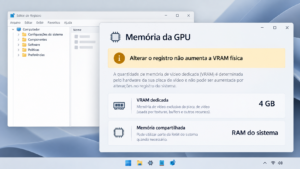
Não procure aumentar VRAM por uma alteração de registro
Alguns tutoriais prometem ampliar a memória de vídeo mudando um valor no Registro ou preenchendo uma reserva na BIOS. Essas alterações não instalam novos chips na placa dedicada.
Em gráficos integrados, certas opções podem modificar reservas ou a forma como informações são apresentadas. Entretanto, isso não garante ganho de desempenho nem supera os limites da arquitetura.
Se um jogo mostra um aviso de memória, confira os requisitos e a detecção antes de tentar alterar números. Fazer o programa exibir outro valor não comprova que os recursos necessários ficaram disponíveis.
Use somente controles documentados para o equipamento. Preserve o valor original e tenha um objetivo verificável. Sem essa referência, uma mudança pode retirar memória do sistema ou dificultar o diagnóstico sem melhorar a experiência.
Organize os sinais antes de decidir por um upgrade
Depois dos testes, relacione as medidas ao comportamento. A tabela abaixo ajuda a escolher a próxima investigação.
| Observação | Como interpretar inicialmente |
|---|---|
| O limite compartilhado é alto, mas o uso atual é baixo. | Não trate o limite como reserva permanente. |
| O jogo usa memória compartilhada sem pausas perceptíveis. | O uso isolado não comprova um problema. |
| Reduzir texturas melhora o mesmo trecho repetidamente. | Investigue a demanda de recursos e a pressão de memória. |
| A RAM do sistema também fica pressionada. | Examine o conjunto de aplicativos e a capacidade instalada. |
| O desempenho continua baixo com menor demanda de memória. | Considere outras limitações de processamento. |
| O total gráfico aumenta após instalar RAM. | Confirme que a VRAM física da placa permanece a mesma. |
Para investigar sintomas que vão além da memória, consulte também o artigo sobre diagnóstico de falhas de hardware com ferramentas gratuitas.
Leia a capacidade gráfica pelo recurso que você precisa
Antes de comprar outra placa, compare os requisitos dos jogos, a resolução utilizada e os resultados das configurações testadas. Capacidade de VRAM, desempenho de processamento e outros recursos participam da escolha.
Uma placa com mais memória não será automaticamente mais rápida em qualquer situação. Da mesma forma, uma GPU potente com capacidade insuficiente para determinada configuração pode exigir ajustes.
Guarde o registro do teste para orientar a decisão. Ele mostra se reduzir uma opção resolveu o uso ou se o problema permaneceu independentemente da demanda observada.
A memória de GPU compartilhada permite que o sistema utilize RAM em tarefas gráficas, mas não substitui a VRAM de uma placa dedicada em condições equivalentes. Ao separar limite, ocupação e capacidade local, você interpreta os números do Windows com mais precisão e escolhe ajustes pelo comportamento do jogo.