
A ausência dos seus documentos na área de trabalho também não comprova que o Windows apagou a pasta original. O sistema pode apenas estar mostrando outro conjunto de pastas e configurações. Por isso, vale identificar a sessão antes de mover dados ou excluir contas.
Este guia apresenta uma sequência para preservar arquivos, localizar o perfil anterior e testar o retorno ao ambiente habitual. Você também encontrará orientações para reconhecer quando uma nova conta pode ser necessária e por que alterações no Registro exigem um diagnóstico específico.
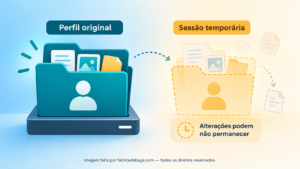
O que significa entrar em um perfil temporário no Windows
A conta identifica o usuário que entra no sistema. Já o perfil reúne suas pastas pessoais, preferências e configurações utilizadas durante a sessão.
Esses elementos se relacionam, mas não são equivalentes. Você pode informar as credenciais corretas e, ainda assim, encontrar uma falha no carregamento do perfil.
Nessa situação, o Windows pode iniciar um ambiente temporário. A sessão parece nova porque não apresenta necessariamente o conjunto habitual de configurações.
Entretanto, uma área de trabalho diferente não basta para confirmar o diagnóstico. Entrar em outra conta, utilizar outro computador ou mudar a localização de pastas também pode produzir uma aparência semelhante.
Portanto, procure a mensagem exibida pelo sistema. Avisos sobre impossibilidade de entrar na conta ou uso de perfil temporário oferecem uma indicação mais clara.
Quando existe um perfil temporário no Windows, não comece personalizando a sessão. Primeiro, preserve o trabalho atual e identifique o local dos dados anteriores.
Salve o trabalho atual antes de sair ou reiniciar
Se você já criou documentos nessa sessão, abra cada aplicativo e salve o conteúdo em um destino identificado fora das pastas temporárias.
Um dispositivo externo ou uma pasta de backup independente pode servir para essa preservação, desde que você confirme o acesso e o caminho utilizado.
Não confie apenas em nomes como “Documentos” ou “Área de Trabalho”. Dentro da sessão atual, eles podem apontar para o perfil temporário.
Depois de salvar, abra a cópia pelo destino escolhido. Essa verificação confirma que o arquivo realmente chegou ao local pretendido.
A orientação da Microsoft para a mensagem de falha de entrada alerta sobre a perda de arquivos e alterações feitos no ambiente temporário ao sair.
Por isso, só encerre a sessão depois dessa conferência. Se houver conteúdo ainda não salvo em um aplicativo, preserve-o antes de iniciar qualquer recuperação.
Identifique o caminho do perfil carregado
Abra o Explorador de Arquivos e digite %USERPROFILE% na barra de endereços. Depois, pressione Enter para consultar o caminho utilizado pela sessão atual.
Esse caminho ajuda a comparar o ambiente carregado com a pasta que você utilizava anteriormente. Entretanto, o nome apresentado não deve ser a única prova do problema.
Também confirme qual conta aparece no menu Iniciar ou nas configurações de usuário. Anote a identidade exibida e a mensagem de erro.
Se o caminho parece diferente do habitual, registre-o sem renomear a pasta. O vínculo entre conta e perfil envolve configurações que não mudam corretamente apenas pela alteração do nome do diretório.
Quando o perfil temporário no Windows está ativo, essa informação ajuda a separar os arquivos criados agora dos documentos pertencentes ao ambiente original.
Além disso, mantenha uma anotação dos destinos usados no backup. Assim, você consegue localizar as cópias depois de voltar ao perfil habitual ou entrar em uma conta de recuperação.
Diferencie perfil temporário, outra conta e problema de autenticação
Uma solicitação de senha na tela de entrada não significa que o Windows criou um perfil temporário. O sistema pode estar pedindo a senha da conta em vez do PIN, conforme o contexto.
Da mesma forma, a mensagem de senha incorreta envolve autenticação e exige uma investigação diferente do carregamento de perfil.
Confira também se você selecionou o usuário esperado. Em computadores compartilhados, uma conta diferente apresenta naturalmente outras pastas e preferências.
Quando as credenciais são aceitas e aparece um aviso sobre perfil temporário, o diagnóstico passa a examinar o ambiente que o Windows conseguiu carregar.
Não redefina a senha apenas porque a área de trabalho mudou. Essa ação pode não corrigir a falha de perfil e acrescentar uma alteração desnecessária.
O melhor ponto de partida é combinar três informações: conta utilizada, mensagem exibida e caminho da sessão. Juntas, elas oferecem uma referência mais confiável do que a aparência da tela.
Escolha o próximo passo pelo que você encontrou
A tabela abaixo organiza situações que podem parecer semelhantes. As hipóteses servem para orientar a investigação, sem confirmar automaticamente a causa.
| Situação | O que investigar | Primeira ação |
|---|---|---|
| Existe um aviso explícito de perfil temporário. | Falha de carregamento do perfil habitual. | Preserve os arquivos criados na sessão atual. |
| A área de trabalho mudou, mas não há aviso. | Conta e caminho das pastas. | Confirme o usuário e consulte o perfil carregado. |
| Os arquivos antigos continuam na pasta original. | Acesso e recuperação do ambiente. | Faça uma cópia dos dados importantes antes de alterar o perfil. |
| Uma conta funciona e outra não. | Problema específico do perfil afetado. | Registre a diferença e preserve os dados daquela conta. |
| Vários usuários apresentam falhas de entrada. | Condição mais ampla do sistema. | Reúna as mensagens e procure um diagnóstico do computador. |
| O computador pertence a uma organização. | Perfil e políticas administradas. | Procure a equipe responsável antes de modificar contas. |
Depois, siga pelo caminho correspondente ao seu cenário. Assim, você evita aplicar uma solução de conta pessoal a um ambiente corporativo.
Localize os documentos do perfil original
No disco em que o Windows está instalado, procure a pasta de usuários, normalmente apresentada como C:\Users. Depois, identifique o diretório relacionado ao perfil habitual.
O nome da pasta pode não corresponder exatamente ao nome completo exibido na conta. Portanto, compare seu conteúdo com documentos conhecidos, sem escolher apenas pela aparência do nome.
Confira Documentos, Área de Trabalho, Imagens e Downloads. Entretanto, observe também se alguma dessas pastas utiliza um serviço de sincronização ou outro destino.
Se o acesso apresentar uma mensagem de permissão, registre o texto. Não altere a propriedade de toda a pasta de usuários como tentativa inicial.
Quando existe um perfil temporário no Windows, encontrar os documentos antigos ajuda a distinguir uma falha de apresentação de uma ausência real de arquivos.
Depois, preserve os dados importantes por cópia. Evite recortar ou mover os originais durante o diagnóstico, porque isso muda a situação que você precisa recuperar.
Faça um backup que preserve a origem
Escolha um destino com espaço suficiente e copie os arquivos pessoais necessários. Organize a cópia por pastas para manter a identificação dos dados.
Depois, confira alguns documentos no destino. Verifique também arquivos de maior importância, em vez de avaliar apenas se a pasta apareceu.
Se houver itens disponíveis somente na nuvem, confirme o estado deles no serviço correspondente. Um atalho ou marcador local não equivale necessariamente a uma cópia completa do conteúdo.
Também considere dados guardados por aplicativos. Projetos, arquivos de e-mail e saves podem utilizar locais diferentes das pastas mais conhecidas.
Quando o perfil temporário no Windows impede o acesso normal, o backup reduz a dependência de uma única tentativa de recuperação.
Entretanto, não apague o perfil original depois de copiar apenas a área de trabalho. A verificação precisa incluir os dados que você realmente utiliza e as limitações de acesso que encontrar.
Teste uma reinicialização depois de preservar os arquivos
Com o trabalho atual salvo e as cópias importantes conferidas, encerre os aplicativos e reinicie o computador pelo menu do Windows.
Depois, selecione a conta original e observe se o aviso reaparece. Confira também a área de trabalho e o caminho do perfil carregado.
A Microsoft apresenta a reinicialização entre as etapas de investigação para esse tipo de falha. Entretanto, uma melhora temporária não demonstra automaticamente que a causa desapareceu.
Se a sessão habitual voltar, consulte os arquivos e faça outra entrada em um momento adequado. Assim, você verifica se o comportamento permanece estável.
Quando o perfil temporário no Windows retorna, registre a sequência e as mensagens. Evite repetir reinicializações indefinidamente sem reunir novas informações.
Também não desligue à força durante a entrada como tentativa de recuperação. Uma interrupção pode acrescentar problemas e dificultar a análise da falha original.
Modo de segurança é uma etapa de comparação
O modo de segurança pode ajudar a comparar a entrada em um ambiente com menos componentes ativos. Entretanto, ele não garante a reparação do perfil.
Antes de utilizá-lo, confirme que você conhece as credenciais necessárias. Dependendo da configuração, a entrada pode exigir a senha da conta em vez do PIN.
Siga o procedimento oficial correspondente à versão do Windows. Depois, observe se a conta original carrega e registre o resultado.
Se funcionar nesse ambiente e falhar na sessão normal, essa diferença oferece uma pista sobre componentes ou condições presentes na inicialização habitual.
Quando o perfil temporário no Windows continua mesmo nessa comparação, preserve a informação e avance para um diagnóstico mais específico.
Não desative serviços de segurança de forma ampla apenas para tentar entrar. Primeiro, consulte mensagens e eventos que demonstrem uma interferência concreta.
Espaço disponível e alterações recentes ajudam a contextualizar
Confira o espaço livre no disco do sistema. Uma unidade muito cheia pode dificultar operações que precisam gravar dados, embora isso não confirme a causa do perfil temporário.
Também registre atualizações, instalações ou mudanças de configuração realizadas antes da primeira falha.
Se você renomeou manualmente a pasta do usuário, moveu diretórios ou utilizou uma ferramenta para alterar perfis, informe essa intervenção no diagnóstico.
Entretanto, não reverta várias mudanças ao mesmo tempo. Primeiro, preserve os dados e identifique qual alteração tem relação com o início do problema.
Quando um perfil temporário no Windows aparece após uma atualização, consulte orientações oficiais para a versão instalada. O momento da falha é uma pista, mas não prova que a atualização é a responsável.
Evite apagar arquivos desconhecidos para liberar espaço. Use recursos de limpeza adequados e mantenha as pastas dos perfis preservadas.
Eventos de perfil podem mostrar o erro que ocorreu
O Visualizador de Eventos pode registrar informações relacionadas ao carregamento de perfis. Se você souber utilizá-lo, procure eventos do serviço de perfil no horário da entrada afetada.
Anote o identificador, a mensagem e o caminho mencionado. Esses dados podem indicar o recurso que o Windows não conseguiu acessar.
Entretanto, um evento precisa de interpretação no contexto. Não aplique uma correção encontrada apenas porque outro usuário apresentou o mesmo número.
Também evite apagar os registros antes de pedir ajuda. Eles preservam informações úteis sobre a sequência da falha.
Quando o perfil temporário no Windows reaparece, comparar os eventos de duas entradas pode ajudar o suporte a identificar recorrência.
Se enviar uma captura, esconda informações pessoais desnecessárias. O objetivo é demonstrar o erro e seu horário, não divulgar todo o conteúdo do computador.
Não renomeie chaves do Registro por tentativa
Você pode encontrar tutoriais que orientam alterar entradas de perfil ou remover sufixos de chaves. Entretanto, esse procedimento depende da identificação correta da conta e da configuração envolvida.
Uma entrada semelhante não comprova que a mesma correção se aplica ao seu computador. Além disso, modificar a referência errada pode prejudicar outro perfil.
Portanto, não apague a lista de perfis nem renomeie diretórios apenas para reproduzir uma captura encontrada na internet.
Se uma intervenção no Registro for necessária, ela deve incluir diagnóstico, backup e um caminho de recuperação. O profissional precisa identificar a conta afetada antes de alterar sua referência.
Quando existe um perfil temporário no Windows, a prioridade continua sendo preservar os arquivos e reunir evidências.
Uma edição ampla pode fazer a sessão parecer diferente sem recuperar corretamente o vínculo entre conta, pasta e preferências.
Uma nova conta pode oferecer um ambiente de recuperação
Se o perfil original permanece inacessível, uma nova conta pode permitir continuar o uso do computador e recuperar arquivos pessoais. Entretanto, ela não representa automaticamente um reparo da conta anterior.
A orientação da Microsoft para um perfil corrompido descreve a criação de um novo ambiente e a cópia dos dados pessoais do perfil antigo.
Use uma conta administrativa autorizada para realizar o procedimento. Depois, entre no novo usuário e confirme que suas pastas funcionam normalmente.
Copie os documentos necessários, preservando os originais. Não transfira todo o conteúdo oculto do perfil sem análise, porque determinadas configurações pertencem ao ambiente que apresentou a falha.
Quando o perfil temporário no Windows leva a uma migração, trate essa mudança como um processo de recuperação. Você precisará verificar arquivos, aplicativos e acesso aos serviços utilizados.
Não exclua a conta anterior antes de concluir essa conferência.
Arquivos pessoais e configurações de aplicativos exigem verificações diferentes
Copiar documentos não transfere necessariamente todas as preferências e credenciais dos programas. Alguns aplicativos precisam de novo login ou configuração no perfil de destino.
Também não espere que todas as licenças e sessões apareçam automaticamente. Consulte o procedimento de cada produto para restaurar acesso.
Navegadores, clientes de e-mail e programas de trabalho podem oferecer exportação, sincronização ou mecanismos próprios de recuperação.
Por isso, monte uma lista dos aplicativos essenciais e teste cada um. Confira também os projetos e arquivos que eles utilizam.
Quando você migra após um perfil temporário no Windows, essa etapa ajuda a identificar o que ainda falta antes de encerrar a recuperação.
Evite copiar arquivos internos aleatórios para tentar recuperar senhas. Dados protegidos podem depender da identidade e das credenciais originais, exigindo uma análise específica.
Computadores corporativos precisam de acompanhamento do administrador
Em equipamentos de trabalho ou estudo, o perfil pode depender de políticas, armazenamento centralizado ou componentes administrados pela organização.
Nesse cenário, criar contas locais ou alterar pastas pode não resolver a configuração prevista. Portanto, procure a equipe responsável antes de modificar o ambiente.
Informe a mensagem, o horário da entrada e se outros usuários apresentam o mesmo problema. Depois, descreva quais arquivos você criou na sessão temporária.
Preserve esse trabalho conforme as regras de armazenamento da organização. Não envie documentos corporativos para contas pessoais apenas para fazer uma cópia.
Quando o perfil temporário no Windows ocorre nesse contexto, a equipe pode comparar o computador com as condições do serviço de identidade e do armazenamento.
Essa investigação é diferente de uma recuperação em um desktop pessoal com contas locais.
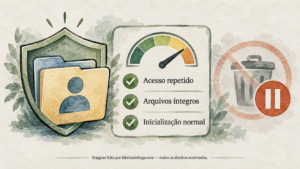
Verifique a estabilidade antes de remover qualquer perfil
Depois de recuperar a entrada ou concluir uma migração, confira os arquivos importantes e abra os aplicativos necessários.
Em seguida, crie um documento de teste, salve em uma pasta identificada e confirme sua presença após uma nova sessão.
Observe também se as preferências permanecem e se o aviso de perfil temporário deixou de aparecer.
Se o problema continuar, preserve as pastas anteriores e registre o resultado. Para outras falhas do sistema, consulte a categoria Problemas no Windows do Fábrica de Bugs.
Somente considere remover um perfil antigo depois de verificar os dados recuperados e manter um backup adequado.
Essa decisão deve considerar documentos, arquivos de aplicativos e possíveis limitações de acesso. Uma área de trabalho aparentemente completa não demonstra que toda a recuperação terminou.
Volte ao seu ambiente sem colocar os documentos em risco
Um perfil temporário no Windows exige primeiro preservação, depois diagnóstico. Salve o trabalho atual fora da sessão temporária e confirme a localização dos arquivos originais.
Com os dados protegidos, compare a entrada após reiniciar e registre o comportamento. Se a falha persistir, investigue as mensagens e escolha entre recuperação do perfil e migração acompanhada.
O resultado esperado é uma sessão estável, com documentos acessíveis e preferências que permanecem nas próximas entradas. Ao verificar esses pontos antes de excluir contas ou alterar referências, você reduz o risco de transformar uma falha de carregamento em perda de dados.